寿司打(すしだ)は、回転寿司のお皿が流れてしまう前に表示された文字を入力し、タイピングの速さや正確さを競う人気の練習ゲームです。無料でブラウザから遊べることが魅力ですが、スマートフォンで検索すると、公式版の寿司打、スマホ操作に対応した別サイト、ガガゲームやマイタイピングの類似ゲームが並び、どれを選べばよいのか迷いがちです。
2026年10月現在、押さえておきたいのは、寿司打にはスマホでタッチ操作できるサービスがある一方、従来の公式版とスマホ対応をうたう別サービスは同一ではないという点です。iPhoneやAndroidで無料プレイする方法、外部キーボードの活用、3コースと時間制限なしの練習、正確率や見送ったお題の復習方法まで、利用先を間違えないためのポイントを整理します。
【この記事の重要ポイントまとめ】
- スマホで無料プレイ:ブラウザ上で遊べるサービスがあり、アプリのインストールや会員登録なしで始められるものもある。
- 公式版との違い:Neutral運営の従来版はキーボード入力を前提とした設計で、スマホのタッチ操作が保証されているわけではない。
- 効率よく上達する方法:スマホ対応版のコースや時間制限なしの練習を使い、正確率と入力ミスを振り返る。PCのタイピング技能を伸ばすなら物理キーボードが適している。
【2026年最新】寿司打はスマホでも無料で遊べる?対応状況の結論
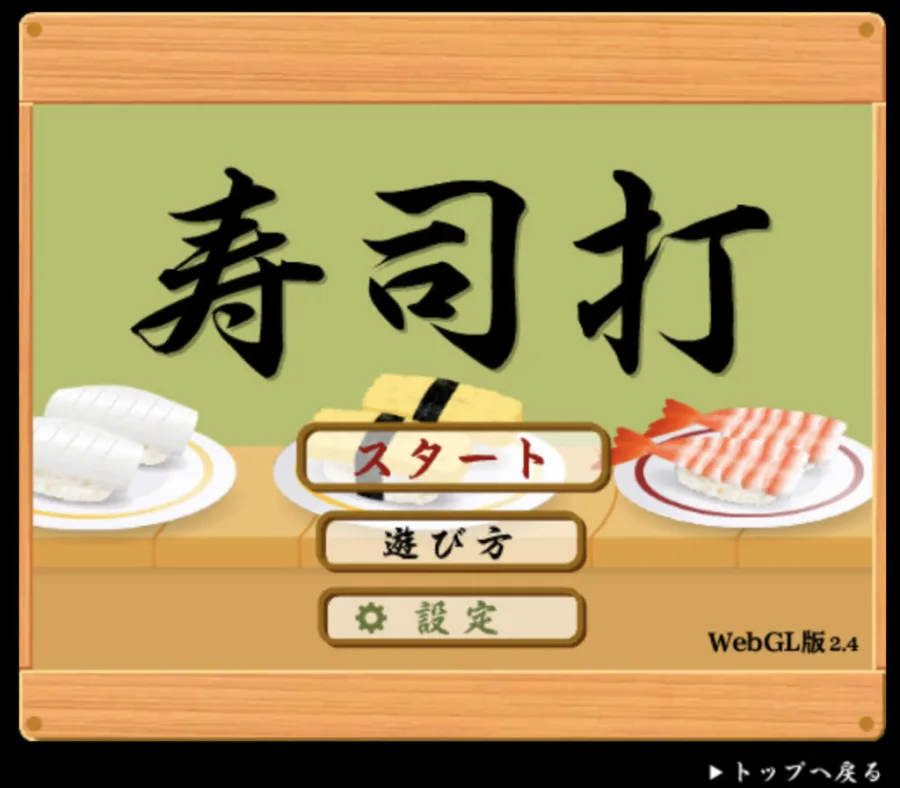
結論からいえば、スマホで無料の寿司打系タイピングゲームを遊ぶことは可能です。ただし、「スマホでページを開けること」と「画面をタッチして問題を入力できること」は別の条件です。
2026年10月時点で確認できるサービスを整理すると、Neutralが運営する従来版の寿司打は、WebGL対応ブラウザで遊ぶ無料ゲームです。一方、スマホ用の画面キーボード、時間制限なしの練習、入力ミスの復習などを備えた寿司打関連サイトも存在します。
ここで注意したいのが、サービス名だけで公式版と判断しないことです。スマホ対応をうたうサイトの中には、独自のゲーム画面や問題を用いた別サービスもあります。無料で遊べるという共通点があっても、運営者、ゲームの仕様、記録の保存方法は同じとは限りません。
スマホで手軽にタッチ操作をしたいのか、PCと同じようにキーボードを打つ練習がしたいのか。この目的を先に決めると、選ぶべきサービスが明確になります。
【スマホで無料プレイする方法】iPhone・Android・外部キーボードの使い方
スマホで寿司打を始める際は、まず利用するサイトが画面内のキーボードによる入力に対応しているかを確認します。対応していれば、SafariやChromeなどのブラウザからゲームを開き、コースを選択してプレイできます。
iPhoneで遊ぶ場合
iPhoneでは、Safariなどのブラウザで対象のゲームを開きます。画面内のキーボードが用意されているサービスなら、表示されたアルファベットをタップしてローマ字を入力できます。
ただし、従来版の寿司打はWebGL対応ブラウザを必要とするゲームであり、公式案内にはスマホ用タッチキーボードの提供が明記されていません。ページが表示されても、入力できない、画面が小さくて操作しにくいといった問題が起こる可能性があります。
iPhoneで本格的に練習したい場合は、Bluetoothキーボードを接続する方法もあります。iPhoneの「設定」からBluetoothを開き、対応キーボードをペアリングしたうえでゲームを起動します。ゲーム側が外部キーボードからの入力を受け付けるかは、ブラウザやゲームの仕様によって異なります。
Androidで遊ぶ場合
Androidでも基本的な考え方は同じです。Chromeなどのブラウザでゲームを開き、画面内のキーボードが利用できるサービスならタッチ操作で入力します。
外部キーボードを使う場合は、端末のBluetooth設定から対応機器を接続し、ゲーム画面を操作して入力できるか確認してください。画面が表示されても反応しない場合は、ブラウザを最新版に更新する、ゲーム画面を再読み込みする、入力欄やゲーム画面にフォーカスを合わせ直すといった対処が考えられます。
無料・登録不要で始めるための手順
- 利用するサイトの運営者とゲームの説明を確認する。
- スマホのブラウザでゲーム画面を開く。
- 画面内のキーボードがある場合は、タッチ入力を試す。
- 物理キーボードを使う場合は、Bluetoothなどで接続して入力を試す。
- 日本語入力が有効になっていると入力できない場合は、半角英数字の入力に切り替える。
無料・登録不要と案内されているサービスなら、アカウント作成やアプリのダウンロードをせずに始められます。ただし、ゲーム内に表示される「円」や「お得」はスコアを表す演出であり、実際の金銭を獲得する仕組みではありません。
【重要比較】公式版・スマホ対応サイト・ガガゲーム・マイタイピングの違い
寿司打スマホ無料という検索で混同しやすいのが、従来版の寿司打と、スマホ操作に対応した別のタイピングゲームです。2026年に確認できる各サイトの案内を比較すると、次のようになります。
| サービス | スマホでの操作 | 料金・登録 | 選ぶ際の注意点 |
|---|---|---|---|
| Neutral運営の従来版「寿司打」 | WebGL対応ブラウザが必要。物理キーボードでの練習向き | 無料のブラウザゲーム | 公式案内ではスマホ用タッチキーボードを確認できないため、スマホ操作を前提にしない |
| sushida.orgの寿司打関連ゲーム | 画面内キーボードでタッチ入力が可能 | 無料・登録不要と案内 | 運営者自身が、Neutral運営の従来版とは無関係で、公式版や後継版ではないと明記している |
| ガガゲーム「寿司打タイピングプレミアム」 | 専用の画面キーボードによる入力方式 | 無料と案内 | 従来版と同一のゲームではない。フリック入力には対応しないと説明されている |
| マイタイピングの「寿司打」関連問題 | 投稿されたゲームや問題によって異なる | 各ページの利用条件による | ユーザー投稿型のため、問題数・制限時間・難易度が統一されていない |
特に注意したいのは、sushida.orgの位置づけです。同サイトの「このサイトについて」では、2026年9月29日更新の案内において、独自の画面・問題・寿司のイラスト・入力処理を用いた別のタイピング練習サイトと説明されています。Neutral運営の寿司打とは運営上の関係がなく、公式サイトや後継版でもないという記載があります。
つまり、スマホでタッチ操作ができることを優先するなら対応を明記したサービス、従来版そのものを遊びたいならNeutral運営のサイトという選び方が適切です。両者のスコアや操作感を、同じゲームの記録として単純に比較することはできません。
【3コース・時間制限なし】スマホ対応版の練習モードと復習方法
スマホでタッチ操作できる寿司打関連サイトの一例であるsushida.orgでは、3つのコースと時間制限のない練習が案内されています。短い単語から長い文章へと段階的に難易度を上げられるため、タイピング初心者でも取り組みやすい構成です。
3コースの特徴
- おてがる:3〜7キー程度の短い言葉が中心。キーの位置を覚えたい人や、ローマ字入力を始めたばかりの人に向いています。
- おすすめ:8〜14キー程度の身近な言葉が中心。基本的な入力に慣れ、少しずつ速度を上げたい人向けです。
- ごちそう:15〜30キー程度の短い文章が中心。長めの入力を続ける力や、文字列を先読みする練習に向いています。
同サイトでは、60秒チャレンジと時間なしの練習を選択できます。60秒チャレンジは限られた時間の中で入力する力を試すモード、時間なしは速度を気にしすぎずに文字列を練習するモードです。
ただし、この3コースと時間制限なしの機能は、ここで紹介したスマホ対応の別サービスに関する情報です。Neutral運営の従来版にも同じ機能があると一括りにしないようにしましょう。
正確率と入力ミスを振り返る
スコアを伸ばそうとすると、つい入力速度ばかりに目が向きます。しかし、間違ったキーを繰り返し押していては、安定したタイピング技能は身につきません。まずは正確率を意識し、ミスを減らすことから始めるのが効率的です。
sushida.orgでは、結果画面で正確さや速さ、入力ミス、見送ったお題を振り返り、対象のお題を時間制限なしで復習する機能が案内されています。入力しきれなかった単語や、途中で手が止まった文字列をもう一度練習できる点が特徴です。
復習するときは、次の順番を意識すると取り組みやすくなります。
- 間違えた文字や、入力に時間がかかった部分を確認する。
- 同じお題を時間制限なしで打ち、キーの位置とローマ字の並びを覚える。
- 同じコースを再度プレイし、正確さが安定してから速度を上げる。
記録の保存先にも違いがあります。sushida.orgでは、練習履歴や自己ベストを利用中のブラウザに保存し、最近50回分の履歴を確認できると案内されています。別の端末への記録同期はなく、ブラウザのデータを消去すると保存内容が失われる可能性があります。
【ローマ字入力のコツ】PC版とスマホ操作の違いを理解する
寿司打で求められるのは、表示された文字をローマ字で入力する力です。画面内のキーボードをタップする操作と、物理キーボードで入力する操作では、同じ問題を解いていても指の動きや速度の測り方が異なります。
複数のローマ字入力を使い分ける
Neutral運営の従来版は、複数のローマ字表記に対応しています。公式案内では、たとえば「し」は「shi」「si」「ci」のいずれでも入力できると説明されています。スマホ対応版でも、対応する入力方法の詳細は、そのサービスのローマ字ガイドを確認するのが確実です。
入力を速くするためには、次の点を意識してみてください。
- 自分が入力しやすいローマ字表記を決め、できるだけ統一する。
- 「し」「ち」など複数の入力方法がある文字は、迷わず打てる形を練習する。
- 「ん」の後に母音や「や・ゆ・よ」が続く場合は、必要に応じて「nn」や「n'」で区切る。
- PCのキーボードでは、FキーとJキーの突起を目印に指の位置を整える。
なお、ローマ字入力のルールは、すべてのサイトで完全に同じとは限りません。入力した文字が正解にならない場合は、利用しているゲームの対応表を確認してください。
スマホのスコアとPCのスコアは分けて考える
スマホの画面キーボードでは、指を動かす距離が短くても、キーを探す時間やタッチ位置のずれが発生します。PCの物理キーボードでは、ホームポジションを覚えることで、画面を見ずに入力するタッチタイピングの練習ができます。
そのため、スマホで高いスコアを出せても、PCで同じ速度を再現できるとは限りません。逆に、スマホのタッチ入力で思うように記録が伸びなくても、物理キーボードでの入力能力が低いとは判断できません。
スマホ対応版では、画面キーボードを使った結果を、物理キーボードのみの結果と分けて扱う仕組みも案内されています。上達を正しく判断するには、同じ端末・同じ入力方法・同じコースで記録を比較することが大切です。
【操作性・評判と代替サービス】ガガゲームとマイタイピングはどう違う?
スマホで遊べる寿司打関連ゲームを探すと、ガガゲームの「寿司打タイピングプレミアム」や、マイタイピングに投稿された「寿司打」という問題も見つかります。どちらもタイピング練習の選択肢になりますが、従来版の寿司打とは区別して考える必要があります。
ガガゲーム「寿司打タイピングプレミアム」
ガガゲームの紹介ページは2026年6月20日付で、スマホとPCの両方から遊べる無料ブラウザゲームとして説明しています。スマホでは専用のオンスクリーンキーボードをタップして入力する方式で、アプリのインストールは不要と案内されています。
一方、同ページではフリック入力には対応していないと説明されています。スマホの通常の日本語入力と同じ感覚で操作するゲームではなく、画面に表示された専用キーボードでローマ字を入力するタイプです。
また、名称に「寿司打」が含まれていても、Neutral運営の従来版と同じゲームとは限りません。ゲームの画面、問題、スコアの計算方法などは、それぞれのサービスの説明に従って判断してください。
マイタイピングの「寿司打」
マイタイピングには、利用者が投稿した「寿司打」関連のタイピング問題が複数あります。たとえば、ある投稿ページでは制限時間120秒、問題数はおよそ35問という説明が掲載されています。
ただし、これはその投稿者が作成した問題についての説明です。マイタイピング上のすべての「寿司打」関連問題が、同じ制限時間や問題数で構成されているわけではありません。別の投稿では60秒や異なる問題形式が採用されていることもあります。
特定の寿司ネタを覚えたい、短い単語を繰り返し練習したいなど、目的がはっきりしている人には便利な選択肢です。ただし、従来版の寿司打と同じルールやスコアを期待する場合は、問題の説明と入力方式を確認しておきましょう。
スマホでの操作性をどう評価するか
スマホで快適に遊べるかどうかは、単に画面が表示されるかだけでは決まりません。画面内キーボードの有無、文字の読みやすさ、タッチの反応、誤入力のしやすさ、結果の振り返り機能などが使い勝手を左右します。
利用者の評判を比較する際も、実際のレビューと、運営者が自分のゲームを紹介する説明文を区別が必要です。「スマホ対応」と記載されていても、フリック入力ができるとは限りませんし、PCと同じタイピング練習になるとも限りません。
スマホでの手軽さを優先する人はタッチ対応を明記したサービス、タイピング技能そのものを伸ばしたい人は物理キーボードで練習できる環境を選ぶと、目的とのずれが少なくなります。
【寿司打スマホ無料】に関するよくある質問(FAQ)
Q1:寿司打はiPhoneやAndroidで完全無料で遊べますか?
A1:無料のブラウザゲームとして遊べるサービスがあります。画面内キーボードによるタッチ入力に対応したものなら、アプリをインストールせずに練習できます。ただし、Neutral運営の従来版はスマホ用タッチキーボードを前提とした案内ではないため、スマホでの操作性は別途確認が必要です。
Q2:スマホで遊ぶなら、どの寿司打サイトを選べばよいですか?
A2:タッチ操作を重視するなら、スマホ用キーボードの提供を明記したサービスが候補になります。従来版そのものを遊びたい場合は、Neutral運営の公式サイトを選びましょう。sushida.orgはスマホ対応の別サービスであり、公式版や後継版ではありません。
Q3:外部キーボードを接続すれば、スマホでもPCと同じように練習できますか?
A3:Bluetoothキーボードなどを接続すれば、物理キーを使った練習ができる場合があります。ただし、ブラウザやゲームの入力仕様によって動作は異なります。PCでの技能向上を目指すなら、同じ物理キーボードを使い、同一条件で記録を比較するのがおすすめです。
Q4:時間制限なしの練習や、間違えたお題の復習はできますか?
A4:sushida.orgの寿司打関連ゲームでは、時間制限なしの練習と、入力ミスや見送ったお題の振り返りが案内されています。これらの機能がすべての寿司打関連サイトに備わっているわけではないため、利用先ごとの説明を確認してください。
Q5:寿司打のスコアが高ければ、タイピングが上達したといえますか?
A5:スコアは上達を確認する目安になりますが、速度だけで判断するのは不十分です。正確率や入力ミスも確認し、同じ端末・同じ入力方式・同じコースで比較しましょう。スマホのタッチ入力とPCの物理キーボードでは条件が異なるため、別々に記録するのが適切です。
まとめ:スマホで遊ぶ目的に合わせて寿司打を選ぼう
2026年の寿司打スマホ無料をめぐる状況は、従来版とスマホ対応の別サービスを区別すると理解しやすくなります。Neutral運営の従来版は無料のブラウザゲームですが、スマホのタッチ入力が保証されているわけではありません。一方、sushida.orgやガガゲームには、画面内キーボードを使った入力を案内するサービスがあります。
スマホで気軽に楽しみたいなら、タッチ操作に対応したサイトを選び、登録不要で始められるかを確認しましょう。3コースや時間制限なしの練習、正確率の確認、見送ったお題の復習などを活用すれば、自分のペースで練習を続けられます。
PCのタイピング技能を伸ばしたい場合は、外部キーボードを接続するか、PCの物理キーボードで練習する方法が適しています。速さだけを追うのではなく、正確さを保ちながら少しずつ速度を上げることが、長期的な上達につながります。
選ぶ基準は「スマホで遊べるか」だけでなく、「何を上達させたいか」です。 手軽なタッチ操作、ローマ字入力の基礎練習、PCでのタッチタイピングのどれを優先するかを決めれば、自分に合った寿司打の楽しみ方を見つけやすくなります。