気になる服や家具、SNSで見かけた画像、出典の分からない写真などを見つけたとき、画像そのものを使って検索できれば、商品名や掲載元を調べる手間を大幅に減らせます。実は、保存した写真だけでなく、スマートフォンで撮影したスクリーンショットからも画像検索は可能です。Googleレンズを使えば、似ている画像や関連するWebページを探せるほか、画像内の文字を読み取って検索することもできます。
2026年は、iOS 26のビジュアルインテリジェンスによって、iPhoneの画面に表示された内容をスクリーンショットの操作から直接調べる方法も利用できるようになっています。一方、従来のビジュアルルックアップや無料の逆画像検索ツールは、得意とする検索対象が異なります。ここでは、GoogleとAppleの公式案内、各ツールの公開情報をもとに、具体的な操作方法からサービスの比較、検索精度を高めるコツまで整理します。
【この記事の重要ポイントまとめ】
- 要点1:スクリーンショットはGoogleレンズや逆画像検索ツールに読み込ませれば、類似画像や関連ページを検索できる。
- 要点2:iOS 26の対応iPhoneでは、ビジュアルインテリジェンスを使って画面内の特定のアイテムを直接検索できる。
- 要点3:元ネタの特定には画像検索とOCRによる文字検索の併用が有効。検索結果が見つかっても、最初の投稿者や著作者とは限らない。
【基本編】画像検索はスクショからでもできる?Googleレンズの使い方
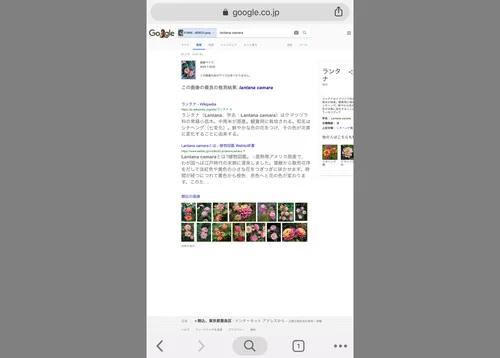
結論からいえば、画像検索はスクリーンショットからでも実行できます。Googleの公式サービス「Googleレンズ」は、カメラで撮影した写真だけでなく、保存済み画像やスクリーンショットを検索に利用できる仕組みです。
通常のキーワード検索では、画像に写っている物の名前や特徴を文章で説明する必要があります。しかし、Googleレンズなら画像そのものを手掛かりにできるため、商品名が分からない服や、タイトルが不明なイラストなども調べやすくなります。
スマホに保存したスクリーンショットを検索する手順
iPhoneでもAndroidでも、保存済み画像を利用する基本的な流れは次のとおりです。アプリの画面構成やボタンの位置は、端末やバージョンによって異なる場合があります。
- スクリーンショットを保存する。調べたい画像が画面に表示されている状態でスクリーンショットを撮影します。
- Googleアプリを開く。検索画面にあるGoogleレンズのアイコンをタップします。
- 保存済み画像を選ぶ。写真一覧や画像選択画面から、検索したいスクリーンショットを指定します。
- 検索対象を調整する。画像全体ではなく、商品や人物の服、ロゴ、イラストなど、調べたい部分に範囲を絞ります。
- 検索結果を確認する。類似画像、関連するWebページ、商品情報などを比較し、目的に合う結果を探します。
Googleの公式案内でも、画像をアップロードして検索する方法や、画像の特定部分を対象にする方法が紹介されています。スクリーンショットの中に複数の商品や文章がある場合は、検索範囲を絞ることが特に重要です。
Googleレンズで元ネタを探すときのコツ
検索しても目的の画像が出ないときは、スクリーンショットをそのまま使い続けるより、画像を加工して検索し直すほうが効果的な場合があります。
- 余白を切り取る:スマートフォンのステータスバー、アプリの操作ボタン、字幕などを除き、画像の中心部分を残します。
- 特徴的な部分を選ぶ:服の柄、ロゴ、キャラクターの顔、商品の独特な形状など、識別しやすい箇所に絞ります。
- 文字検索を追加する:画像内の商品名や作品名が読み取れる場合は、その文字をキーワードに加えます。
- 別の切り抜きでも試す:画像全体、対象物だけ、ロゴだけというように複数の検索パターンを比較します。
重要なのは、画像検索の結果が必ずしも元の投稿や公式販売ページになるわけではないことです。転載画像や類似商品が先に表示されることもあるため、掲載日、サイトの運営者、商品番号なども確認しましょう。
【iPhone編】iOS 26の画像検索はスクショを撮るだけ?
2026年のiPhoneで押さえておきたいのが、Apple Intelligenceを活用するビジュアルインテリジェンスです。AppleのiOS 26向け公式案内では、アプリを切り替えずに、iPhoneの画面に表示された内容を視覚的に検索する方法が紹介されています。
従来のようにスクリーンショットを撮り、写真アプリを開き、別のアプリに画像を読み込ませるという手順を省けるのが特徴です。ただし、すべてのiPhoneで利用できるわけではありません。対応機種、OSのバージョン、Apple Intelligenceの設定、言語や地域などによって利用条件が異なります。
iOS 26で画面内の画像を検索する方法
- 調べたい画面を開く。Safari、SNS、ショッピングアプリなどで、検索したい商品や画像を表示します。
- スクリーンショットと同じボタンを押す。対応機種では、サイドボタンと音量を上げるボタンを同時に押して、すばやく放します。
- 画面下部の検索機能を確認する。ビジュアルインテリジェンスの操作項目が表示されたら、「検索」に相当する項目を選びます。
- 対象物を指定する。画面内に複数のアイテムがある場合は、調べたい部分を指でなぞって強調表示します。
- 検索結果を確認する。類似画像や関連情報を確認し、必要に応じて関連するWebサイトや対応アプリに進みます。
Appleの公式資料では、画面内の商品などをGoogleや対応する他社製アプリで検索する使い方に加え、ChatGPTに画面の内容について質問する方法も紹介されています。画面内の文字を要約・翻訳したり、チラシに記載された日時をカレンダーに登録したりする機能もあります。
Apple Intelligenceの画像検索は何が便利なのか
最大の利点は、検索したい対象を見失わずに操作できることです。たとえば、SNSで見つけたバッグの画像から似た商品を探したい場合、商品名を推測して入力する必要がありません。画面内のバッグを指定して検索すれば、視覚的に近い商品を探す手掛かりになります。
ただし、画面内の情報を調べる機能と、画像の出典を特定する逆画像検索は同じものではありません。類似商品が見つかっても、掲載画像の撮影者や最初の投稿者が分かるとは限りません。また、検索機能や利用できる検索先は、端末や地域、設定によって異なる場合があります。
【徹底比較】Googleレンズ・ビジュアルルックアップ・無料画像検索ツールの違い
画像検索ツールを選ぶ際は、単に「検索できるか」だけでなく、何を特定したいのかを基準にすると失敗しにくくなります。商品を探すなら視覚的な類似検索、植物や建築物の名前を調べるなら物体認識、スクリーンショットに書かれた文章を調べるならOCRが適しています。
| サービス・機能 | 主な用途 | メリット | 注意点 |
|---|---|---|---|
| Googleレンズ | スクショ検索、類似画像、商品や関連ページの検索 | 画像と文字を組み合わせて検索できる | 元画像の掲載元や著作者が必ず分かるわけではない |
| iOS 26のビジュアルインテリジェンス | iPhone画面内のアイテム検索、画面内容の理解 | 画面から直接検索操作に進める | 対応機種やOS、設定などの条件がある |
| ビジュアルルックアップ | 写真に写った植物、ペット、建築物、芸術作品などの識別 | 写真アプリ内で対象物について調べられる | 一般的な逆画像検索や出典特定とは目的が異なる |
| Small SEO Tools | Web上の類似画像検索 | ブラウザーから画像をアップロードして使える | 無料利用には制限があり、検索結果も網羅的とは限らない |
| Image to Text Converter | 画像を使った検索や文字の抽出 | 画像の内容を手掛かりに検索する方法を選べる | 利用する機能によって操作手順が異なる |
| ImageSearchMan | キーワードや画像ファイルを使った画像探し、保存 | 画像の閲覧や共有、保存、フィルターに対応 | 検索結果の画像が元ネタだと保証するものではない |
ビジュアルルックアップの使い方
ビジュアルルックアップは、Appleの写真アプリなどで、画像に写っている物体の種類や関連情報を調べる機能です。一般的な使い方は、写真を全画面で開き、情報ボタンに星のようなマークが表示されているかを確認することから始まります。
- 写真アプリで調べたい画像を開きます。
- 情報ボタンをタップします。
- 対象物を認識するためのマークが表示されていれば、関連する「調べる」機能を選択します。
- 表示された情報を確認します。
Appleのサポート情報によると、ビジュアルルックアップは、建築物、芸術作品、植物、ペット、書籍、料理などの識別に利用できます。対応する対象物や利用可能な言語・地域には制限があります。
ビジュアルルックアップとビジュアルインテリジェンスは、名称が似ていますが役割が異なります。前者は主に写真内の物体を識別する機能、後者はiPhoneの画面や周囲の物体を起点に検索や情報取得を行う仕組みです。スクリーンショットから商品や類似画像を探したい場合は、Googleレンズやビジュアルインテリジェンスを先に試すとよいでしょう。
Small SEO ToolsとImage to Text Converterはどんなときに使う?
Small SEO Toolsの逆画像検索は、画像をアップロードして、Web上の一致画像や類似画像、関連する公開ページを探すためのツールです。同サービスの公式説明では、スクリーンショットも利用でき、対象となる部分を切り抜くことで検索結果の改善が期待できると案内されています。無料利用には制限が設けられる場合があります。
一方、Image to Text Converterという名称のツールを利用するときは、画像検索機能と文字抽出機能を区別する必要があります。画像そのものを比較する機能では、似た写真や関連ページを探します。文字抽出機能では、画像に含まれる文字を読み取ってテキスト化します。
たとえば、スクリーンショットに商品名や型番が写っているなら、OCRで文字を抽出して通常の検索エンジンに入力する方法が有効です。逆に、商品名がまったく分からない場合は、まずGoogleレンズなどで画像検索を行うほうが適しています。
【文字から特定】スクリーンショット検索とOCRを組み合わせる方法
画像検索で元ネタを特定できないときに見落とされがちなのが、OCR(光学文字認識)です。OCRは、画像内の文字を認識し、検索やコピーに使えるテキストへ変換する技術です。スクリーンショットに写った商品名、作品名、アカウント名、型番、字幕などを手掛かりにできます。
OCRを使った検索の手順
- 文字が読みやすい画像を用意する。スクリーンショットの中から、調べたい文章や型番が写っている部分を切り取ります。
- 文字認識機能を使う。Googleレンズや、画像から文字を抽出できるツールに画像を読み込ませます。
- 抽出された文字を確認する。英数字の誤認識や、似た文字の取り違えがないかを確認します。
- 検索語を調整する。商品名、作品名、特徴的な一文などを通常の検索エンジンに入力します。
- 複数のページを照合する。公式サイト、販売ページ、ニュース記事、公開日時の分かる投稿などを比較します。
OCRの結果をそのまま検索するだけでなく、文章の一部分を引用符で囲んで検索する方法もあります。特徴的なフレーズが正確に認識されていれば、同じ文章が掲載されたページを探しやすくなります。ただし、検索エンジンの仕様によって結果は変わります。
画像検索とOCRはどう使い分けるべきか
画像検索は「見た目が似ているもの」を探すのに向いています。OCRは「画像の中に書かれている情報」を手掛かりに検索する方法です。どちらか一方だけで解決しようとするより、両方を組み合わせることで特定の精度を高められます。
- 服やバッグの商品名を知りたい:Googleレンズで形状や柄を検索し、ロゴや型番があればOCRでも確認します。
- 漫画やアニメの元ネタを探したい:画像の特徴的な部分を検索し、作品名やセリフが分かれば文字検索も追加します。
- SNSで見た情報の出典を調べたい:画像検索で関連ページを探したうえで、画像内の固有名詞や文章から公開元を絞り込みます。
- ロゴやブランド名が分からない:画像のロゴ部分を拡大して検索し、認識できた文字列を別途検索します。
OCRは文字が小さすぎる場合や、背景と文字のコントラストが弱い場合、装飾文字や手書き文字などで誤認識が起きることがあります。認識結果が不自然なときは、画像の切り抜き方を変えるか、元のスクリーンショットを拡大して再確認しましょう。
【元ネタ特定】逆画像検索で見つからない原因と検索精度を上げるコツ
スクリーンショットから元画像を探す際、最初に表示された類似画像をそのまま正解と判断するのは危険です。検索エンジンは視覚的な類似性や公開ページの情報をもとに候補を提示しますが、画像の初出や著作者まで確定する仕組みではありません。
スクショから元ネタを特定できない主な理由
- 元画像が検索対象に登録されていない:非公開アカウントの投稿、削除されたページ、限定公開の画像などは検索に出ない場合があります。
- 画像が大幅に加工されている:トリミング、文字入れ、色調変更、反転、合成などによって、元画像との一致が見つかりにくくなります。
- スクリーンショットに不要な情報が多い:アプリのUI、コメント欄、通知表示などが検索対象に混ざり、別の内容が優先される場合があります。
- 同じ画像が多数転載されている:まとめサイトや転載アカウントが検索結果に並び、オリジナルの掲載ページが埋もれることがあります。
- 検索対象の特徴が一般的すぎる:白いシャツ、黒いバッグ、一般的な風景などは似た画像が多く、候補を絞り込みにくくなります。
検索結果から元ネタを見極める判断基準
元ネタを探すなら、画像が一致しているかだけでなく、そのページが何を根拠に掲載しているかを確認してください。公開日が古いことだけでオリジナルだと断定することもできません。後から更新されたページに、初出の情報や作者の記載が追加されているケースもあるためです。
- 画像の一致度:構図だけでなく、細部の模様、文字、背景、透かしまで一致するかを確認します。
- 掲載情報:作者名、商品番号、作品名、撮影者、公式クレジットなどが記載されているかを見ます。
- 公開元の信頼性:ブランド公式サイト、出版社、制作会社、本人の公式アカウントなど、一次情報に近い掲載元を優先します。
- 日付と経緯:公開日時、記事の更新履歴、転載元の表記などを照合します。
- 複数の検索結果:別の検索方法でも同じ情報にたどり着くかを確認します。
特に人物の写真は注意が必要です。似た顔や同じ構図の写真が表示されたとしても、同一人物であることの証明にはなりません。画像検索だけを根拠に個人の身元や所属を断定することは避け、公開情報の範囲で判断しましょう。
【2026年最新】無料の画像検索ツールとImageSearchManの評判を検証
2026年の画像検索では、OSに組み込まれた機能と、Web上の無料ツール、スマートフォン向けアプリを目的別に使い分けることが現実的です。専用アプリを新たにインストールする前に、まずは標準機能で解決できるかを確認すると、余計な広告や権限設定を増やさずに済みます。
無料で使える画像検索ツールを選ぶポイント
Googleレンズ:最初に試したい選択肢です。保存済みのスクリーンショットから類似画像や関連ページを探せるほか、画像内の文字を読み取って検索に利用できます。商品探しや、一般的な画像の元ネタ探しに向いています。
Small SEO Tools:ブラウザー上で画像をアップロードして逆画像検索を試したい場合に便利です。公式のプライバシー説明では、アップロードされた画像は処理のため一時的に保存され、処理後に削除するとされています。ただし、機密情報や個人情報を含む画像は、外部サービスへアップロードしないほうが安全です。
Image to Text Converter:文字が含まれるスクリーンショットを扱う場合に候補となります。利用するページで、画像検索なのかOCRによる文字抽出なのかを確認してから使いましょう。名前が似たサービスもあるため、運営元とプライバシー説明を確かめることが大切です。
ImageSearchManアプリの評判は?
ImageSearchManは、Android向けの画像検索アプリです。Google Playの掲載情報では、キーワードや画像ファイルを使った画像検索、画像の共有・ダウンロード、壁紙設定、検索履歴、色やサイズなどによるフィルター機能が紹介されています。
2026年のGoogle Play掲載情報では、評価はおおむね4.2/5、レビューは16万件を超え、ダウンロード数は1,000万回以上と表示されています。なお、評価やレビュー数は掲載地域や取得時点によって異なることがあります。
利用者の評価を考えるうえでは、画像を見つけやすいかどうかだけでなく、広告の表示や操作性も確認したいポイントです。Google Playのレビューには、画像編集用の素材探しに便利だとする声がある一方、広告表示の大きさを不便に感じる意見も掲載されています。こうしたレビューは個々の利用体験であり、すべての利用者に当てはまるものではありません。
また、ImageSearchManは画像を探して閲覧・保存する用途に適していますが、スクリーンショットの出典を特定するための逆画像検索サービスと完全に同じ機能を持つわけではありません。元ネタ探しが目的なら、Googleレンズや逆画像検索ツールと併用するのがよいでしょう。
Yahoo! JAPANの検索結果でも、2026年10月18日付として表示されたスマートフォン画像検索の記事が、保存済み写真やスクリーンショットをGoogleレンズなどで検索する方法を取り上げています。また、2026年7月30日付として表示された「スクリーンショット検索」のアプリ情報では、OCRとAIによる意味検索が紹介されています。画像を使って検索するだけでなく、端末内に保存した大量のスクリーンショットから必要な一枚を見つけるという用途も、区別して考える必要があります。
スクリーンショットを外部サービスへ送信する前に
無料ツールを利用するときは、検索精度や使いやすさと同時に、画像データの扱いも確認してください。スクリーンショットには、氏名、メールアドレス、注文番号、メッセージ、位置情報などが写り込んでいる場合があります。
- 検索に不要な個人情報や通知欄を切り取る。
- 画像のアップロード先とプライバシーポリシーを確認する。
- 仕事上の機密情報や非公開の資料は外部ツールへ送信しない。
- 人物の画像を使う場合は、利用目的やプライバシーに配慮する。
- 見つけた画像を再利用する場合は、著作権や利用条件を別途確認する。
検索できることと、自由に転載・使用できることは別問題です。画像検索で元の掲載ページを見つけても、著作権者の許諾やライセンス条件を確認せずに画像を再投稿・商用利用することは避けましょう。
【プロの結論】スクショ画像検索で失敗しないツールの選び方
スクリーンショットから画像を探すときは、すべての機能を一つのアプリで済ませようとするより、目的に合わせて検索手段を選ぶことが重要です。
商品名や類似商品を探したい人には、Googleレンズが第一候補です。画像から直接検索でき、必要に応じて文字検索を追加できます。iOS 26の対応iPhoneを使っているなら、ビジュアルインテリジェンスによる画面内検索も便利です。
植物や動物、建築物などの種類を知りたい人は、写真アプリのビジュアルルックアップを試してください。対象物の識別が目的なら、一般的な逆画像検索よりも使いやすい場合があります。
画像の出典や元ネタを追いたい人は、Googleレンズで類似画像を探し、Small SEO Toolsなどの逆画像検索も試し、さらにOCRで抽出した文字を検索する方法が有効です。検索結果に複数の掲載ページが出てきたら、画像の一致度だけでなく、作者の表記、公開日時、公式情報を照合しましょう。
大量のスクリーンショットを整理したい人は、Web上の逆画像検索ではなく、端末内の画像検索やOCR・意味検索機能が適している場合があります。検索したいのが「インターネット上の元画像」なのか、「自分の端末に保存した一枚」なのかを最初に区別することが、最短で目的にたどり着くコツです。
【画像検索スクショ】に関するよくある質問(FAQ)
Q1:スクリーンショットを撮っただけで自動的に画像検索されますか?
A1:通常のスクリーンショット撮影だけで、必ず自動検索されるわけではありません。Googleレンズで保存済み画像を選ぶ方法や、対応するiPhoneでビジュアルインテリジェンスを呼び出す方法などがあります。
Q2:iPhoneの標準機能だけでスクショ検索はできますか?
A2:iOS 26の対応機種では、ビジュアルインテリジェンスを使って画面内の対象物を検索できます。また、写真アプリのビジュアルルックアップは、対応する写真に写った植物や建築物などを識別するために利用できます。利用条件や対象機能は機種、OS、言語、地域によって異なります。
Q3:スクショから元画像や最初の投稿者を必ず特定できますか?
A3:必ず特定できるわけではありません。画像が検索対象に登録されていない場合や、加工されている場合、非公開の投稿である場合などは見つからないことがあります。類似画像が見つかった場合も、公式掲載元や作者の情報を照合する必要があります。
Q4:無料の逆画像検索ツールは安全ですか?
A4:安全性はサービスのデータ取り扱い方針や利用条件によって異なります。画像の保存期間や第三者提供の有無を確認し、個人情報や機密情報を含むスクリーンショットはアップロードしないことをおすすめします。
Q5:画像検索で何も出てこないときはどうすればよいですか?
A5:画像の余白を切り取り、特徴的な部分だけで再検索してください。画像内の文字をOCRで抽出し、商品名や型番、作品名などを通常の検索エンジンで調べる方法も有効です。別の検索サービスでも結果を比較すると、見つかる可能性を高められます。
まとめ:2026年の画像検索はスクショと目的別ツールの使い分けが鍵
画像検索は、スクリーンショットからでも実行できます。Googleレンズは類似画像や関連ページ、商品情報を探すときに便利で、iOS 26のビジュアルインテリジェンスは対応iPhoneで画面内の対象物を直接検索する手段になります。ビジュアルルックアップは、写真に写った物体の種類や関連情報を調べる用途に適しています。
元ネタの特定には、画像検索だけでなく、OCRによる文字抽出や通常のキーワード検索も組み合わせましょう。無料ツールや専用アプリを利用する際は、検索精度、広告、画像データの扱いも比較することが大切です。
最初に試すならGoogleレンズ、対応iPhoneならビジュアルインテリジェンス、文字が手掛かりならOCR、出典を追うなら複数の逆画像検索と公開元の照合。この使い分けを押さえておけば、スクリーンショットから商品や画像の元ネタを探す作業を、より効率的に進められます。