コラ画像を作りたいけれど、「スマホだけで人物をきれいに切り抜ける?」「無料アプリでも自然な写真合成ができる?」「SNSに投稿しても著作権の問題はない?」と迷っていませんか。2026年は、AIによる背景切り抜きやブラウザ上の画像編集を活用することで、専門的な画像編集ソフトがなくても、写真を重ねたり、別の背景になじませたりする作業を始めやすくなっています。
ただし、写真を並べるコラージュと、人物や物体を切り抜いて別の写真に合成するコラ画像では、必要な機能が異なります。アプリによって無料で使える範囲や透過PNGの保存、レイヤー編集、商用利用の条件も違います。この記事では、Canva、Picsart、Adobe Express、Googleフォト、iPhone標準機能を比較し、スマホでの作り方から自然に見せる編集のコツ、料金、著作権・肖像権の注意点まで解説します。
【この記事の重要ポイントまとめ】
- 要点1:無料で始めるなら、Adobe Expressの背景削除機能やスマホ標準機能を活用し、必要な編集機能を見極めるのが近道です。
- 要点2:自然なコラ画像に仕上げるには、背景の切り抜きだけでなく、光の向き、色味、影、輪郭を調整することが大切です。
- 要点3:2026年も、ネット上の画像を自由に合成・公開できるわけではありません。著作権、肖像権、素材の利用条件を確認してから投稿しましょう。
【基礎知識】コラ画像作成とは?写真コラージュとの違いを解説
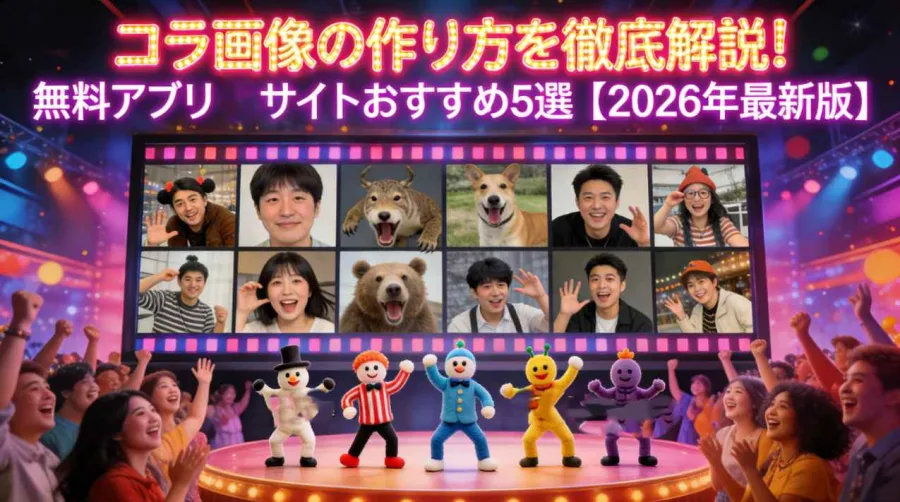
コラ画像とは、複数の画像を組み合わせたり、人物や物体を切り抜いて別の背景に配置したりして作る合成画像のことです。SNSのネタ画像、友人同士で楽しむ記念画像、ファンアート、広告用のビジュアルなど、用途はさまざまです。
似た言葉に「写真コラージュ」がありますが、両者は必ずしも同じものではありません。写真コラージュは、複数の写真を枠やテンプレートに沿って並べる使い方が中心です。一方、一般的な合成型のコラ画像では、写真から人物だけを切り抜き、別の画像に重ね、境界や色味まで調整します。
この違いを理解すると、アプリ選びで失敗しにくくなります。複数の旅行写真を一枚にまとめたいならGoogleフォトのコラージュ機能で十分ですが、人物を別の背景に移したいなら、背景削除とレイヤー編集に対応したツールが適しています。
コラ画像作成で押さえておきたい基本機能は、次の4つです。
- 背景切り抜き:人物や物体を背景から分離する機能。
- 背景透過:切り抜いた部分の背景を透明にし、別の画像に重ねやすくする機能。
- レイヤー編集:背景、人物、文字、装飾などを別々の層として配置・調整する機能。
- 境界の調整:輪郭のぼかしや色味の補正、影の追加などによって合成部分を自然に見せる機能。
2026年版のツール選びでは、AIで切り抜けるかどうかだけでなく、切り抜いた画像を別の背景に配置できるか、無料で書き出せるか、保存した画像を再編集できるかまで確認するのがポイントです。
【スマホで実践】コラ画像の作り方を6ステップで解説
スマホでコラ画像を作るなら、最初から多機能な編集アプリを使いこなす必要はありません。人物写真と背景画像を用意し、切り抜き、合成、仕上げ、保存の順に進めると、初心者でも作業を整理しやすくなります。
ステップ1:素材となる写真を用意する
最初に、合成したい人物や物体が写った写真と、背景に使う画像を用意します。人物の輪郭がはっきりしており、背景との色の違いが大きい写真ほど、AIによる切り抜きが成功しやすくなります。髪の毛が背景と同化している写真や、腕と背景が重なっている写真は、後から手作業で修正する必要が出てくる場合があります。
素材には、自分で撮影した写真、利用許諾を得た画像、利用条件を確認した素材サイトの画像などを使うと安心です。
ステップ2:人物や物体の背景を切り抜く
Adobe ExpressやPicsartなどの背景削除機能を使い、被写体だけを残します。対応するiPhoneでは、写真アプリで人物やペットなどの被写体を長押しすると、背景から分離してコピーできる機能も利用できます。
Appleの公式サポートによると、この被写体の切り抜き機能はiOS 16以降のiPhone XS、iPhone XR以降の対応機種で利用できます。ただし、切り抜いた被写体を写真アプリだけで別の写真に直接貼り付けられるわけではありません。実際の合成には、別の編集アプリを組み合わせる方法が便利です。
ステップ3:背景を透過したPNG画像を保存する
切り抜いた被写体を別の背景に重ねる場合は、透明部分を保持できるPNG形式が便利です。JPEG形式は通常、透明部分を保持できないため、透明背景の素材として使うと背景が白や別の色で表示されることがあります。
ただし、背景削除機能があっても、透明PNGのダウンロードや高解像度での書き出しが制限されるサービスもあります。保存画面で形式と利用条件を確認しましょう。
ステップ4:背景画像を開き、切り抜きを重ねる
Canva、Picsart、Adobe Expressなどの編集画面で背景画像を開き、切り抜いたPNGを追加します。これが「画像を重ねる方法」の基本です。
追加した画像は、拡大・縮小、回転、位置の移動を行いながら配置します。人物を背景の中央に大きく置くだけでなく、背景の奥行きや視線の向きを考慮すると、仕上がりにまとまりが生まれます。
ステップ5:色味と境界をなじませる
人物だけが浮いて見える場合は、明るさ、コントラスト、色温度を調整します。背景が夕焼けなら人物にも暖色系の色味を加え、曇り空ならコントラストを抑えるなど、光の条件をそろえると自然に見えます。
輪郭のギザギザが目立つ場合は、切り抜き範囲を修正したり、利用できる場合は境界を少しぼかしたりします。足元に影を加える方法も効果的ですが、背景の光の向きと影の方向が一致していないと、かえって不自然になります。
ステップ6:完成画像を確認して保存する
完成したら、画像を拡大して髪の毛や指先、輪郭、背景との境目を確認します。SNS用なら、投稿先に合った縦横比と解像度で保存しましょう。透過素材として再利用する場合はPNG、写真として投稿する場合はJPEGなど、用途に合わせて形式を選びます。
保存後は、元画像と編集データも別に保管しておくと、人物の位置や背景を変えたいときに最初から作り直す手間を減らせます。
【2026年最新比較】コラ画像作成におすすめのアプリ・ブラウザツール5選
コラ画像アプリのおすすめは、作りたい画像によって変わります。背景を自動で切り抜きたい人、文字や装飾まで作り込みたい人、写真を並べるだけでよい人では、最適な選択肢が異なります。
以下は、各サービスの公式案内で確認できる機能と料金情報をもとにした比較です。アプリの提供機能やプランは更新されることがあるため、購入前には利用する端末のアプリ内表示も確認してください。
| サービス | 主な特徴 | 無料で始める場合の注意点 | 向いている人 |
|---|---|---|---|
| Canva | テンプレート、文字入れ、写真配置、デザイン編集 | 無料プランあり。背景リムーバーは有料プラン向け | SNS投稿や文字入り画像を手軽に作りたい人 |
| Picsart | 背景削除、画像加工、ステッカー、エフェクト | 無料ダウンロード可能だが、機能や素材の一部は有料。背景削除はプラン条件を要確認 | スマホで切り抜きから加工まで行いたい人 |
| Adobe Express | ブラウザ・スマホでの画像編集、背景削除、テンプレート | 無料プランあり。公式の背景削除機能ページでは無料利用が案内されている | ソフトをインストールせずに合成を始めたい人 |
| Googleフォト | 写真のコラージュ、テンプレートによるレイアウト | 既存アプリで追加料金なしで始めやすい。写真を自由に重ねる用途には不向き | 複数の写真を一枚にまとめたい人 |
| iPhone標準の写真機能 | 対応機種での被写体切り抜き、コピー、共有 | 対応するiPhoneでは追加アプリなしで切り抜けるが、単独での写真合成機能には限界がある | 人物やペットの切り抜きを素早く試したい人 |
Canva:テンプレートや文字入れを使い、SNS向けの完成画像を効率よく作りたい人に向いています。Canvaの公式料金ページでは無料プランとCanvaプロが案内されており、日本向けの表示ではCanvaプロの年間料金は1人あたり11,800円です。背景リムーバーは公式ヘルプで有料プラン向けと説明されているため、無料で背景を消したい場合は別の方法も検討しましょう。
Picsart:スマホで写真を加工しながら、ステッカーやエフェクトも加えたい人に適しています。Picsart公式ヘルプでは、2026年4月23日更新の案内で、モバイルアプリから「Remove BG」を選び、AIで背景を削除する手順が紹介されています。一方、公式の背景削除ページではサブスクリプションの7日間無料トライアルが案内されているため、継続して無料で使える機能と有料機能を区別する必要があります。
Adobe Express:ブラウザで画像をアップロードし、背景を削除してから新しい背景や素材を追加したい人に向いています。日本向けの公式ページでは背景削除機能の無料利用が案内されており、スマホからも操作できます。基本的な編集を試してから、必要に応じてプレミアム機能を検討できるのが利点です。
Googleフォト:複数の写真をテンプレートに合わせて配置する用途なら便利です。Googleフォトの公式ヘルプによると、スマホでは最大6枚の写真を選んでコラージュを作成でき、パソコン版では最大9枚を選択できます。ただし、Android版の案内では、グリッド型テンプレート内で写真を自由に重ねる機能は提供されていません。人物を別の背景に合成したい場合は、ほかの編集アプリを選びましょう。
iPhone標準機能:対応機種なら、写真の被写体を長押しするだけで切り抜きを始められます。新しいアプリを探す前に試せる点が魅力です。ただし、切り抜きと本格的なレイヤー合成は別の作業です。背景に人物を配置し、影や色味まで調整する場合は、別の編集ツールと組み合わせると効率的です。
【自然な仕上がりのコツ】背景透過と写真合成で失敗しない方法
AIによる背景切り抜きが便利になっても、ボタンを押すだけで常に自然な合成画像が完成するわけではありません。仕上がりを左右するのは、輪郭の精度だけでなく、人物と背景の光や色、距離感の整合性です。
1.切り抜きやすい素材を選ぶ
人物の髪や服と背景の色が近い写真では、輪郭を正しく判別できないことがあります。可能なら、被写体と背景がはっきり分かれた画像を選びましょう。AIが苦手とする細い髪の毛、透明な物体、網目状の素材などは、拡大表示して境界をチェックするのがおすすめです。
2.人物と背景の明るさをそろえる
晴天の屋外で撮影した人物を暗い室内の背景に置くと、人物だけが明るく浮いて見えます。反対に、暗い人物を明るい背景に配置すると、合成した印象が強くなります。明るさやコントラストを調整し、背景にある光源の位置も確認してください。
3.輪郭を過度にぼかさない
境界をなじませようとしてぼかしを強くすると、人物の輪郭まで不鮮明になり、切り抜いた部分だけがにじんで見えることがあります。まずは切り抜き範囲を修正し、必要な部分だけを控えめに調整する方法が基本です。
4.サイズと遠近感を意識する
背景の建物や家具、地面などを基準に、人物の大きさと立ち位置を決めます。背景の奥にいる人物を必要以上に大きく配置すると、合成の違和感が強くなります。足元の接地位置や視線の方向も、自然さを左右する要素です。
5.文字や装飾を足しすぎない
ネタ画像では大胆な文字やスタンプも効果的ですが、素材と装飾を増やしすぎると、何を見せたい画像なのかが分かりにくくなります。主役となる人物や物体を決め、文字の大きさ、色、配置を整理すると、スマホの小さな画面でも内容が伝わりやすくなります。
なお、背景透過画像を保存したのに白い背景が表示される場合は、保存形式やプレビューアプリの表示方法を確認してください。PNGで保存したか、透明部分が実際に保持されているかをチェックすることが大切です。
【無料・有料の費用比較】コラ画像作成に課金するべき人は?
コラ画像作成は、必ずしも有料アプリから始める必要はありません。単発の画像を作るだけなら無料機能で足りることもあります。課金を検討する際は、月額料金だけでなく、背景削除の利用回数、保存形式、素材の利用条件、透かしの有無、作業時間の短縮効果を比較しましょう。
2026年10月時点で確認できる日本向けの公式料金情報では、Canvaプロは年間11,800円、Adobe Expressプレミアムは月額1,180円と案内されています。両者は請求方法が異なるため、単純に金額だけで比較せず、必要な機能と契約期間を合わせて判断する必要があります。
料金の考え方を整理すると、次のようになります。
- 無料で始めたい人:スマホ標準機能や無料の背景削除ツールを使い、完成画像に必要な編集機能がそろっているか試す。
- SNS用画像を頻繁に作る人:テンプレート、フォント、素材、背景削除が一つのサービスにまとまっている有料プランを比較する。
- 仕事や商用制作に使う人:書き出し品質に加え、素材の商用利用条件、利用できるアセット、保存容量、編集データの管理方法も確認する。
- 短期間だけ使いたい人:月額契約や無料トライアルの条件を確認し、更新日と解約方法を把握しておく。
GoogleフォトやiPhone標準機能は、すでに利用できる環境なら追加の画像編集アプリ代を抑えやすい選択肢です。ただし、Googleフォトの保存容量や各サービスの有料素材など、画像編集機能以外に費用が発生する可能性はあります。
Adobe Expressの日本向け公式料金ページでは、無料プランは0円、プレミアムプランは月額1,180円と案内されています。Canvaプロの背景リムーバーは有料プラン向けですが、Adobe Expressの公式背景削除ページでは無料利用が案内されています。この違いは、背景切り抜きを中心に使う人にとって比較のポイントになります。
一方、Picsartは無料でダウンロードできますが、公式案内では一部の編集機能や素材に有料プランが必要とされています。アプリを無料で入手できることと、目的の機能を無料で継続利用できることは同じではありません。
実際に課金する前には、同じ写真を使って切り抜きから保存まで試し、必要な機能が無料範囲に含まれているかを確認すると、不要な契約を避けやすくなります。
【著作権・肖像権】コラ画像をSNSに投稿する前に確認したい注意点
コラ画像を作る際に、編集技術と同じくらい大切なのが素材の権利です。ネット上で公開されている写真やイラストであっても、自由に切り抜いて再配布できるとは限りません。個人で楽しむための利用と、SNSで一般公開する行為は区別して考える必要があります。
著作権:写真やイラストの利用条件を確認する
文化庁の「著作権について知っておきたい大切なこと」では、ネット上で見つけた画像をSNSのアイコンなどに無断で利用することは、著作権侵害となる可能性があると説明されています。家庭内などで楽しむ私的使用の例外が、SNSへの一般公開にもそのまま適用されるわけではありません。
写真を切り抜いたり、色を変えたり、別の背景に合成したりしても、元画像の著作権が自動的に消えるわけではありません。編集した画像を公開する場合は、権利者の許諾や公式ガイドライン、素材の利用規約を確認しましょう。
肖像権:本人の顔を使う場合は公開範囲にも配慮する
人物の顔写真を合成する場合は、著作権とは別に肖像権などの人格的利益にも注意が必要です。裁判所の判例では、肖像の無断使用が違法となるかどうかについて、対象者の社会的地位、使用目的、使用方法、必要性などを総合的に考慮する考え方が示されています。
友人の写真を面白い背景に合成する場合でも、本人が嫌がる内容や、事実と誤認される内容を公開すれば、トラブルにつながる可能性があります。公開前に本人の同意を得ることが望ましく、顔写真や個人が特定できる情報を含む場合は、公開範囲を慎重に判断しましょう。
芸能人やキャラクターの画像は特に慎重に
芸能人の写真、アニメや漫画のキャラクター、ゲームのスクリーンショットなどを使ったコラ画像は、元画像の著作権や肖像に関する権利、利用ガイドラインなどが関係する場合があります。ファン活動や非営利目的であっても、すべての加工や公開が許されるわけではありません。
公式が二次創作やSNS投稿の条件を公表している場合は、その範囲を確認してください。報道・評論などの目的で画像を使う場合も、用途や利用方法に応じて適切な判断が必要です。
商用利用では素材のライセンスも確認する
広告、販売ページ、企業アカウントなどでコラ画像を利用する場合は、人物の肖像に関する許諾だけでなく、背景素材やフォント、ステッカーなどの商用利用条件も確認します。アプリ内で選べる素材だからといって、あらゆる用途で無条件に使えるとは限りません。
特に、本人が実際にはしていない発言や行動をしたように見せる画像、名誉を傷つける画像、性的な意味合いを付与した画像などは、公開による被害が大きくなり得ます。技術的に作成できることと、公開してよいことは別です。
【コラ画像作成】に関するよくある質問(FAQ)
Q1:コラ画像を無料で作れるおすすめアプリはどれですか?
A1:人物の切り抜きから別の背景への合成まで試したいなら、Adobe ExpressやPicsartが候補になります。文字入りのSNS画像ならCanva、複数の写真を並べるだけならGoogleフォトも便利です。ただし、背景削除や高解像度保存などの機能が無料かどうかは、各サービスの最新プランを確認してください。
Q2:スマホだけで背景を自動的に切り抜けますか?
A2:はい。Adobe ExpressやPicsartなどの背景削除機能を利用できます。また、対応するiPhoneでは、写真アプリで被写体を長押しして切り抜く方法もあります。髪の毛や細い輪郭などは自動処理だけでは不自然になる場合があるため、保存前に拡大して確認しましょう。
Q3:切り抜いた人物を別の写真に重ねるにはどうすればよいですか?
A3:背景を削除した画像をPNG形式で保存し、Canva、Picsart、Adobe Expressなどの編集画面で背景写真に追加します。その後、位置や大きさ、色味、明るさ、影を調整すると、合成部分が自然になじみやすくなります。
Q4:Googleフォトだけで本格的なコラ画像を作れますか?
A4:Googleフォトは、複数の写真をテンプレートに沿って並べるコラージュ作成に適しています。一方、人物を切り抜いて別の背景に重ねるレイヤー合成には制限があります。自由な配置や境界の調整が必要なら、別の画像編集アプリを使う方法がおすすめです。
Q5:コラ画像をSNSに投稿すると著作権侵害になりますか?
A5:すべてのコラ画像が違法になるわけではありませんが、他人の写真やイラストを無断で合成・公開すると、著作権侵害などの問題が生じる可能性があります。人物の肖像に関する権利や、素材の利用規約も確認しましょう。自分で撮影した写真や、公開・加工の許諾を得た素材を使う方法が安心です。
Q6:コラ画像を保存すると背景が白くなってしまうのはなぜですか?
A6:JPEG形式で保存している、透明部分が保持されていない、またはプレビューアプリが透明部分を白く表示しているなどの原因が考えられます。透明背景が必要なら、PNG形式で保存し、別の背景に重ねたときに正しく表示されるか確認してください。
まとめ:2026年のコラ画像作成で失敗しないための判断基準
2026年のコラ画像作成は、スマホの標準機能や無料のブラウザツールから始められます。大切なのは、人気アプリを選ぶことそのものではなく、作りたい画像に必要な機能を見極めることです。
人物を切り抜いて別の背景に合成するなら、背景削除、透過PNGの保存、レイヤー編集に対応したツールを選びましょう。文字や装飾を加えたSNS画像ならCanva、スマホで多彩な加工を楽しむならPicsart、ブラウザで編集したいならAdobe Express、複数の写真を並べたいならGoogleフォトが候補になります。
【プロの結論】初心者が最初に確認すべきなのは、AIによる切り抜きの精度だけではありません。無料で保存できるか、透明背景を維持できるか、合成後の色や境界を調整できるかという3点です。この条件を満たすツールなら、余計な課金や作り直しを減らしやすくなります。
そして、完成した画像をSNSに投稿する前には、素材の著作権、人物の肖像に関する権利、公開範囲を確認してください。技術面では自然な合成を、公開面では権利と本人への配慮を意識することが、安心してコラ画像作成を楽しむための基本です。