「タイマーのラップとは何?」「ストップウォッチのラップボタンを押すと、計測時間はリセットされるの?」と疑問に感じていませんか。ラップ機能は、計測を止めずに区間ごとの経過時間を記録できる機能です。ランニングのペース管理はもちろん、勉強時間の記録、スポーツの練習、仕事の作業時間の分析にも役立ちます。
ただし、ラップタイムとスプリットタイムは意味が異なり、カウントダウン式のタイマーとストップウォッチも役割が違います。iPhoneやApple Watchでは標準機能を使って計測できるほか、アプリによっては自動ラップやインターバル計測にも対応しています。2026年時点の公式サポート情報を踏まえ、基本の仕組みから具体的な操作方法、計算方法、失敗しない設定の選び方まで解説します。
【この記事の重要ポイントまとめ】
- 要点1:ラップ機能は計測を止めずに区間ごとの時間を記録する機能。通常はストップウォッチで使用する。
- 要点2:ラップタイムは区間ごとの時間、スプリットタイムはスタートから各地点までの累積時間を表す。
- 要点3:iPhoneやApple Watchで手動計測でき、対応するランニング機能やアプリでは自動ラップも利用できる。
【基本解説】タイマーのラップとは?計測を止めずに区間時間を記録する仕組み
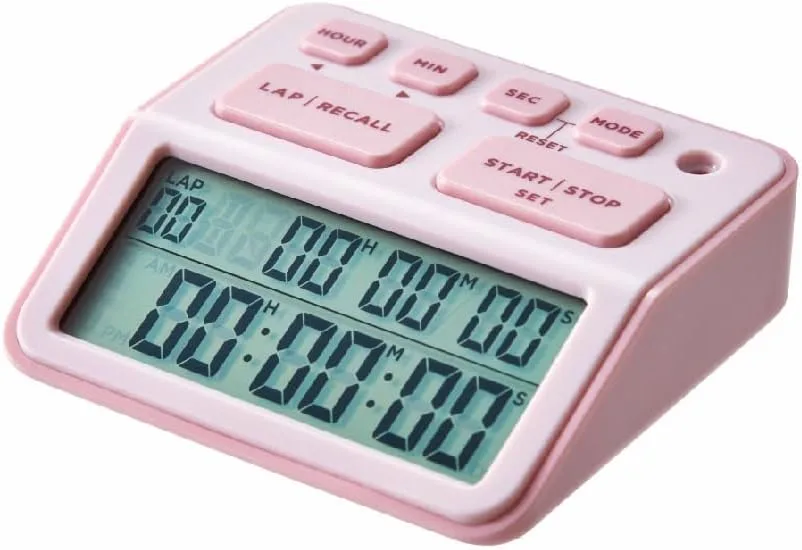
タイマーのラップとは、一般にストップウォッチで計測を続けながら、特定の区間が終わるたびに時間を記録する機能を指します。たとえば、陸上競技でトラックを1周するごとにボタンを押せば、1周目、2周目、3周目の所要時間を個別に確認できます。
大きな特徴は、区間の記録操作をしても、全体の計測が継続することです。ラップを記録するたびに時計がゼロに戻り、次の計測を最初から始めるわけではありません。
Appleのサポート情報でも、iPhoneの「時計」アプリでストップウォッチを開始し、計測中に「ラップ」をタップして区間の記録を残す操作が案内されています。計測を停止するのは、イベント全体の時間を確定するときです。
ラップ機能を使うと、単に全体で何分かかったかを調べるだけでなく、どの区間が速かったのか、途中でペースが落ちたのかといった変化も把握できます。
ラップタイムの意味を具体例で理解する
たとえば、ランニングで1kmごとにラップを記録し、次のような結果になったとします。
- 1km目:5分10秒
- 2km目:5分20秒
- 3km目:5分05秒
この場合、各区間を走るのにかかった時間がラップタイムです。2km目は1km目より10秒遅く、3km目は2km目より15秒速く走っています。
全体の走行時間は、5分10秒+5分20秒+5分05秒=15分35秒です。区間ごとの時間を比較すれば、全体の記録だけでは見えないペースの変化を読み取れます。
なお、厳密には「ラップ」は区間そのものを指す場合もあり、「ラップタイム」はその区間にかかった時間を指します。日常的には両者をまとめて「ラップ」と呼ぶこともあります。
【違いを比較】タイマーとストップウォッチ、ラップタイムとスプリットタイム
混同しやすいのが、タイマーとストップウォッチの違い、そしてラップタイムとスプリットタイムの違いです。どちらも時間を計測する機能ですが、記録の目的が異なります。
タイマーとストップウォッチの違い
一般的なタイマーは、あらかじめ設定した時間から残り時間を減らしていくカウントダウン式です。料理に10分、勉強に25分、休憩に5分といったように、決められた時間の終了を知らせる用途に向いています。
一方、ストップウォッチは、開始してからどれだけ時間が経過したかを測る機能です。ランニングの所要時間や作業時間など、実際にかかった時間を知りたい場合に使います。ラップ機能は、このストップウォッチに付属する機能として搭載されるのが一般的です。
ラップタイムとスプリットタイムの違い
CASIOの公式操作ガイドでは、ラップタイムを一定区間ごとの経過時間、スプリットタイムをスタートから任意の地点までの経過時間として区別しています。
たとえば、5分10秒で1kmを走り、スタートから10分30秒で2km地点に到達した場合、2km目のラップタイムは5分20秒、2km地点のスプリットタイムは10分30秒です。
つまり、ラップタイムは区間単位、スプリットタイムはスタートからの累積時間という違いがあります。計測機器によっては両方を同時に記録できますが、表示方法やボタン操作は機種ごとに異なります。
3つの機能を比較
| 機能・用語 | 時間の扱い | 主な用途 |
|---|---|---|
| タイマー | 設定時間から残り時間を減らす | 料理、勉強、休憩、制限時間の管理 |
| ストップウォッチ | 開始からの経過時間を測る | 運動、作業、競技の所要時間計測 |
| ラップタイム | 区間ごとの所要時間 | 1周・1kmごとのペース比較 |
| スプリットタイム | スタートから各地点までの累積時間 | 通過時刻や累積ペースの確認 |
このように、タイマーとストップウォッチは計測の方向が異なり、ラップタイムとスプリットタイムは記録する時間の範囲が異なります。まず何を知りたいのかを決めると、使う機能を選びやすくなります。
【スマホ・腕時計】iPhoneやApple Watchでラップを計測する方法
ラップタイムを測るために、専用のストップウォッチを購入する必要はありません。iPhoneの標準アプリやApple Watchのストップウォッチ機能でも、区間ごとの時間を記録できます。ただし、スマートフォンや腕時計の種類、アプリのバージョンによって表示や操作方法は異なります。
iPhoneのストップウォッチの使い方
Appleの公式ユーザーガイドで案内されている基本操作は、次のとおりです。
- iPhoneで「時計」アプリを開く。
- 「ストップウォッチ」を選ぶ。
- 「開始」をタップして計測を始める。
- 区間の終わりで「ラップ」をタップする。
- 必要な区間の記録を繰り返し、最後に「停止」をタップする。
- 計測結果を確認し、必要に応じて「リセット」で計測を終了する。
計測中は、別のアプリを開いたりiPhoneがスリープ状態になったりしても、ストップウォッチの計測は継続します。そのため、運動中に画面を確認する回数を減らしたい場合にも便利です。
ただし、ラップを記録する操作と計測そのものを停止する操作は別です。区間の記録を取りたいだけなら「ラップ」、全体の計測を終えたいときは「停止」を選びます。
Apple Watchのラップ機能を使う方法
Apple Watchには、ストップウォッチアプリとワークアウトアプリがあります。目的に応じて使い分けることが大切です。
ストップウォッチで計測する場合は、ストップウォッチアプリを開き、表示形式を選んで開始します。区間ごとにラップボタンをタップし、最後に停止します。Appleのサポート情報によると、計測結果はリストやグラフで確認でき、ラップタイムや最短・最長ラップタイムを分析する表示にも対応しています。
ランニングの記録を取りたい場合は、ワークアウトアプリの「ランニング(屋外)」などを使用します。ワークアウトでは距離やペース、心拍数なども確認でき、対応する機能を利用すれば区間ごとの記録を分析できます。
また、Apple Watchは競技用トラックを検出し、トラックに合わせた計測を支援する機能も備えています。Appleの公式ガイドでは、トラックラップの通知設定や、走るレーンの選択方法も案内されています。
Androidスマホで使う場合の注意点
Androidでは、Googleの「時計」アプリや端末メーカー独自の時計アプリ、専用のストップウォッチアプリなどが利用できます。機種やアプリによってはラップ記録や計測結果のコピーに対応していますが、操作画面や記録できる内容は一律ではありません。
使用するアプリを開き、「ストップウォッチ」にラップボタンがあるかを確認しましょう。ボタンが見当たらない場合は、端末に搭載された別の時計アプリや、ラップ記録に対応するスポーツ用アプリを検討する方法があります。
なお、スマートフォンのラップ履歴は、計測画面に表示されるだけのものと、記録を保存して後から見返せるものがあります。練習記録を継続的に比較したい場合は、履歴の保存やデータの書き出しに対応しているかも確認してください。
【ランニングで活用】ラップタイムの計算方法と自動ラップの設定
ランニングでラップタイムを使うと、一定距離ごとのペースを把握できます。全体の平均ペースだけでは、前半に速く走りすぎたのか、後半に失速したのかが分かりにくい場合があります。区間ごとに記録を残せば、走り方を具体的に振り返れます。
ラップタイムの計算方法
ラップタイムは、各区間の開始時点から終了時点までにかかった時間です。スプリットタイムが累積時間として記録されている場合は、隣り合うスプリットタイムの差を計算することで求められます。
ラップタイム = 今回のスプリットタイム − 前回のスプリットタイム
たとえば、1km地点のスプリットタイムが5分10秒、2km地点が10分30秒なら、2km目のラップタイムは10分30秒−5分10秒=5分20秒です。
平均ペースを計算する場合は、総走行時間を総距離で割ります。15分35秒で3km走った例では、935秒÷3=約311.7秒となるため、平均ペースは1kmあたり約5分12秒です。
ただし、GPSで計測した距離には誤差が生じることがあります。距離が正確でないと、表示されるペースにも影響します。競技用トラックでは、トラック検出など対応機能を利用し、計測条件をそろえて比較することが有効です。
自動ラップの設定方法
自動ラップとは、一定の距離や条件に達したとき、手動でボタンを押さなくても区間記録を作成する機能です。たとえば、1kmごとの自動ラップに対応したランニングアプリやスポーツウォッチを使えば、走りながら画面を操作する回数を減らせます。
一般的な設定手順は次のとおりですが、メニュー名や対応機能はアプリ・機種によって異なります。
- 使用するランニングアプリやスポーツウォッチのワークアウト設定を開く。
- 「自動ラップ」「オートラップ」「ラップ距離」などの項目を探す。
- 1kmや1マイルなど、記録したい距離を選択する。
- 設定を保存し、実際のワークアウトで区間記録が作成されるか確認する。
ここで注意したいのは、すべてのストップウォッチに自動ラップ機能があるわけではないことです。標準のストップウォッチは手動でラップを記録する設計が一般的で、自動ラップはスポーツ向けのワークアウト機能や対応アプリに備わっている場合があります。
また、Apple Watchの「自動一時停止」は、ランニング中などに動きが止まったことを検知してワークアウトを一時停止・再開する機能です。距離ごとに区間を記録する自動ラップとは別の機能なので、設定時に混同しないようにしましょう。
ラップ履歴を確認するときのポイント
記録したラップ履歴は、単に最速の区間を探すだけでなく、各区間のばらつきを見ると活用しやすくなります。前半と後半のタイム差、最も遅かった区間、設定ペースから外れた区間などを比較すると、次の練習で改善すべき点が明確になります。
履歴の確認方法は使用する機器によって異なります。iPhoneではストップウォッチ画面に表示される記録を確認し、Apple Watchではストップウォッチの結果表示や、ワークアウト終了後の記録を確認します。専用アプリを使う場合は、過去のセッション一覧や詳細画面を探してください。
なお、ラップ履歴が残っていても、すべての機器が長期間の保存や外部への書き出しに対応するわけではありません。継続的に分析したい場合は、保存期間、同期先、データのエクスポート機能を事前に確認しておくと安心です。
【勉強・筋トレにも】インターバルタイマーの仕組みと使い分け
ラップ機能と混同されやすいものに、インターバルタイマーがあります。インターバルタイマーは、運動時間と休憩時間など、複数の時間区間をあらかじめ設定し、順番に繰り返して知らせる機能です。
たとえば、筋トレで「運動40秒、休憩20秒」を設定すれば、設定した回数だけ作業と休憩の合図を受け取れます。勉強で25分の集中時間と5分の休憩を交互に繰り返す場合にも利用できます。
ラップ機能との大きな違いは、ラップが実際に経過した区間の時間を記録するのに対し、インターバルタイマーは設定した時間に合わせて次の行動を促す点です。目的が記録なのか、時間管理なのかによって選ぶ機能が変わります。
目的別のおすすめ機能
- ランニングのペースを比較したい:ラップタイムとスプリットタイムに対応するストップウォッチやランニングアプリ。
- 決めた時間で運動と休憩を繰り返したい:インターバルタイマー。
- 勉強や作業の終了時刻を知らせたい:通常のカウントダウンタイマー。
- 作業に実際にかかった時間を知りたい:ストップウォッチ。
- 区間記録を手動で取るのが難しい:自動ラップに対応するスポーツウォッチやアプリ。
自分に合う機能を選ぶ際は、操作の簡単さだけでなく、必要な記録が残るか、運動中に安全に操作できるか、後から比較できるかも判断基準にしましょう。
よくある誤解と失敗しないための注意点
第一の誤解は、ラップボタンを押すと全体の計測がリセットされるというものです。通常のラップ機能では、区間を記録しても計測は継続します。ただし、ボタンの名称や動作は機器によって異なるため、取扱説明書で確認してください。
第二の誤解は、ラップタイムとスプリットタイムが同じだというものです。区間ごとの時間と累積時間を混同すると、ペースの計算を間違える原因になります。履歴を見るときは、表示が「Lap」なのか「Split」なのかを確認しましょう。
第三の注意点は、自動ラップなら常に正確な距離が保証されるという考え方です。GPSによる距離計測は、周囲の建物や衛星信号の状態などによって誤差が生じる場合があります。競技用トラックでは専用のトラック計測機能、日常のランニングでは距離設定に対応したワークアウト機能など、用途に合った方法を選ぶことが大切です。
【プロの結論】タイマーのラップ機能を使いこなす判断基準
ラップ機能を活用するうえで大切なのは、記録した数字を何に使うのかを明確にすることです。計測機能が多いほど便利とは限りません。必要な情報を、必要なタイミングで記録できる仕組みを選ぶことが、実用性を高める近道です。
ランニングや競技の練習では、区間ごとの変化を知るためにラップタイムを使い、スタートからの累積時間を確認するためにスプリットタイムを使います。勉強や仕事では、作業そのものにかかった時間を知りたいならストップウォッチ、終了時刻を管理したいならタイマーが適しています。
手動での記録に慣れていない人や、運動中に画面を操作する負担を減らしたい人には、自動ラップ対応の機器やアプリが向いています。一方、単発の計測や少ない区間の比較であれば、iPhoneなどに標準搭載されたストップウォッチで十分な場合もあります。
また、数値を比較するなら、距離、計測方法、記録する区間をできるだけ統一が必要です。条件が異なる記録をそのまま比較すると、実際のペース変化と計測誤差を区別しにくくなります。
【タイマーラップとは】に関するよくある質問(FAQ)
Q1:タイマーのラップとは、簡単にいうと何ですか?
ラップとは、計測を止めずに区間ごとの経過時間を記録する機能です。ランニングなら1周ごと、勉強なら作業の区切りごとに時間を記録する使い方ができます。
Q2:ラップタイムとスプリットタイムはどちらを使えばいいですか?
区間ごとの所要時間を比べたいならラップタイム、スタートから各地点までの累積時間を知りたいならスプリットタイムを使います。ランニングでは両方を組み合わせると、区間のペースと全体の進み具合を確認できます。
Q3:iPhoneのストップウォッチでラップを記録できますか?
できます。「時計」アプリの「ストップウォッチ」を開き、計測を開始してから「ラップ」をタップします。計測を終えるときは「停止」をタップしてください。
Q4:ラップボタンを押すと時間はリセットされますか?
通常のラップ機能では、区間の記録が追加されるだけで全体の計測は続きます。区間ごとの記録と計測終了は別の操作です。
Q5:ランニングのラップタイムは自動で記録できますか?
自動ラップに対応したランニングアプリやスポーツウォッチを使えば、一定距離ごとの記録を自動化できます。利用できる距離設定や操作方法は機種・アプリによって異なるため、対応機能を確認してください。
Q6:ラップ機能とインターバルタイマーの違いは何ですか?
ラップ機能は実際に経過した区間の時間を記録する機能です。インターバルタイマーは、運動と休憩など、あらかじめ設定した時間を順番に繰り返して知らせる機能です。記録したいのか、行動時間を管理したいのかによって使い分けます。
まとめ:用途に合った計測方法を選び、時間の記録を活用しよう
タイマーのラップとは、計測を止めずに区間ごとの時間を記録する機能です。ラップタイムは区間ごとの所要時間、スプリットタイムはスタートからの累積時間を表します。両者の違いを理解すると、ランニングやスポーツのペース分析だけでなく、日々の作業時間の把握にも役立ちます。
手軽に始めるなら、iPhoneやApple Watchの標準機能で十分です。一定距離ごとの記録を自動化したい場合は、対応するワークアウト機能や専用アプリを検討しましょう。計測結果を継続的に比較するなら、ラップ履歴の保存方法や距離計測の精度にも目を向けることが大切です。
まずは「何分かかったか」を知りたいのか、「区間ごとの変化」を分析したいのか、「決めた時間で行動を切り替えたい」のかを整理してください。目的に合う機能を選べば、タイマーやストップウォッチは単に時間を測る道具から、練習や仕事の改善に役立つ道具へと変わります。