「ポルタ南山」と検索している方が利用したいのは、南山大学の学生・教職員向けポータルシステム「PORTA(ポルタ)」です。大学からのお知らせを確認するだけでなく、履修登録、時間割の確認、成績照会、休講・補講情報のチェック、キャリア支援の求人検索まで、学生生活に関わるさまざまな機能が集約されています。
2026年10月28日時点で押さえておきたいのは、PORTAへのログインに南山大学のAXIAアカウントが必要なこと、学外から一部の機能を利用する際にはCan@homeによる追加認証が必要なことです。また、南山大学情報センターは2026年9月にもGoogle Chromeからの接続に関する案内を掲載しています。ログインできない場合は、パスワードだけでなく、ブラウザやアカウントの状態も確認する必要があります。
【この記事の重要ポイントまとめ】
- 基本のログイン:南山大学のPORTAにアクセスし、AXIAアカウントのユーザー名とパスワードでログインする。
- 主な機能:履修登録・時間割・成績・休講情報の確認に加え、求人情報や就職活動体験記の検索にも対応している。
- 学外接続の注意点:対象機能ではCan@homeのワンタイムパスワードが必要。接続エラー時は公式のブラウザ案内とAXIAアカウントの状態を確認する。
【基本情報】ポルタ南山ことPORTAとは?使い方と仕組みを解説
PORTAは、南山大学が学生と教職員に提供するポータルシステムです。「PORTA」はラテン語で「門」や「入口」を意味し、大学の各種情報や手続きをまとめて利用するための窓口として機能しています。
南山大学情報センターの公式案内によると、PORTAでは大学からのお知らせの配信、履修登録、時間割の参照、休講・補講・教室変更の確認などができます。学生向けには、健康診断結果や個人情報の照会・変更、キャリア支援に関する機能も用意されています。
PORTAを利用するうえで押さえておきたいのが、次の3つの仕組みです。
- PORTA:大学のお知らせや学生向けの手続きを利用するポータルシステム。
- AXIAアカウント:PORTAをはじめ、南山大学のネットワーク関連サービスを利用するためのアカウント。
- Can@home:学外ネットワークからPORTAの対象機能を利用する際に使う追加認証の仕組み。
この3つは役割が異なります。PORTAのログイン画面が開けない場合と、ログイン後に履修登録などの操作ができない場合では、確認すべきポイントも変わります。エラーが起きた際には、どの段階で止まっているのかを切り分けることが大切です。
なお、PORTA自体の利用に事前申請は不要と情報センターは案内しています。ただし、学外から利用する対象機能については、Can@homeの利用手続きを別途済ませておく必要があります。
【ログイン方法】南山大学PORTAとAXIAアカウントの確認手順
南山大学PORTAへのログインには、情報センターが発行するAXIAアカウントのユーザー名とパスワードを使用します。一般的なWebサービスのように、PORTA専用のアカウントを新たに作成する仕組みではありません。
PORTAにログインする基本手順
- 南山大学の公式サイトを開く。在学生向けの案内から「学内システム」や「PORTA」の項目を探す。
- PORTAのログイン画面へ進む。大学が案内している正規のログイン画面を利用する。
- AXIAアカウントを入力する。ユーザー名とパスワードを入力してログインする。
- 必要なメニューを選択する。履修登録、時間割、成績、お知らせなど、目的の機能を開く。
- 個別のお知らせを確認する。画面上部に赤字で表示される重要なお知らせがないか確認する。
検索エンジンで「ポルタ南山」と調べる場合は、広告や第三者サイトを経由するのではなく、南山大学の公式サイトからログイン画面へ進むと安心です。大学の公式案内では、推奨ブラウザを確認してから利用するよう呼びかけています。
AXIAアカウントはどこで確認できる?
AXIAは、南山大学のキャンパスネットワークと、それに接続されたコンピューターシステムの名称です。学生のAXIAアカウントは、大学の案内によると学生番号を基に自動付与されます。教職員は本人による申請が必要です。
学生の場合、まず大学から案内されたアカウント情報を確認してください。ユーザー名が分からない場合やパスワードを忘れた場合は、自己判断で別のアカウントを作ろうとせず、情報センターのアカウント関連案内を利用するのが適切です。
特に注意したいのは、パスワードの定期的な変更です。南山大学情報センターは2026年2月にパスワード変更に関する案内を掲載し、3月9日には、長期間変更していないことによってAXIAサービスが利用できなくなる場合があると告知しました。PORTAだけでなく、大学のメールやWebClassも突然利用できなくなった場合は、アカウント停止の可能性も確認してください。
【機能別ガイド】PORTAの履修登録・時間割・成績・休講情報の確認方法
PORTAを使う目的として特に多いのが、授業関連の手続きです。各機能の役割を把握しておけば、必要な情報にアクセスしやすくなります。以下は南山大学の情報センターおよび教務課の公式案内に基づく整理です。
| 確認したい内容 | 主なメニュー・操作 | 注意点 |
|---|---|---|
| 履修登録 | 学生メニューから履修希望登録、履修登録・登録変更を選択 | 登録期間、抽選結果、科目ごとの条件を確認する |
| 時間割 | 学生メニューの「履修時間割表」を参照 | 登録変更後は時間割に反映されたか確認する |
| 成績 | 学生メニューの「履修・修得科目」などを参照 | 成績発表日と学生メニューの利用制限を確認する |
| 休講・補講・教室変更 | 教務関連のお知らせ・掲示情報を確認 | 授業前に最新情報を確認する |
| 大学からのお知らせ | PORTAのお知らせ、個別のお知らせを確認 | 画面上部の赤字表示を見落とさない |
| 求人・就職支援 | キャリア支援・就職支援の各メニューを利用 | 応募条件や申込期限など、求人ごとの詳細を確認する |
PORTAで履修登録をする方法
南山大学の履修登録は、所定の期間にPORTAから行います。教務課の案内では、履修科目には学科のルールなどに基づいて登録される「自動登録科目」と、学生が自分で登録する科目があります。
学生自身が登録する科目については、履修要項やシラバスを確認し、登録可能な科目と条件を把握しておきましょう。受講者数に上限がある科目では抽選が行われるため、希望した科目がそのまま登録されるとは限りません。
履修登録の大まかな流れは次のとおりです。
- 履修要項とシラバスを確認する。
- PORTAで履修希望登録を行う。
- 登録結果を確認し、必要に応じて登録変更を行う。
- 「履修時間割表」に戻り、登録内容が反映されているか確認する。
ここで見落としやすいのが、初回エントリーと正式な登録結果の違いです。教務課の案内では、履修希望登録期間中に入力した科目は、エントリーの段階では履修時間割表や履修登録画面に表示されない場合があります。エントリーを済ませたことだけで安心せず、結果が確定した後に登録状況を確認してください。
また、登録変更ができる期間には限りがあります。2026年度の秋学期については、教務課が履修関連スケジュールを公表しています。登録可能な日時は学期やクォーター、学生区分などによって異なるため、過年度のスケジュールではなく、該当年度の公式案内を確認が必要です。
PORTAで時間割を確認する方法
登録した授業を確認するときは、PORTAの学生メニューから「履修時間割表」を開きます。履修登録や登録変更をした直後は、必ず時間割に変更内容が反映されているかを確認しましょう。
南山大学教務課は、PORTAの履修時間割表について、通常の登録変更は即時反映される一方、初回エントリー期間中は反映されないと案内しています。登録操作が完了した画面だけを見て判断するのではなく、登録結果と時間割の両方を確認することが確実です。
PORTAで成績を確認する方法
成績はPORTAの学生メニューから確認します。南山大学教務課の2026年度成績発表案内では、春学期のQ1・Q2に関する成績発表は、9月2日午前9時から行われています。
成績を確認する際は、発表日だけでなく、履修関連のシステム処理による学生メニューの利用制限や定期メンテナンスにも注意してください。成績について疑問がある場合は、教務課が案内する「成績疑問調査」の対象条件と申請期間も確認できます。
なお、就職活動でGPAが必要になる場合は、成績証明書にGPAが記載されていないケースがあるため、教務課の履修関連案内に従って「単位数集計表」など必要な情報を事前に確認しておくと安心です。
休講・補講情報と大学からのお知らせの確認
授業の休講、補講、教室変更は、PORTAの教務関連情報から確認できます。大学からのお知らせには学生全体向けの情報だけでなく、特定の学生に向けた個別のお知らせもあります。
南山大学情報センターは、重要な個別のお知らせが届いた場合、PORTAの画面上部に赤字で表示すると説明しています。授業のある日だけ確認するのではなく、定期的にPORTAを開き、重要なお知らせが届いていないか確認する習慣をつけましょう。
【学外接続】Can@homeの申請方法とワンタイムパスワードの使い方
自宅や学外のネットワークからPORTAを利用するときに知っておきたいのが、Can@homeです。これは、学外からPORTAの一部機能を利用するための認証の仕組みで、履修希望登録や履修登録など、対象機能を操作する際にワンタイムパスワードによる追加認証が大切です。
学内では通常のAXIAアカウント認証で利用できる機能でも、学外から同じ操作をする場合には追加認証が必要になることがあります。PORTAにログインできることと、学外からすべての機能を操作できることは同じではありません。
Can@homeの利用開始までの流れ
- AXIAアカウントを利用できる状態にする。パスワードの期限切れやアカウント停止がないか確認する。
- 学外利用に関する案内を確認する。南山大学の情報センターが指定するWebClassの案内に従う。
- セキュリティ学習と確認テストを行う。Can@homeに関する指定コースを受講し、所定の理解度テストに合格する。
- 本人確認用の学外メールアドレスを登録する。ワンタイムパスワードを受信できるメールアドレスを準備する。
- 利用可能になったら接続テストを行う。PORTAの「Can@home 接続テスト」からパスワードを発行し、届いた数字を入力して確認する。
南山大学の学外接続に関する案内では、Can@homeの確認テストに合格した後、登録メールアドレスへのワンタイムパスワード送信が1時間以内に利用可能になると説明されています。登録手続きが終わった直後に使えない場合は、反映までの時間も考慮してください。
ワンタイムパスワードが届かないときの対処法
Can@homeのワンタイムパスワードが届かない場合は、次の点を確認します。
- 迷惑メールフォルダーに振り分けられていないか。
- メールサービスの受信設定で、南山大学のドメイン「@nanzan-u.ac.jp」を受信許可に登録しているか。
- メールボックスの容量が上限に達していないか。
- Can@homeの利用手続きと確認テストが完了しているか。
- PORTAに登録したメールアドレスが現在も受信可能な状態か。
南山大学の案内によると、PORTAの学生情報に登録できるメールアドレスは2つまでです。スマートフォンで受信できるアドレスを登録しておけば、通信事業者の変更や海外滞在などで特定のメールを受信できない場合にも対応しやすくなります。
また、本人確認用のメールアドレスをまだ登録していない場合、新たなアドレスの登録には学内ネットワークへの接続が必要です。学外で初めて手続きを始めると、必要な準備を進められないことがあるため、学内にいる間に設定を済ませておくとスムーズです。
【ログインできない理由】PORTAの接続エラーを原因別に解決
PORTAにログインできないときは、ユーザー名やパスワードの入力ミスだけが原因とは限りません。南山大学情報センターの公式案内では、長期間パスワードを変更していないことによるAXIAアカウントの停止や、ブラウザに関する問題など、複数の確認事項が示されています。
原因1:AXIAアカウントのパスワードが分からない・期限切れ
入力情報が正しいか確認し、パスワードを忘れた場合や期限が切れている場合は、情報センターのパスワード再申請に関する案内を確認してください。何度も推測したパスワードを入力するよりも、大学が指定する手続きに進むほうが確実です。
原因2:AXIAアカウントが利用停止になっている
2026年3月9日、南山大学情報センターは、メール、WebClass、PORTAなどのAXIAサービスが突然利用できなくなった場合、長期間パスワードを変更していないことによってアカウントが停止されている可能性があると告知しました。
この場合は、ブラウザの変更だけでは解決しない可能性があります。情報センターが案内する「AXIAアカウント利用停止解除申請」を確認し、必要な手続きを行ってください。PORTA以外のAXIAサービスも同時に利用できない場合は、アカウント側の問題を優先して調べるとよいでしょう。
原因3:Google Chromeなどのブラウザが影響している
2026年9月3日、南山大学教務課は、一部の利用者においてPCやスマートフォンのGoogle ChromeからPORTAに接続できない事象が発生していると公表しました。同日の案内では、接続できない場合の代替ブラウザとしてMicrosoft Edge、Mozilla Firefox ESR、Safariを挙げています。
加えて、南山大学情報センターのWebサイトには、2026年9月9日付でGoogle ChromeからPORTAへの接続に関する案内が掲載されています。Chromeで接続できない場合は、当時の告知だけで判断せず、情報センターが掲載する最新のお知らせと、動作確認済みのOS・ブラウザ一覧を確認してください。
特にスマートフォンでは、iPhoneとAndroidで対応ブラウザが異なる場合があります。別のブラウザを試す際も、大学の公式案内でサポート対象となっているものを選ぶことが大切です。
原因4:学外からの追加認証が完了していない
PORTAにログインできても、履修登録などの対象機能を学外から利用する際にエラーが出る場合は、Can@homeの設定やワンタイムパスワードの状態を確認しましょう。登録メールアドレスの受信設定や確認テストの完了状況も見直してください。
原因5:メンテナンスやシステム上の制限
PORTAは、定期メンテナンスや履修関連のシステム処理によって、一部機能が利用できなくなる場合があります。教務課はPORTAの学生メニュー利用制限や履修関連スケジュールを公表しています。
履修登録や成績発表の時期に操作できない場合は、アカウントの問題と決めつけず、大学の公式サイトでメンテナンス情報や学生メニューの利用制限を確認してください。
【スマホ操作・就活活用】PORTAを便利に使うための実践ポイント
PORTAはスマートフォンからも利用できます。南山大学のキャリア・就職関連ページには、スマートフォンでのログインや、イベント情報、求人情報、企業情報、就職活動体験記、進路届、インターンシップ情報の操作方法を説明した利用ガイドが用意されています。
スマートフォンで利用するときのポイント
- 公式サイトからアクセスする:検索結果に表示される第三者サイトではなく、南山大学の公式案内を入口にする。
- 推奨ブラウザを確認する:端末の種類に合った動作確認済みのブラウザを利用する。
- 登録内容を最後まで確認する:履修登録などの変更後は、時間割や登録結果に反映されているかを確認する。
- 個別のお知らせを見落とさない:ログイン後は画面上部の赤字表示などを確認する。
- 学外接続を事前に準備する:履修登録期間に慌てないよう、Can@homeとメール受信設定を先に確認する。
スマートフォンは時間割やお知らせを手早く確認するのに便利ですが、履修登録のように科目の条件や登録結果を慎重に確認する操作では、画面をよく見て進めることが重要です。必要に応じてPCも利用し、登録完了の表示だけでなく、実際の登録内容まで確かめましょう。
PORTAで求人情報やキャリア支援を利用する方法
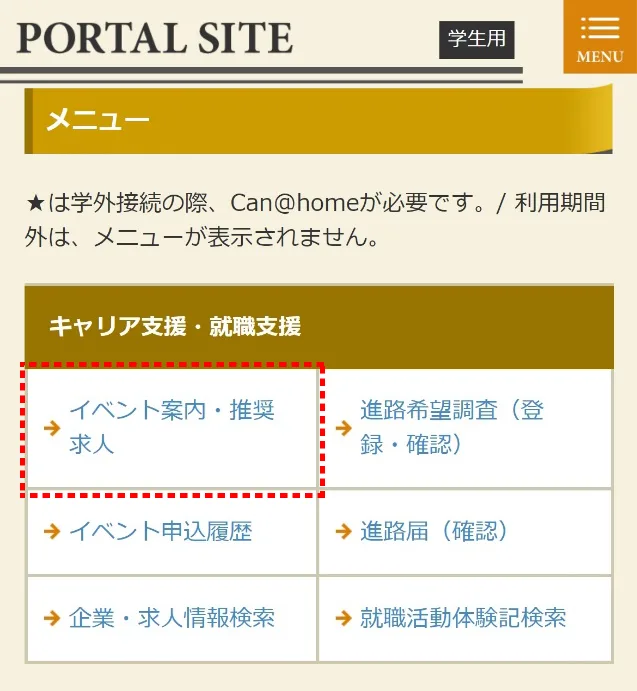
PORTAは授業関連の手続きだけでなく、就職活動にも活用できます。南山大学のキャリア・就職ページによると、学生メニューの「キャリア支援・就職支援」から、イベント案内や推奨求人、企業・求人情報検索、就職活動体験記などを利用できます。
主な活用方法は次のとおりです。
- 求人情報:「イベント案内・推奨求人」から文系・理系などの求人情報を検索する。
- 企業情報:「企業・求人情報検索」で企業名や勤務地、従業員規模、採用実績などを確認する。
- 就職活動体験記:企業名、業界、職種などのキーワードで先輩の体験記を探す。
- イベント・ガイダンス:内容を確認し、必要な場合はPORTAから申し込みやキャンセルを行う。
- インターンシップ:大学に届いた情報を検索し、募集条件や応募方法を確認する。
求人情報を探す際は、企業名だけで判断せず、応募資格、勤務地、募集内容、応募期限などを個別に確認してください。大学に届いた求人のなかにはキャリア支援課が推奨する求人もありますが、実際の応募にあたっては掲載されている条件を確認することが欠かせません。
なお、卒業年次の学生がPORTAのアンケート機能から提出する進路届について、大学の利用ガイドは、入力が1回限りで入力後の修正ができないと案内しています。進路が確定してから入力し、入力後に変更が生じた場合はキャリア支援課へ連絡する必要があります。
【ポルタ南山】に関するよくある質問(FAQ)
Q1:ポルタ南山のログインには何が必要ですか?
A1:南山大学のPORTAと、AXIAアカウントのユーザー名・パスワードが必要です。学外から履修登録などの対象機能を利用する場合は、Can@homeのワンタイムパスワードによる追加認証も必要になります。
Q2:PORTAにログインできない場合、最初に何を確認すればよいですか?
A2:入力したアカウント情報、パスワードの期限、AXIAアカウントの利用状態を確認してください。そのうえで、推奨ブラウザ、大学からのお知らせ、メンテナンス情報を確認します。学外で特定の機能だけ使えない場合は、Can@homeの設定も見直してください。
Q3:南山大学PORTAはスマートフォンから利用できますか?
A3:利用できます。南山大学のキャリア・就職ページには、スマートフォンでのログインや求人情報、イベント申し込みなどの操作ガイドがあります。接続に問題がある場合は、大学が案内する対応ブラウザを利用してください。
Q4:Can@homeのワンタイムパスワードが届かないのはなぜですか?
A4:迷惑メール設定、メールボックスの容量、登録アドレスの誤り、Can@homeの手続き状況などが考えられます。南山大学の案内に従って「@nanzan-u.ac.jp」の受信許可設定や接続テストを確認してください。
Q5:PORTAでは成績や休講・補講情報も確認できますか?
A5:確認できます。成績は学生メニューから参照でき、休講・補講・教室変更などの情報もPORTAの教務関連メニューや掲示情報から確認できます。成績発表日やシステム利用制限、授業に関する最新のお知らせも併せて確認してください。
まとめ:PORTAを使いこなすために押さえたい判断基準
「ポルタ南山」で検索している方が覚えておきたいのは、PORTAが南山大学の学生生活を支える総合ポータルであり、AXIAアカウントとCan@homeがそれぞれ異なる役割を持っていることです。
履修登録では、希望科目のエントリーと登録確定を区別し、登録変更後は時間割に反映されているかを確認しましょう。成績発表や休講情報については、PORTAの画面だけでなく、教務課が公開するスケジュールやお知らせも確認することが大切です。
ログインできないときは、次の順番で原因を切り分けると対処しやすくなります。
- AXIAアカウントのユーザー名・パスワードを確認する。
- アカウント停止やパスワードの期限切れがないか調べる。
- 大学が案内する対応ブラウザと最新の接続情報を確認する。
- 学外接続の場合はCan@homeとワンタイムパスワードを確認する。
- 解決しない場合は、情報センターや教務課の公式案内に従って問い合わせる。
特に、2026年9月にはGoogle ChromeからPORTAへの接続に関する大学の告知が掲載されました。接続トラブルが発生した際には、過去の情報だけで判断せず、南山大学情報センターと教務課の最新のお知らせを確認してください。普段からPORTAを定期的にチェックし、履修・成績・大学からの連絡を一元的に管理することが、手続きの見落としを防ぐ最も実践的な方法です。