千葉工業大学のmanaba(マナバ)は、授業に関するお知らせの確認や講義資料の閲覧、レポート課題の提出、小テストの受験などに利用するオンライン授業支援システムです。在学生や新入生にとって、授業の進行や課題の締め切りを把握するうえで、日常的に確認したいサービスの一つです。
2026年2月28日更新の千葉工業大学受験生サイト「新入生のみなさまへ」では、2026年度の学部新入生向けにmanabaを利用したクラス分けテストについて案内されています。新入生のログインID・パスワードは「新入生情報入力」で使用しているものと同じとされています。公式ログイン画面にはユーザーIDとパスワードの入力欄があり、正しい認証情報を入力して利用します。
【この記事の重要ポイントまとめ】
- ログイン方法:千葉工業大学が案内する公式manabaログイン画面を開き、ユーザーIDとパスワードを入力する。
- 基本的な使い方:コースニュース、講義資料、レポート、小テストを確認し、課題は提出状況までチェックする。
- トラブル対策:ログインできない場合は認証情報・ブラウザ・コース登録状況を確認し、障害やメンテナンスの情報も調べる。
【千葉工業大学manabaの公式ログインURLとログイン手順】
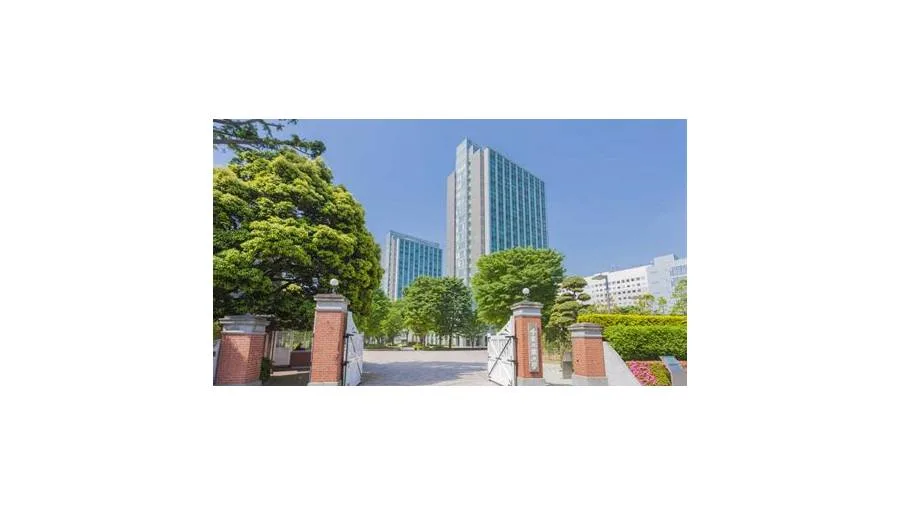
千葉工業大学のmanabaにアクセスするときは、大学が案内している専用のログインページを利用するのが基本です。検索結果には他大学のmanabaや一般向けの説明ページも表示されるため、サービス名だけで判断せず、千葉工業大学の利用者向けページであることを確かめましょう。
千葉工業大学の公式ログイン画面は、大学の受験生向け案内でも紹介されています。ログイン画面には「ユーザID」と「パスワード」の入力欄があり、必要な情報を入力して「ログイン」をクリックする形式です。
ログインまでの基本的な流れ
- 千葉工業大学の公式サイトで、manabaに関する案内を確認する。
- 案内されている千葉工業大学専用のmanabaログイン画面を開く。
- 指定されたユーザーIDとパスワードを入力する。
- ログインを実行し、マイページやコース一覧が表示されることを確認する。
- コースニュースを開き、授業のお知らせや課題の締め切りを確認する。
初めて利用する人は、ログインできた段階で終わらせず、自分が履修している授業のコースが表示されるかも確認してください。ログインに成功していても、必要なコースが表示されていなければ、授業資料や課題にアクセスできない場合があります。
2026年度の新入生はIDの案内を確認
千葉工業大学の受験生サイト「新入生のみなさまへ」では、2026年度の学部新入生を対象としたクラス分けテストについて、manabaを利用することと、ログインID・パスワードには「新入生情報入力」で使用しているものを使うことが案内されています。
ただし、この案内は2026年度の新入生向けです。在学生や大学院生、その他の利用者が同じ認証情報を使用できるとは限りません。自分の入学年度や利用区分に応じて、大学から配布・案内された認証情報を使用してください。
また、検索結果に表示されたページを経由する場合は、大学名とログイン先を確認することが大切です。IDやパスワードを入力する前に、正規のログイン画面であることを確かめましょう。
【manabaの使い方】講義資料・レポート・小テストを迷わず操作
manabaは、授業ごとに設けられた「コース」を中心に利用する仕組みです。株式会社朝日ネットが公開する学生用マニュアルでも、コース内で授業のお知らせを確認し、小テストやレポートを提出したり、掲示板でやり取りしたりできると説明されています。
実際の操作画面や利用できる機能は、大学の設定や担当教員の運用によって異なります。以下は、一般的な操作の流れと、学生が確認しておきたいポイントをまとめたものです。
| 機能 | 基本的な使い方 | 注意点 |
|---|---|---|
| コースニュース | 各授業のコースを開き、教員からのお知らせを読む。 | 課題の公開、授業に関する連絡、締め切りの変更などを見落とさない。 |
| 講義資料の閲覧・ダウンロード | 対象コースの教材やコンテンツを開き、掲載された資料を確認・保存する。 | 公開期間や閲覧権限、ファイル形式は授業ごとに異なる。 |
| レポート課題 | 課題の指示と提出条件を読み、オンライン入力またはファイル添付など指定された方法で提出する。 | ファイルを添付しただけでは提出完了にならない場合がある。提出状況を必ず確認する。 |
| 小テスト | 対象の課題を開き、受験期間や注意事項を確認して回答・提出する。 | 制限時間、受験回数、提出後の修正可否など、担当教員の設定を確認する。 |
| 成績・ポートフォリオ | 公開された成績や、保存対象として設定された提出物・コメントを確認する。 | すべての課題がポートフォリオに保存されるわけではない。 |
講義資料をダウンロードする方法
講義資料を探す場合は、まず該当するコースを開き、教員が掲載した教材やコンテンツを確認します。PDFなどのファイルが掲載されていれば、ファイル名を選択して開くか、画面に表示されるダウンロード操作を利用します。
授業によっては、資料の閲覧だけが許可されていたり、公開期間が設定されていたりすることがあります。資料が見当たらない場合は、すぐにシステム障害と判断せず、別のコンテンツ欄に掲載されていないか、公開日時が指定されていないかを確認してください。
保存した資料は、授業名や日付が分かるファイル名で整理しておくと、試験前の復習やレポート作成に役立ちます。提出課題に関係する資料については、最新版かどうかも確認しましょう。
レポート課題を提出する方法
レポート提出では、課題の説明に記載された提出形式、ファイル形式、受付期間を先に確認します。ファイル送信形式なら指定されたファイルを添付し、オンライン入力形式なら入力欄に回答を記入します。その後、画面の指示に従って提出操作を完了させます。
特に注意したいのは、ファイルのアップロードと提出の確定は同じではないという点です。manabaの公式FAQでも、ファイルを添付した後に提出ボタンを押していないケースなどが、提出確定前のデータが残る例として説明されています。
提出後は、課題一覧や提出状況の画面に戻り、提出済みと分かる表示になっているかを確認してください。ファイル名が表示されたことだけで安心せず、提出日時や受付状態も確認する習慣をつけると、締め切り直前のミスを防ぎやすくなります。
小テストを受験する方法
小テストは、対象コースの課題一覧から該当するテストを開いて受験するのが基本です。開始前に、受付期間、制限時間、受験回数、回答後の提出方法を確認しましょう。
回答を終えたら、画面の指示に従って提出を確定させます。途中保存や回答画面からの移動が可能な場合でも、それだけで受験が完了したとは限りません。提出完了を示す表示が出ているかを確認が必要です。
スマートフォンで受験する場合は、通信が不安定な場所を避け、時間に余裕を持って開始してください。記述式の回答や長い文章の入力では、事前に文章を作成しておくなど、入力内容が失われるリスクへの備えも有効です。
【コース一覧が表示されない】原因と確認したいポイント
ログインはできるのに、履修しているはずの授業が見つからない。そんなときは、コースの表示条件、公開時期、履修情報の反映状況を順番に確認します。コースが見つからないという症状だけでは、manaba全体の障害とは判断できません。
1. コースの表示条件を切り替える
manabaの学生用マニュアルでは、コースを利用状態や年度などに応じて表示できることが説明されています。「現在のコース」だけでなく、「過去のコース」「これからのコース」「すべてのコース」など、画面に表示されている切り替え項目を確認してください。
前年度の授業を探している場合や、これから利用が始まる授業を確認したい場合は、表示条件が原因になっている可能性があります。
2. 授業の公開時期と履修状況を確認する
コースが表示される時期は、授業の運用や登録状況によって異なることがあります。履修登録を終えた直後や学期の切り替わりでは、必要な情報がまだ反映されていない可能性も考えられます。
大学からの履修関連のお知らせを確認し、授業担当教員からコースの案内が届いていないかも調べましょう。特定の授業だけが表示されない場合は、システム全体の障害を疑う前に、その授業の登録・公開状況を確認するのが合理的です。
3. 再ログインしても解決しない場合は問い合わせる
表示条件を切り替え、ページを再読み込みし、いったんログアウトしてから再度ログインしても改善しない場合は、大学の担当窓口や授業担当教員に相談してください。
問い合わせる際には、学籍に関する情報を安全な方法で伝えたうえで、対象の授業名、発生した日時、表示される画面、試した操作を整理すると、原因を切り分けやすくなります。パスワードをメールや掲示板に書き込む必要はありません。
【manabaにログインできない】ID・パスワード忘れの対処法
千葉工業大学のmanabaにログインできない場合は、入力ミス、認証情報の取り違え、ブラウザの設定、システム側の問題など、複数の原因が考えられます。何度も同じ操作を繰り返すよりも、原因を一つずつ切り分けるほうが効率的です。
ユーザーID・パスワードの入力を確認する
最初に、ユーザーIDに余分な空白が入っていないか、英字の大文字・小文字や数字を間違えていないかを確認します。パスワードを入力するときは、キーボードの入力モードやCaps Lockの状態にも注意してください。
また、2026年度の新入生向け案内にある認証情報の説明を、すべての在学生にそのまま当てはめることはできません。自分の利用区分に応じたIDとパスワードを使用しているか、大学からの案内を改めて確認しましょう。
ブラウザや通信環境を切り分ける
入力情報に間違いがない場合は、次の項目を確認します。
- ブラウザを最新版に更新し、再度ログインする。
- ページを再読み込みし、必要に応じてブラウザを再起動する。
- CookieとJavaScriptが有効になっているか確認する。
- 別の対応ブラウザや、安定した通信環境で試す。
- 大学からメンテナンスや障害に関する案内が出ていないか確認する。
株式会社朝日ネットの学生用マニュアルでは、WindowsではChrome、Firefox、Microsoft Edge、MacではSafariやFirefox、iOSではSafari、AndroidではChromeなどが推奨環境として案内されています。ブラウザの対応状況は更新されるため、古いブラウザを使っている場合は更新を検討してください。
パスワードを忘れた場合は、再設定リンクの有無を確認
パスワードを忘れた場合、manabaのログイン画面に「パスワード再設定」のリンクが表示されているか確認します。株式会社朝日ネットの公式FAQによると、manaba上でパスワードを再設定するには、ローカル認証を利用していること、有効なユーザーIDがあること、認証済みのリマインダ用メールアドレスを登録していることなど、複数の条件があります。
つまり、すべての大学・すべての利用者がmanabaの画面だけでパスワードをリセットできるわけではありません。再設定リンクが表示されない場合や、大学の別の認証システムでパスワードを管理している場合は、大学の案内に従って対応する必要があります。
自分で解決できない場合は、大学の情報システム担当や教学センターなど、適切な窓口に相談しましょう。パスワードを他人に教えたり、非公式サイトに入力したりすることは避けてください。
【スマートフォンでも使える?】ログインと課題提出の注意点
manabaはスマートフォンからも利用できます。株式会社朝日ネットの学生用マニュアルでは、スマートフォンでアクセスした際にスマートフォン版画面へ切り替える方法が案内されています。スマートフォン版は、教材の閲覧や課題提出など、学生が使う主要な操作に対応しています。
ただし、画面や機能によってはスマートフォン版だけでは操作しにくい場合があります。講義資料の閲覧やお知らせの確認には便利ですが、複雑なファイル操作や長文のレポート作成では、パソコンのほうが扱いやすいこともあります。
スマートフォンでログインするときのチェックリスト
- 大学が案内する正規のログイン画面を開く。
- iPhoneではSafari、AndroidではChromeなど、対応するブラウザを使用する。
- ログイン後、スマートフォン版への切り替え案内が表示された場合は、必要に応じて利用する。
- 講義資料をダウンロードした場合は、保存先とファイルが開けることを確認する。
- レポートや小テストは、提出完了の表示まで確認する。
特に課題提出では、スマートフォンでファイルを選択した後、別の画面に移動してしまい、提出操作が完了していないケースに注意が必要です。通信が不安定な場所で重要な課題を提出するのは避け、余裕を持って操作しましょう。
また、大学の案内に従ってブックマークを登録しておくと、毎回ログイン先を検索する手間を減らせます。ただし、共有端末や他人が使用するスマートフォンでは、ログイン状態を残さないようにしてください。
【2026年最新】千葉工業大学manabaのメンテナンス・障害情報を確認する方法
ログインできない、資料が開かない、課題を提出できないといったトラブルが発生したときは、自分の端末や認証情報に原因があるのか、システム側で問題が発生しているのかを切り分ける必要があります。
2026年10月28日時点で、確認先として押さえておきたいのは、千葉工業大学の公式案内と、manabaの提供元である株式会社朝日ネットの公式サポート情報です。提供元の「メンテナンス・障害情報」ページでは、manaba全体に関する情報を確認できます。ただし、サービス全体の情報だけでは、大学固有の障害や学内向けの連絡まで把握できるとは限りません。
障害かどうかを判断するための確認順序
- 大学の公式案内:千葉工業大学からメンテナンスやシステムに関するお知らせが出ていないか確認する。
- manabaの公式サポート:提供元が公表している障害情報やメンテナンス情報を確認する。
- 自分の環境:別のブラウザや通信環境で同じ症状が発生するか試す。
- 授業単位の問題:特定のコースだけで問題が起きている場合は、公開設定や授業担当教員からの案内を確認する。
ここで注意したいのは、他大学のmanabaに関するメンテナンス情報を、千葉工業大学の予定と混同しないことです。同じサービスを利用していても、大学ごとの案内や運用は異なります。メンテナンス日時や影響範囲は、必ず千葉工業大学に関する情報を優先して確認してください。
また、ログインできることと、すべての機能が正常に動作していることは別です。ログイン後に課題の画面が開かない、保存時にエラーが出る、コースが一部表示されないといった場合は、症状と発生時刻を記録しておくと問い合わせに役立ちます。
締め切りが迫っている課題については、復旧を待つだけでなく、大学や担当教員が案内する代替手段がないか確認しましょう。提出期限を過ぎてから相談するより、問題が発生した段階で状況を伝えるほうが、適切な対応につながりやすくなります。
【千葉工業大学まなば】に関するよくある質問(FAQ)
Q1:千葉工業大学manabaのログインURLはどこで確認できますか? A1:千葉工業大学の公式サイトや受験生サイト「新入生のみなさまへ」から、大学専用のmanabaログイン画面を確認できます。検索結果を利用する場合も、大学名とログイン先が正しいことを確かめてください。
Q2:manabaのパスワードを忘れた場合はどうすればよいですか? A2:ログイン画面にパスワード再設定のリンクが表示されている場合は、案内に従って手続きを進めます。リンクがない場合や、大学の別の認証システムでパスワードを管理している場合は、大学の担当窓口に相談してください。
Q3:ログインできるのに、履修している授業がコース一覧に表示されません。なぜですか? A3:コースの表示条件、授業の公開時期、履修情報の反映状況などが考えられます。「現在」「過去」「これから」などの表示を切り替え、再ログインしても解決しない場合は、授業担当教員や大学の担当窓口に確認してください。
まとめ:【プロの結論】提出完了の確認までがmanabaの使い方
千葉工業大学のmanabaを利用する際は、まず大学が案内する公式ログイン画面を開き、自分の利用区分に合ったユーザーIDとパスワードでログインすることが出発点です。ログイン後は、コースニュース、講義資料、レポート、小テストを定期的に確認し、授業に関する連絡や提出期限を見落とさないようにしましょう。
ログインできない場合は、認証情報、ブラウザ、通信環境を順番に確認します。コース一覧に問題がある場合は表示条件や授業の公開状況を調べ、システム全体の障害が疑われる場合は大学とmanaba提供元の公式情報を確認することが大切です。
最も重要なのは、課題をアップロードしただけで安心しないことです。提出ボタンを押したか、提出済みと表示されているか、受付期間内に完了しているかまで確認する。この一連の操作を習慣化すれば、提出忘れや締め切り直前のトラブルを防ぎやすくなります。
2026年も、大学からの案内や授業ごとの設定を優先しながら、パソコンとスマートフォンを適切に使い分けることが、manabaを円滑に利用するための基本です。日々の確認と提出状況のチェックを徹底し、授業に必要な情報を確実に管理しましょう。