Google画像検索やGoogle Advanced Search(Googleの詳細検索)で「Not filtered by license」と表示された場合、これはライセンスによる絞り込みを適用していない状態を意味します。画像が著作権フリーであることや、無料でダウンロードできること、商用利用が許可されていることを示す表示ではありません。
ブログやWebメディア、SNS、企業サイトなどで画像を使う際には、この違いを正しく理解する必要があります。2026年10月時点のGoogle検索ヘルプでは、画像の使用権に関する情報を検索時の絞り込みに利用できますが、実際に再利用する前には、画像の提供元や権利者が示すライセンス条件を確認するよう案内されています。フィルタの選び方から、クリエイティブ・コモンズの種類、商用利用の確認方法まで整理します。
【この記事の重要ポイントまとめ】
- 要点1:「Not filtered by license」はライセンス条件で検索結果を絞り込んでいないという意味で、画像の自由な利用を保証するものではありません。
- 要点2:Google画像検索の使用権フィルタには、クリエイティブ・コモンズや商用・その他のライセンスに関する選択肢があります。
- 要点3:画像の再利用や商用利用の前には、出典元、正式なライセンス、クレジット表記、改変条件、肖像権などを確認する必要があります。
【意味を解説】「Not filtered by license」は自由に使える画像という意味ではない
「Not filtered by license」を日本語にすると、「ライセンスによるフィルタリングをしていない」という意味です。Google Advanced Searchの使用権設定で選択される項目の一つで、検索対象を特定のライセンス条件に限定せずに結果を表示することを表します。
たとえば、Google画像検索で「桜の写真」と検索し、使用権の項目を「Not filtered by license」に設定したとします。この場合、再利用を許可するライセンス情報がある画像だけでなく、商用利用に別途契約が必要な画像や、再利用条件が検索結果から分からない画像なども表示対象になります。
ここで押さえたいのは、検索結果に表示されることと、その画像を利用する法的な権利があることは別問題だという点です。Googleは画像を探すための検索サービスであり、検索結果に表示されたすべての画像について、利用許諾を与えているわけではありません。
Google検索ヘルプの「使用と共有が可能な画像を探す」でも、画像を再利用する前に、ライセンスが正当なものかどうかを確認し、ライセンス提供元と画像の掲載サイトの双方で条件を確認するよう案内しています。
つまり、「Not filtered by license」は「自由に使ってよい」という許可表示ではなく、「使用権の条件を指定せずに検索している」という検索設定の表示です。英語の「not filtered」を「制限なく利用できる」と読み違えないようにしましょう。
【2026年最新】Google画像検索の使用権フィルタはどこで設定する?
Google画像検索で画像のライセンス情報を探すには、通常の画像検索画面から絞り込む方法と、Google Advanced Searchの詳細検索画面から指定する方法があります。画面の表示名や選択肢は、利用する検索画面、言語設定、端末によって異なる場合があります。
Google画像検索から設定する方法
- Google画像検索を開き、利用したい画像のキーワードを入力する。
- 検索結果画面で「ツール」を選択する。
- 「ライセンス」などの項目を開き、表示されるライセンスの種類を選択する。
- 候補画像をクリックし、画像の詳細画面でライセンス情報を確認する。
- 「ライセンスの詳細」または画面上の同等の案内から、提供元が示す利用条件を確認する。
Googleの公式ヘルプによれば、使用権フィルタは、画像の掲載サイトや画像の提供元から取得したライセンス情報に基づいて検索結果を絞り込む仕組みです。したがって、フィルタを選択しただけで利用条件の確認が完了するわけではありません。
Google Advanced Searchで設定する方法
詳細検索では、キーワードやサイト、言語などに加え、使用権に関する条件を選択できます。「Not filtered by license」が選択されている場合は、ライセンス条件による絞り込みが行われていない状態です。再利用可能な画像を探す場合は、目的に合った使用権の項目に切り替えます。
ただし、画像検索画面と詳細検索画面では、選択肢の名称や分類が同一とは限りません。英語表示で「Creative Commons licenses」や「Commercial & other licenses」と表示される場合もあれば、詳細検索で「Free to use or share」などの選択肢が表示される場合もあります。
検索の目的がブログ記事への掲載なのか、広告バナーへの利用なのか、画像を加工して使うことなのかによって、必要なライセンス条件は変わります。単に「Not filtered by license」から別の項目へ切り替えるだけでなく、実際の利用方法まで想定して選択することが大切です。
【比較表】Google検索のライセンスフィルタは何が違う?
Google Advanced Searchに表示される使用権の選択肢は、画像をどのように利用したいかを考えるうえでの手掛かりになります。主な表示と意味を比較すると、次のようになります。
| フィルタの表示例 | 意味・対象 | 利用前の注意点 |
|---|---|---|
| Not filtered by license | ライセンス条件で絞り込まない | 再利用の可否は別途確認が必要 |
| Free to use or share | 無料での利用・共有を想定した条件で検索 | 改変や商用利用まで許可されているとは限らない |
| Free to use or share, even commercially | 商用利用も含む利用・共有の条件で検索 | クレジット表記など、個別のライセンス条件を確認する |
| Free to use, share or modify | 利用・共有・改変に関する条件で検索 | 商用利用が認められるかどうかを確認する |
| Free to use, share or modify, even commercially | 商用利用を含む利用・共有・改変の条件で検索 | 改変方法、表示義務、その他の制限を確認する |
| Creative Commons licenses | クリエイティブ・コモンズのライセンス情報がある画像を探す | CC BY、CC BY-NCなど、個々のライセンスを確認する |
| Commercial & other licenses | クリエイティブ・コモンズ以外の商用・その他のライセンス情報がある画像を探す | 無料で利用できるとは限らず、購入や個別契約が必要な場合もある |
この表の英語表記は、Googleの詳細検索や画像検索で確認できる選択肢の例です。すべての選択肢が同じ画面に同時表示されるとは限らず、検索画面や表示言語によって分類が異なる場合があります。
特に注意したいのは、「Free to use」と書かれている場合でも、すべての利用方法が無条件で認められるわけではないことです。無料で利用できること、商用利用ができること、画像を加工できることは、それぞれ別の条件として確認する必要があります。
また、「Commercial & other licenses」は「商用利用が無料」という意味ではありません。Googleの公式ヘルプでは、こうしたライセンスの対象には無料で利用できるサイトの画像だけでなく、料金を支払って利用する商用サイトの画像も含まれると説明されています。
【著作権フリーとの違い】クリエイティブ・コモンズのライセンスを正しく理解する
「Not filtered by license」と「著作権フリー」は、そもそも意味の異なる言葉です。前者は検索設定を表し、後者は一般に、著作権による利用制限がない、あるいは一定条件で自由に使える素材を指す表現として使われます。ただし、「著作権フリー」は使われ方が幅広く、それだけでは具体的な利用条件を判断できません。
たとえば、無料で配布されている写真でも、商用利用は禁止されている場合があります。反対に、著作権が存続している画像でも、権利者が明示したライセンス条件に従えば、商用利用や加工が認められる場合があります。
画像の利用条件を理解するうえで代表的なのが、クリエイティブ・コモンズ(Creative Commons、CC)ライセンスです。クリエイターなどの権利者が、作品を利用する人に対して、一定の条件のもとで利用を認める仕組みです。
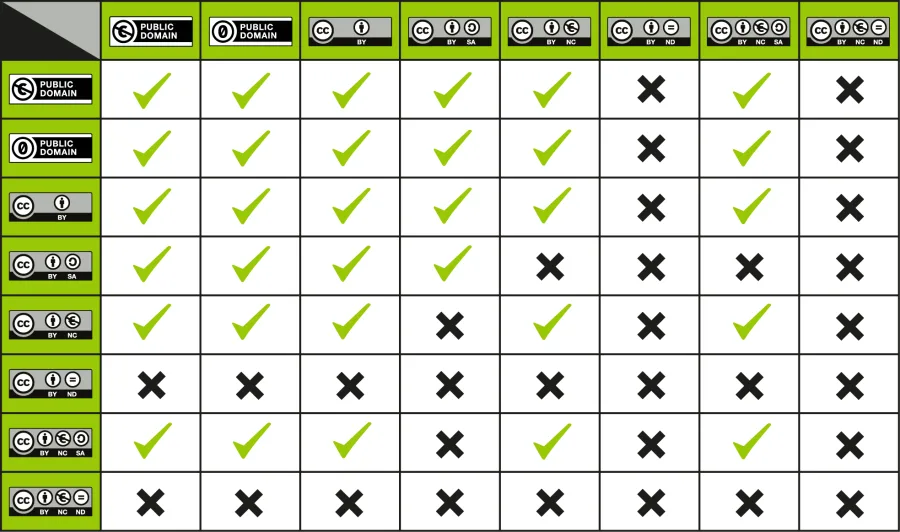
Creative Commons公式サイトでは、主に次の6種類のライセンスを案内しています。
- CC BY:作者などのクレジットを表示すれば、商用利用や改変が可能。
- CC BY-SA:クレジット表示が必要。商用利用や改変が可能で、改変した作品を共有する場合は原則として同じ条件のライセンスを適用する。
- CC BY-ND:クレジット表示が必要。商用利用は可能だが、改変した作品を共有することは認められない。
- CC BY-NC:クレジット表示が必要。非営利目的での利用が認められ、条件に従った改変も可能。
- CC BY-NC-SA:クレジット表示が必要。非営利目的に限られ、改変した作品を共有する場合は原則として同じ条件を適用する。
- CC BY-NC-ND:クレジット表示が必要。非営利目的での利用に限られ、改変した作品の共有も認められない。
ここでいう「BY」はクレジット表示、「SA」は同じ条件での共有、「NC」は非営利目的での利用、「ND」は改変した作品を共有しないことを意味します。実際に利用する際は、略号だけで判断せず、適用されているライセンスの正式な条件を確認してください。
なお、CC0は通常のCCライセンスとは異なり、権利者が可能な範囲で著作権などの権利を放棄し、作品を広く利用できるようにするための仕組みです。CC0と、単に「無料素材」と表示された画像も同じものではありません。
加えて、著作権の許可が得られていても、画像に写っている人物の肖像権・プライバシーに関する権利や、ブランドの商標、写真に写った美術作品などの権利が別途問題になる場合があります。画像そのもののライセンスだけで、あらゆる用途が許可されるとは限りません。
【実践ガイド】画像の再利用・商用利用を確認する方法
Google画像検索で見つけた画像をブログ、広告、SNS、Webサイトなどに掲載する場合は、検索画面だけで判断せず、画像の出典元まで確認する必要があります。次の手順を踏むと、利用条件の見落としを減らせます。
1. 画像の掲載元を特定する
検索結果から画像を開き、実際に掲載されているWebページを確認します。画像を転載したまとめサイトだけでなく、写真家、出版社、企業、ストックフォトサービスなど、権利者や正規の提供元に近い情報を探してください。画像が複数のサイトに転載されている場合、検索結果の最初のサイトが権利者とは限りません。
2. ライセンスの詳細と利用規約を読む
Google画像検索の詳細画面にライセンス情報が表示されている場合は、その案内からライセンスの詳細を確認します。加えて、画像を掲載しているサイトの利用規約や、ライセンス提供元が示す条件も読みます。画像のタイトルや説明文に「フリー」と書かれているだけでは、許可されている用途を判断できません。
3. 商用利用が認められているか確認する
企業サイト、商品ページ、広告、アフィリエイト記事、収益化したブログなどに使用する場合は、商用利用の可否を確認します。無料ダウンロードが可能でも、商用利用が禁止されている素材はあります。商用利用が可能な画像でも、媒体や利用規模によって追加条件が定められている場合があります。
4. 加工やクレジット表記の条件を確認する
トリミング、色調補正、文字の合成、人物や背景の切り抜きなどを行う場合は、改変が許可されているかを確認します。作者名、作品名、ライセンス名、ライセンス情報への案内、改変の有無など、求められるクレジットの条件も確認しましょう。CCライセンスであっても、条件を無視してよいわけではありません。
5. 画像以外の権利にも目を向ける
人物の写真なら肖像権やプライバシー、商品ロゴや企業ロゴなら商標、作品の写真なら写り込んだ作品の著作権などを確認します。画像の著作権者が利用を認めていても、広告など特定の用途に必要な権利処理がすべて済んでいるとは限りません。
6. 利用条件を記録しておく
仕事や商用目的で使う場合は、画像の出典元、ライセンスの名称、確認した日付、クレジット表記の要件、利用許諾の記録などを保存しておくと安心です。Webページの記載は変更されることもあるため、利用時点でどの条件を確認したかを記録しておくことが実務上の助けになります。
文化庁の「他人の著作物を利用したい場合など」では、他人の著作物を利用する際に、著作物に当たるか、保護対象か、保護期間が満了しているか、権利制限規定に該当するか、権利者が判明しているかなどを確認する考え方が示されています。画像の出典元やライセンスが分からない場合は、利用を急がず、権利者や提供元に確認するのが基本です。
【原因と対策】ライセンスで絞り込まれない理由は?
Google画像検索でライセンスフィルタを設定したつもりなのに、意図した画像が見つからない、利用できそうな画像が表示されない、あるいは「Not filtered by license」に戻っているように見える場合は、いくつかの原因が考えられます。
- 検索画面が異なる:通常のGoogle検索、Google画像検索、詳細検索では、ライセンス関連の表示や選択肢が異なる場合があります。
- 絞り込み条件が選択されていない:「Not filtered by license」のままでは、特定のライセンス条件に限定されません。
- 画像にライセンス情報が付与されていない:画像が再利用可能でも、掲載元がGoogleに認識されるライセンス情報を提供していなければ、フィルタで見つけられない場合があります。
- 提供元の情報が不正確または古い:検索結果のライセンス情報と、掲載元で現在有効な利用条件が一致しない可能性があります。
- 必要な条件が厳しい:商用利用、改変、クレジット不要など複数の条件を求めると、候補が少なくなる場合があります。
Google検索セントラルの画像ライセンスに関する説明では、画像にライセンス情報や作成者、クレジットなどのメタデータが設定されていると、Google画像検索上で関連情報を表示できる仕組みが紹介されています。こうした情報は、画像の提供者や掲載サイト側の情報に基づいています。
そのため、ライセンス情報が表示されないことだけを理由に、利用が禁止されているとも、自由に利用できるとも判断できません。情報が見つからない画像については、掲載元の利用規約や権利者への問い合わせによって確認する必要があります。
実際に使う画像を選ぶときは、次の判断基準が役立ちます。
- 個人の非営利ブログ:非営利目的での利用が認められた素材や、必要な条件を満たすCCライセンスの画像を候補にする。
- 収益化ブログ・企業サイト・広告:商用利用が明示的に認められた素材を優先し、改変やクレジット表記の条件も確認する。
- 加工・合成を行う制作物:改変が許可されているかを確認し、改変版の共有に制限があるライセンスに注意する。
- 権利者やライセンスが分からない画像:利用を保留し、出典元や権利者を確認する。必要に応じて別の素材を選ぶ。
Googleのフィルタは、利用条件に合う画像を探すための入口です。ライセンスの情報が見つからないときは、キーワードを変えて探すだけでなく、正規の素材提供サービスや、利用条件を明確に示した公式サイトを利用する方法もあります。
【Not filtered by licenseの意味】に関するよくある質問(FAQ)
Q1:「Not filtered by license」と表示されている画像は無料で使えますか?
A1:無料で使えるとは限りません。この表示はライセンス条件による絞り込みを行っていないという意味です。商用利用や再利用が認められているかどうかは、画像の掲載元や権利者が示すライセンスを確認してください。
Q2:Google画像検索で「使用権」を選択すれば、著作権侵害を防げますか?
A2:フィルタは利用条件に合う画像を探す手助けになりますが、それだけで著作権侵害を完全に防げるわけではありません。検索結果のライセンス情報と提供元の条件を照合し、商用利用、改変、クレジット表記などを確認する必要があります。
Q3:クリエイティブ・コモンズの画像なら、すべて商用利用できますか?
A3:すべてではありません。CC BYやCC BY-SAなどは条件を守れば商用利用が可能ですが、CC BY-NC、CC BY-NC-SA、CC BY-NC-NDなどは非営利目的に限られます。ライセンスの略号と正式な利用条件を確認してください。
Q4:ライセンス情報が表示されない画像は利用できませんか?
A4:情報が表示されないことだけでは判断できません。権利者が再利用を認めていても、Google側でライセンス情報が表示されない場合があります。一方、許可が必要な画像である可能性もあるため、掲載元の利用規約や権利者への問い合わせで確認してください。
Q5:出典元のURLや作者名を記載すれば、画像を自由に使えますか?
A5:出典や作者名を記載するだけで、利用許諾が得られるわけではありません。クレジット表記が必要なライセンスではその条件を守る必要がありますが、そもそも利用が許可されていない画像は、出典を記載しても自由に使えるようにはなりません。
まとめ:Google画像検索のライセンスを正しく見極めるために
「Not filtered by license」は、Google画像検索やGoogle Advanced Searchでライセンス条件による絞り込みを行っていない状態を表します。著作権フリー、無料ダウンロード可、商用利用可といった意味ではありません。
画像の再利用を考えるなら、使用権フィルタを目的に合った条件に設定し、画像の詳細画面からライセンス情報を確認したうえで、掲載元の利用規約や権利者の条件を照合することが大切です。とりわけ商用利用では、改変の可否、クレジット表記、肖像権や商標など、著作権以外の権利にも注意が必要です。
【プロの結論】 Google画像検索のフィルタは、利用可能な素材を見つけるための検索機能であり、利用許諾そのものではありません。「検索で見つかったか」ではなく、「誰がどの条件で利用を認めているか」を判断基準にすることが、画像の無断使用を防ぎ、安全なコンテンツ制作につながります。