コラ画像アプリを選ぶとき、迷いやすいのが「無料でどこまで作れるのか」「iPhoneとAndroidの両方で使えるのか」「切り抜いた写真を自然になじませられるのか」という3点です。人物を背景から切り抜いて別の写真に重ねるだけなら、複雑な画像編集ソフトは必要ありません。AI背景削除に対応したアプリや、複数の画像をレイヤーで管理できるアプリを使えば、初心者でも手軽に合成写真を作れます。
2026年10月時点では、YouCam PerfectやBeautyPlusのようなAI写真加工アプリに加え、PhotoLayersや合成スタジオなどの合成特化型アプリ、ブラウザー上で使える写真合成サイトも選択肢です。アプリブの2026年10月14日更新記事でも、写真の切り抜き、背景の差し替え、境界のぼかしがコラ画像作成の主要なポイントとして紹介されています。この記事では、機能の違い、無料版と有料版の費用、初心者向けの作り方、仕上がりを自然に見せるテクニックまで整理します。
【この記事の重要ポイントまとめ】
- アプリ選び:AIによる自動切り抜きならYouCam PerfectやBeautyPlus、細かな位置調整ならPhotoLayersや合成スタジオが候補。
- 無料で始める方法:アプリの無料機能やBeautyPlusのWeb版背景削除ツールを利用し、保存画質や回数制限を確認する。
- 自然に仕上げるコツ:輪郭の微調整だけでなく、境界のぼかし、影、明るさ、色温度、遠近感を背景に合わせる。
【2026年最新】コラ画像アプリはどれが使いやすい?用途別の選び方
コラ画像とは、複数の写真や画像の一部を切り出し、別の素材と組み合わせて作る画像のことです。面白いネタ画像から、SNS用の作品、ポスター風のデザイン、商品写真の背景差し替えまで、用途は幅広くあります。
選ぶ際に注目したいのは、単純な加工機能の数よりも、目的の作業を少ない手順で完了できるかどうかです。背景を自動で消す機能と、切り抜いた人物を別の写真に重ねる機能は、似ているようで役割が異なります。背景削除に特化したツールだけでは、複数の画像の位置や影を細かく調整できない場合もあります。
- 初めて作る人:AI背景削除と写真加工をまとめて使えるYouCam Perfect、BeautyPlus。
- 人物や物体を何枚も重ねたい人:PhotoLayers、合成スタジオ。
- 文字やスタンプで装飾したい人:Picsart。
- 商品写真やプロフィール画像を作りたい人:PhotoRoom。
- 文字・図形を含むSNS画像を作りたい人:Canva。
- アプリを増やしたくない人:ブラウザーで使える背景削除・写真合成サイト。
AI機能は、輪郭を手作業でなぞる時間を減らせるのが利点です。一方、髪の毛、透明な素材、複雑な背景などは自動処理だけで完璧に切り抜けるとは限りません。細部を修正できるか、背景透過PNGで保存できるか、無料のまま書き出せるかまで確認すると、アプリ選びで失敗しにくくなります。
【おすすめ比較】YouCam・BeautyPlus・無料の写真合成アプリとWebサイト
写真合成アプリの比較では、AIによる自動処理の便利さと、手動編集の自由度を分けて考えるのがポイントです。以下は各サービスの公開機能と、アプリブなどの2026年の比較記事で紹介されている機能をもとに整理した用途別の比較です。すべての機能が無料で使えるという意味ではありません。
| アプリ・サービス | 主な特徴 | 向いている人 | 注意点 |
|---|---|---|---|
| YouCam Perfect | AI背景削除、写真加工、コラージュ、AIを使った画像編集 | 切り抜きから仕上げまで手早く進めたい人 | AI機能や保存条件は利用プランによって異なる場合がある |
| BeautyPlus | 背景透過、写真合成、フィルター、美顔補正、Web版背景削除ツール | 人物写真を加工してSNS用画像を作りたい人 | 無料機能とPremium限定機能を確認したい |
| PhotoLayers | 複数画像のレイヤー合成、位置調整、影の調整、透過画像の保存 | 切り貼りの位置や影を細かく調整したい人 | 自動加工より手動での仕上げが中心 |
| 合成スタジオ | 複数レイヤーの合成、画像の再配置、文字入れ | 複数素材を組み合わせたネタ画像や作品を作りたい人 | 広告表示や写真へのアクセス権限に注意 |
| Picsart | 切り抜き、コラージュ、ステッカー、フィルター、文字入れ | 装飾やエフェクトを豊富に使いたい人 | 一部機能は有料プランの対象 |
| PhotoRoom | AI背景削除、背景差し替え、商品画像の編集 | 商品写真や販売用画像を効率よく作りたい人 | 無料プランには機能・書き出しなどの制限がある |
| Canva | デザイン編集、文字入れ、背景変更、テンプレート | ポスターやSNS投稿など、文字を含む画像を作りたい人 | 背景削除機能は有料プランが基本 |
| BeautyPlusのWeb版など | ブラウザー上での背景削除、透過素材の作成 | アプリをインストールせずに試したい人 | アップロード容量、保存形式、利用回数などを確認する |
YouCam Perfect:AIで手軽に切り抜きたい人向け
YouCam Perfectは、写真の補正やコラージュに加え、AI背景削除などの機能を備えた写真編集アプリです。Perfect Corpの公式製品情報では、背景の削除・変更、透明PNGでの保存、AIを活用した画像編集などが紹介されています。
初心者にとってのメリットは、手作業で輪郭をなぞる工程を減らし、切り抜き後の画像加工まで一つのアプリで進めやすいことです。人物を別の背景に配置する用途や、SNS用の画像を手早く作る用途と相性があります。
ただし、AIが輪郭を誤認識することはあります。髪の毛や指先などに不自然な欠けがないか、保存前に拡大して確認しましょう。無料で使える範囲も、実際に使用する機能ごとに確認する必要があります。
BeautyPlus:人物写真の加工と合成をまとめたい人向け
BeautyPlusは、自撮りの補正やフィルターだけでなく、背景透過や写真編集にも対応しています。公式の背景削除ツールでは、画像をアップロードし、AIで被写体を抽出して背景を透明化したり、別の背景色に変更したりする機能が案内されています。
BeautyPlusの評判を判断する際は、単に「きれいに加工できるか」だけでなく、切り抜きの精度、操作の分かりやすさ、無料で保存できる範囲、Premiumへの加入が必要な機能を確認したいところです。人物写真の補正も一緒に行いたい人には便利ですが、合成画像のレイヤーを細かく管理したい場合は、専用アプリとの使い分けも検討できます。
PhotoLayers・合成スタジオ:細かな合成を重視する人向け
AIの自動切り抜きよりも、複数の画像を自由に配置したい場合は、レイヤー編集ができるアプリが候補になります。アプリブの2026年10月14日更新記事では、PhotoLayersについて、画像の重ね合わせに加え、影の透過度・ぼかし・位置などを調整できる点が紹介されています。
合成スタジオも、複数の画像をレイヤーとして重ね、位置や大きさを後から変更したい場合に適しています。細かな手動調整が必要な一方、素材ごとの大きさや重なり方を自分の意図に合わせやすいのが特徴です。
無料のコラ画像作成サイト:インストールを避けたい人向け
ブラウザー上で使える画像編集サービスも、選択肢に入ります。例えば、BeautyPlusのオンライン背景削除ツールやPhotoRoomのWeb版では、画像をアップロードして背景を削除し、その後に必要な編集や保存を進められます。
ただし、背景削除サイトと写真合成サイトは同じではありません。被写体の切り抜きだけが目的なら背景削除ツールで足りますが、複数の写真を重ね、文字や影まで調整するなら、レイヤー編集機能があるサービスを選ぶ必要があります。
また、無料と表示されていても、ダウンロード回数や画像サイズに上限が設けられている場合があります。人物写真や個人的な画像をアップロードする前には、保存期間やデータの取り扱いも確認しましょう。
【iPhone・Android対応】自分に合うコラ画像アプリの選び方
コラ画像アプリをiPhoneで使う場合もAndroidで使う場合も、最初に確認すべきなのは、利用している端末のアプリストアで配信されているかどうかです。アプリ名が同じでも、OSによって提供機能や画面構成、課金条件が異なる場合があります。
iPhoneで作るなら、写真の選択と保存形式を確認
iPhoneでは、写真ライブラリから素材を選び、切り抜きや背景変更を進めるタイプのアプリが使いやすい選択肢です。AIによる背景削除を利用するなら、加工後の画像を透明PNGで保存できるか、元画像の解像度が維持されるかをチェックしてください。
特に、背景を透明にした素材を別のアプリに移して使う場合、JPEGで保存すると透明部分が白や黒などの単色に置き換わることがあります。透明な状態を保ちたいなら、PNG形式に対応しているかが重要です。
Androidで作るなら、対応OSと無料機能を確認
Androidでは、Google Playで対応端末や必要なOSバージョン、アプリ内課金の有無を確認しましょう。端末の性能やメモリーの余裕によっては、大きな画像を何枚も重ねた際に編集が重くなることがあります。
写真を何枚も合成する予定なら、レイヤー数や保存時の画質、編集中の操作性も確認したいポイントです。AI処理を多用する場合は、通信環境や処理時間も使い勝手に影響します。
初心者が確認したい5つのチェック項目
- 背景を自動で削除できるか。
- 輪郭の消しすぎや切り残しを手動で修正できるか。
- 複数の写真をレイヤーとして重ねられるか。
- 透過PNGや高画質画像で保存できるか。
- 保存時に課金や透かし、回数制限が発生しないか。
この5項目を確認するだけでも、アプリの選び方はかなり絞れます。無料で一度だけ試す場合は自動切り抜きの簡単さを優先し、繰り返し作品を作るなら、レイヤー管理や影の調整、書き出し品質を重視するとよいでしょう。
【初心者向け】コラ画像の作り方|AI背景削除から写真合成まで
コラ画像作成の基本は、背景になる写真と、そこに配置したい人物や物体の写真を用意し、被写体を切り抜いて重ねることです。大まかな流れを覚えておけば、YouCam PerfectやBeautyPlus、手動編集に対応したアプリでも応用できます。
手順1:背景写真と切り抜きたい写真を用意する
最初に、完成画像の背景として使う写真を選びます。続いて、人物や物体など、背景から取り出したい被写体が写った写真を用意してください。
被写体の輪郭がはっきりしていて、背景との明るさや色の違いが大きい写真ほど、AIによる切り抜きが成功しやすくなります。暗い場所で撮影した写真や、髪の毛と背景の色が似ている写真は、輪郭の修正が必要になる場合があります。
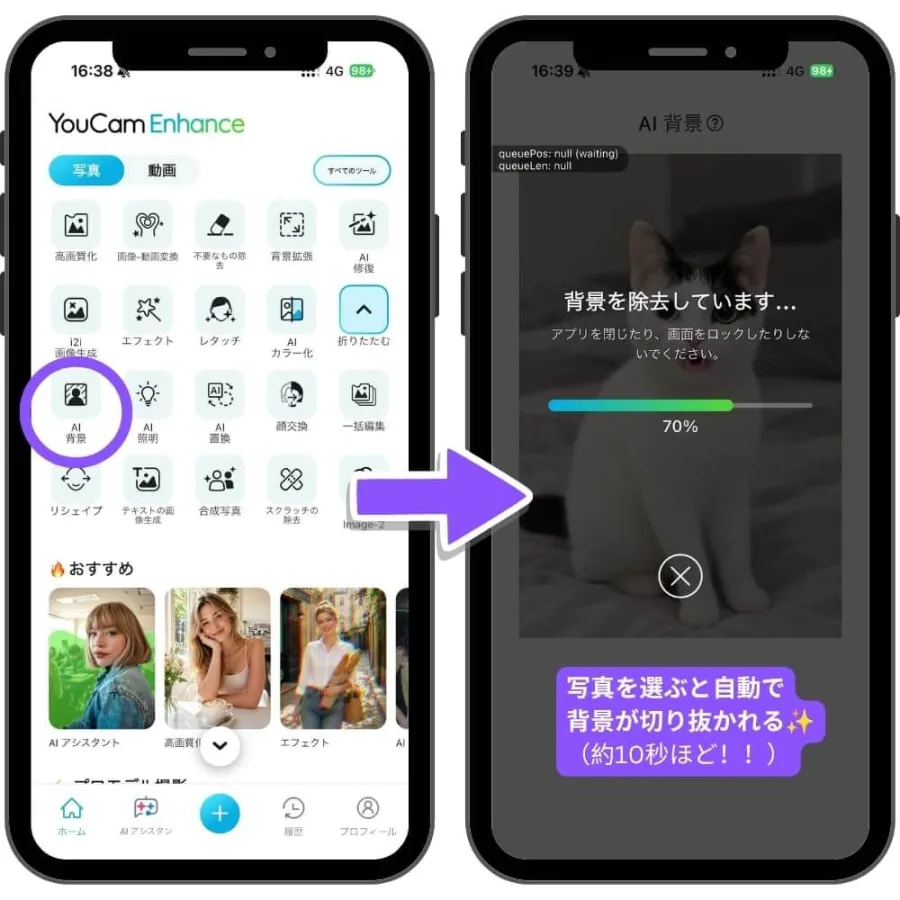
手順2:AI背景削除で被写体を切り抜く
YouCam Perfectを使う場合は、編集画面からAI背景削除に関する機能を選択し、対象の写真を読み込んで処理します。機能の名称や配置はアプリのバージョンによって異なることがあります。
BeautyPlusの場合は、アプリの背景削除機能、または公式Web版の背景削除ツールを利用できます。画像を読み込んだら、背景が取り除かれ、残したい被写体が適切に抽出されているかを確認します。
この段階では、細い髪の毛や服の端、指先などに注目してください。背景が一部残っている場合は消しゴム機能などで修正し、必要な部分まで消えている場合は復元機能などで戻します。自動処理の結果をそのまま採用せず、輪郭を確認することが仕上がりを左右します。
手順3:背景に切り抜いた画像を重ねる
背景写真をキャンバスに設定し、切り抜いた被写体を追加します。被写体の大きさや位置を調整し、背景の中で不自然に浮いて見えない場所に配置しましょう。
人物を風景に合成する場合は、人物の足元と地面の位置関係が重要です。人物が地面から浮いて見えたり、建物より極端に大きく見えたりすると、合成した印象が強くなります。写真に写っている地面や家具、建物などの大きさを目安に調整してください。
手順4:明るさ・影・色味を整える
切り抜いた人物だけが明るすぎる場合は、明るさやコントラストを背景に合わせます。背景が夕方なのに人物だけが昼間のように明るい場合や、背景が暖色系なのに人物だけが青白い場合は、違和感が生まれます。
加えて、足元や接地部分に自然な影を加えると、背景の中に存在しているような印象を作れます。影を強くしすぎると逆に不自然になるため、背景の光源の方向や影の濃さを見ながら調整しましょう。
手順5:保存前に拡大して仕上がりを確認する
最後に、輪郭のギザギザ、背景の消し残し、影の位置、画像のぼやけなどを確認します。SNS用なら投稿先の縦横比に合わせ、必要以上に拡大して画質が落ちないようにしてください。
背景透過素材として保存する場合はPNG、一般的な写真として保存する場合はJPEGが候補です。透明部分を残したい場合は、書き出し時にPNGを選ぶ必要があります。
【自然な合成のコツ】境界のぼかし・影・色味で「雑コラ」を防ぐ
写真合成で不自然さが目立つ原因は、切り抜きの精度だけではありません。輪郭が鋭すぎる、影がない、色温度が合わない、遠近感がずれているといった要素が重なると、貼り付けた部分だけが浮いて見えます。
写真合成の境界をぼかす方法
人物の輪郭が背景から浮いて見えるときは、境界をわずかにぼかす方法が有効です。アプリに境界調整やフェザー、ぼかしなどの機能があれば、輪郭の周辺だけを少しずつ調整してみましょう。
ただし、ぼかしを強くしすぎると、人物全体がぼんやりしたり、髪の毛や衣服の細部が失われたりします。目安は、輪郭の硬さが目立たなくなる程度です。顔や体の輪郭まで溶けるほどぼかすのではなく、背景との境目だけを自然に整えることを意識してください。
影は背景の光源に合わせる
合成画像にリアリティを持たせたいなら、影の方向を背景に合わせます。背景の人物や建物に左向きの影ができているなら、合成した人物にも同じ方向の影があると自然です。
影は、濃さ、ぼかし、距離、色を調整できる場合があります。人物が地面に接する部分は比較的濃く、離れるほど薄くぼかすと、接地感を表現しやすくなります。PhotoLayersのように影の各要素を個別に調整できるアプリは、こうした細かな仕上げに向いています。
明るさ・色温度・コントラストをそろえる
合成する素材同士の色味が大きく違う場合は、明るさや彩度、色温度を調整します。例えば、曇天で撮った背景に強い直射日光の下で撮った人物を配置すると、光の強さが異なり、貼り付けた印象が出やすくなります。
人物の輪郭をきれいに切り抜けても、背景と光の条件が一致していなければ、自然な合成には見えません。輪郭の調整を終えたら、素材全体の明るさや色味も比較しましょう。
遠近感と解像度を合わせる
被写体の大きさは、背景の中にある物体との関係から決めます。遠くにいる人物なら小さく、手前にいる人物なら大きく配置するなど、カメラからの距離を意識してください。
また、低解像度の人物画像を高解像度の背景に重ねると、人物だけが粗く見えることがあります。できるだけ鮮明な元画像を使い、必要以上の拡大を避けるのが基本です。AIで高画質化しても、失われた細部が必ず正確に復元されるわけではありません。
仕上げの順番は、切り抜きの修正、配置と大きさの調整、明るさと色味の調整、影の追加、境界の微調整がおすすめです。境界のぼかしだけで違和感を解消しようとせず、複数の要素を少しずつ合わせることが大切です。
【無料版と有料版】コラ画像アプリの費用・機能制限・安全性
無料のコラ画像アプリを探す場合、アプリのダウンロードが無料かどうかと、必要な編集機能を無料で使えるかどうかを分けて考えましょう。無料でインストールできても、背景削除、AI生成、高画質保存、透かしの除去などが有料プランに含まれているケースがあります。
無料版で十分な人と、有料版が向いている人
月に数枚程度のネタ画像を作るだけなら、無料機能や回数制限付きの背景削除ツールで十分な場合があります。一方、毎週のように画像を作る人や、細部の修正、高画質書き出し、広告の少ない編集環境を必要とする人は、有料プランを検討する価値があります。
PhotoRoomの公式ヘルプでは、無料プランについて、利用できる機能やAI生成、画像の書き出しに制限があることが説明されています。背景削除そのものを利用できても、保存回数など別の制限が適用される場合があるため、編集から保存まで一連の操作を試すことが重要です。
また、Canvaの公式ヘルプでは、背景削除機能は有料プランに含まれると案内されています。テンプレートや文字入れを中心に使いたい場合は無料機能が役立ちますが、背景削除を目的に選ぶなら、契約が必要かどうかを先に確認しましょう。
料金を比較するときの注意点
有料プランの料金は、月額・年額、契約経路、地域、キャンペーンによって変わることがあります。アプリブの2026年の掲載例では、Picsart Plusは月額950円・年額6,290円、Proは月額1,230円・年額8,180円と紹介されています。これは掲載時点の料金例であり、契約時の最新価格を保証するものではありません。
無料トライアルにも注意が必要です。試用期間終了後に自動で有料契約へ移行するプランもあるため、開始日、課金開始日、更新頻度、解約方法を確認してください。週単位の課金は、月額表示だけを見ていると想定より費用が高くなる場合があります。
比較するときは、料金だけでなく、次の点を確認しましょう。
- 背景削除を何回まで無料で利用できるか。
- 保存時に透かしが入るか。
- 透過PNGや高解像度の書き出しが可能か。
- AI生成や高度な修正が別料金になっていないか。
- 月額・年額・週額のどれで課金されるか。
AIコラ画像の仕組みと、利用時に気をつけたいこと
AI背景削除では、画像内の人物や物体を識別し、残す部分と背景にあたる部分を推定して分離します。そのため、単純な色の置き換えとは異なり、複雑な背景でも被写体を抽出しやすい一方、画像の状態によっては輪郭の誤認識が起こります。
一方、AIで背景を生成したり、写真に写っていない物体を追加したりする機能は、単純な切り抜きとは異なる処理です。AIが作り出した部分が実際の写真と混在する場合は、どこまでが元画像で、どこからが生成・加工された部分なのかを意識する必要があります。
他人の顔写真を使って誤解を招く画像を作成したり、本人の許可なくプライベートな写真を加工・公開したりする行為には注意が必要です。著名人の写真であっても、肖像やプライバシー、著作権、名誉をめぐる問題が生じる可能性があります。冗談やパロディとして作った画像でも、実際の出来事と誤認される見せ方は避け、必要に応じて「合成画像」「AI加工」などと表示しましょう。
オンラインサービスを使う場合は、アップロードした写真の取り扱いや保存期間、削除方法、利用規約も確認してください。特に、子どもの写真や個人を特定できる画像、仕事上の機密情報を含む画像は、安易に外部サービスへアップロードしないことが大切です。
【プロの結論】コラ画像アプリ選びで失敗しない判断基準
コラ画像アプリを選ぶうえで、最も大切なのは「高機能なアプリを選ぶこと」ではなく、「自分が必要とする作業を無理なく完了できること」です。背景を消すだけなのか、複数の画像を重ねたいのか、SNS用のデザインまで仕上げたいのかによって、最適な選択肢は変わります。
- 手軽さを優先する人:YouCam PerfectやBeautyPlusなど、AI背景削除と写真加工をまとめて行えるアプリ。
- 細かな合成を重視する人:PhotoLayersや合成スタジオなど、レイヤーの位置や影を調整しやすいアプリ。
- 文字や装飾を重視する人:PicsartやCanvaなど、デザイン機能も備えたサービス。
- インストールを避けたい人:BeautyPlusのWeb版など、ブラウザーから使える背景削除ツール。
- 頻繁に制作する人:無料版の保存制限や有料プランの機能を比較し、作業時間と費用のバランスを確認する。
自然な合成を目指すなら、AIによる切り抜きの精度だけで判断しないことも重要です。背景に合わせた明るさ、影、遠近感、輪郭の調整まで行えるかどうかが、完成画像の印象を左右します。
最初は無料で使える機能を試し、切り抜きと保存の品質を確認してから、必要に応じて有料プランへ進むのが無理のない方法です。アプリを選ぶ段階で「何を作りたいのか」「どの程度まで自然に仕上げたいのか」を明確にすれば、機能の多さに迷わず、自分に合う編集環境を見つけやすくなります。
【コラ画像アプリ】に関するよくある質問(FAQ)
Q1:コラ画像アプリは完全無料で使えますか?
A1:無料で画像の切り抜きや合成を試せるアプリはあります。ただし、AI背景削除の回数、高画質保存、透かしの除去などが有料の場合もあります。ダウンロード料金だけでなく、編集から保存まで無料で完了できるかを確認してください。
Q2:iPhoneとAndroidの両方で使えるおすすめアプリはありますか?
A2:YouCam Perfect、BeautyPlus、Picsart、PhotoRoomなどが候補です。PhotoLayersや合成スタジオなども比較対象になります。配信状況や機能、料金はOSやバージョンによって異なる場合があるため、各アプリストアで確認しましょう。
Q3:初心者が自然なコラ画像を作るにはどうすればよいですか?
A3:まずAI背景削除で被写体を切り抜き、背景に配置して大きさを整えます。その後、輪郭の消し残しを修正し、明るさや色味、影を背景に合わせます。最後に境界をわずかにぼかし、拡大して細部を確認すると、貼り付けた印象を抑えやすくなります。
まとめ:2026年のコラ画像アプリは用途と仕上がりで選ぶ
2026年のコラ画像アプリ選びでは、AIによる自動切り抜きの手軽さと、手動で細部を整えられる自由度の両方に注目しましょう。YouCam PerfectやBeautyPlusは写真加工と背景削除をまとめて進めたい人に向き、PhotoLayersや合成スタジオは複数の素材を細かく配置したい人に適しています。商品画像ならPhotoRoom、文字やデザインを含む作品ならCanvaやPicsartも候補です。
無料版で始める場合は、保存回数、透かし、出力画質、有料機能の範囲を確認してください。自然な合成を実現するには、AIに任せるだけでなく、輪郭、影、色味、遠近感を調整することが欠かせません。まずは作りたい画像に合うアプリを一つ選び、無料機能で切り抜きから保存まで試すことが、満足できるコラ画像への近道です。