モンストのIDを忘れた場合でも、プレイデータが残っていれば、IDを確認して引き継ぎに進める可能性があります。確認方法は、現在の端末でゲームにログインできるかどうかによって異なります。ログインできるならタイトル画面やフレンド検索、ログインできないなら友達のフレンド一覧や過去のバックアップ完了メールを調べるのが基本です。
2026年10月時点で押さえておきたいのは、モンストのプレイデータIDと、データのバックアップに使うMIXI ID・XFLAG IDは別の情報だという点です。モンスト公式サポートでは、IDの確認方法からデータ引き継ぎ、復旧に関する問い合わせまで案内されています。ここでは、状況別の具体的な手順と、IDが見つからないときの対処法を解説します。
【この記事の重要ポイントまとめ】
- 要点1:ログインできるなら、タイトル画面の右下か「フレンド」→「フレンドを検索する」でIDを確認できます。
- 要点2:ログインできない場合は、友達のフレンド一覧や「プレイデータのバックアップ完了のお知らせ」メールを探します。
- 要点3:IDやバックアップ情報が不明でも、公式サポートへデータ復旧を相談できます。ただし、復旧は保証されません。
【最初に確認】モンストIDを忘れたときはログインできるかで対処法が変わる
モンストのIDを探すときは、最初に現在の端末でゲームを起動できるかを確認してください。ゲーム内に入れる状態と、端末の故障や機種変更などでログインできない状態では、使える確認手段が異なります。
ログインできる場合は、アプリ内に表示されるIDを確認するのが最短ルートです。一方、ログインできない場合は、友達の端末や過去に登録したメールアドレスなど、ゲームの外に残っている情報を探します。
- ログインできる:タイトル画面、フレンド検索から確認する。
- ログインできないが友達とフレンド登録している:友達のフレンド一覧から確認する。
- 過去にバックアップした:バックアップ完了メールを探す。
- どの方法でも見つからない:公式サポートのデータ復旧窓口へ相談する。
なお、アプリを削除したり、新しい端末で初期状態のまま操作を進めたりする前に、元の端末が使えるか、バックアップに関するメールが残っているかを確認しましょう。元の端末でプレイできるなら、先に必要な情報を控えておくと、その後の引き継ぎがスムーズです。
【ログインできる場合】タイトル画面とフレンド検索でIDを確認する方法
現在の端末でモンストを起動できるなら、公式サポートが案内する2つの方法を試してください。どちらも、MIXI IDやメールアドレスを探す必要がなく、プレイデータに対応する数字のIDを直接確認できます。
方法1:タイトル画面の右下を確認する
モンストを起動し、タイトル画面の右下を確認します。公式サポートによると、IDは「データ修復」ボタンの下に表示されています。
- モンストを起動してタイトル画面を開く。
- 画面右下の「データ修復」ボタンの下を確認する。
- 表示されている数字のIDを控える。
ゲーム内の操作をほとんど必要としないため、まず試したい確認方法です。IDを控える際は、数字の入力間違いがないか、桁を含めて慎重に確認してください。
方法2:「フレンドを検索する」から確認する
タイトル画面で見つからない場合や、ゲーム内の別の画面から確認したい場合は、フレンド検索を利用します。
- モンストを起動する。
- 画面下部の「フレンド」をタップする。
- 「フレンドを検索する」をタップする。
- 表示される自分のIDを確認する。
ここで確認するのは、フレンドを検索するための他人のIDではなく、自分のプレイデータに対応するIDです。IDが分かったら、スクリーンショットや安全なメモなどで記録し、次回の機種変更やデータ引き継ぎに備えておきましょう。
【ログインできない場合】フレンド一覧とバックアップ完了メールから探す
端末を紛失した、故障した、アプリを削除したなどの理由でログインできない場合でも、IDを確認できる可能性があります。モンスト公式サポートが案内する方法は、フレンド一覧とバックアップ・引き継ぎ完了メールの確認です。
方法1:友達のモンストからフレンド一覧を確認する
以前のプレイデータで友達とフレンド登録していた場合は、その友達に協力してもらい、友達側のモンストから自分のIDを探します。
- 以前フレンド登録していた友達に連絡する。
- 友達にモンストを開いてもらう。
- 友達の「フレンド」から「フレンド一覧」を確認してもらう。
- 該当するプレイヤーのIDを教えてもらう。
この方法は、自分の端末にログインできなくても試せるのが利点です。ただし、以前のプレイデータでフレンド登録していたことが前提となります。名前が似ているプレイヤーがいる場合は、ニックネームなども照合してもらい、別の人のIDを控えないようにしましょう。
方法2:バックアップ完了メールを検索する
過去にMIXI IDまたはXFLAG IDを使ってバックアップやデータ引き継ぎを行っていた場合、登録したメールアドレスに届いた完了メールにモンストのIDが記載されていることがあります。
まずは、普段使っているメールアプリの受信トレイやアーカイブ、迷惑メールフォルダなどを確認してください。複数のメールアドレスを持っている場合は、以前ゲームのバックアップに使った可能性のあるアドレスを順番に調べます。
- メールアプリの検索欄を開く。
- 「モンスターストライク」または「バックアップ完了のお知らせ」で検索する。
- 件名が「〖モンスト〗プレイデータのバックアップ完了のお知らせ」のメールを探す。
- メール本文に記載された利用アカウントやモンストIDを確認する。
公式サポートでは、バックアップ済みかどうかを確認する方法としても、該当のメールを探すよう案内しています。XFLAG IDでバックアップしていた場合には、「XFLAG ID プレイデータのバックアップ完了のお知らせ」という件名のメールも確認対象になります。
ただし、バックアップに使ったサービスと異なるサービスでログインしようとすると、引き継ぎがうまくいかないことがあります。メール本文に記載された情報を確認し、MIXI IDでバックアップしたのか、XFLAG IDでバックアップしたのかも併せて把握しておきましょう。
【2026年最新】モンストID・MIXI ID・XFLAG IDの違いと引き継ぎ方法
モンストのデータ引き継ぎで混乱しやすいのが、プレイデータのIDと、バックアップに使うアカウント情報の違いです。数字のモンストIDが分かっていても、バックアップに使ったメールアドレスやサービスが分からなければ、引き継ぎを進められない場合があります。
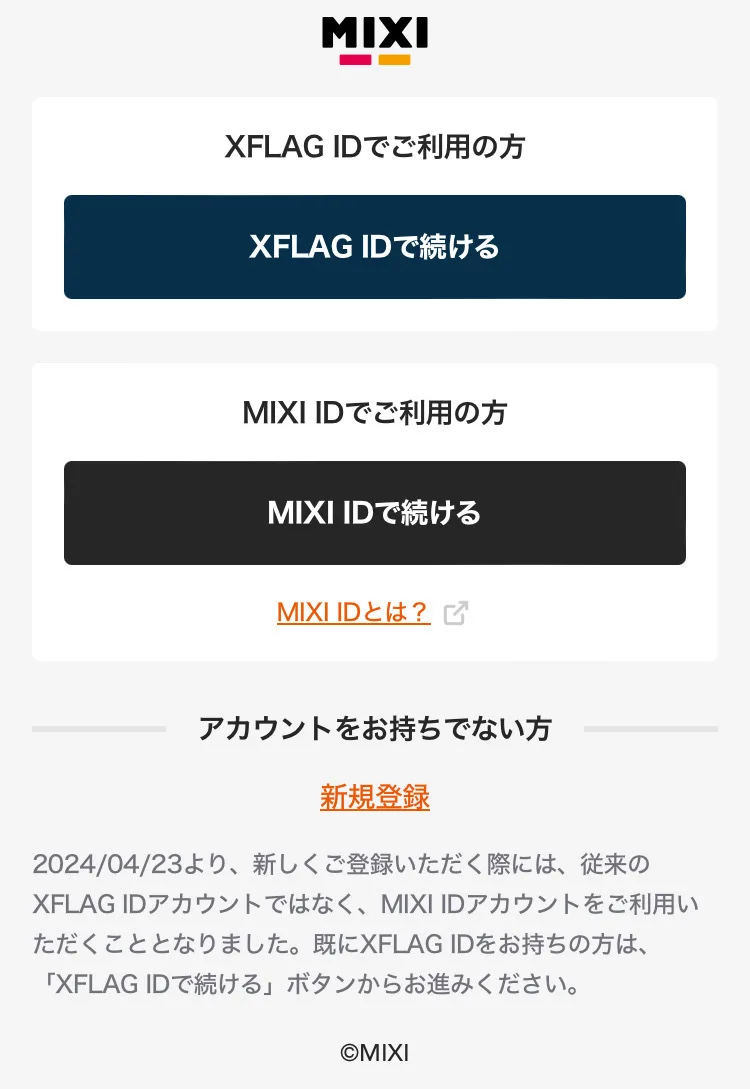
モンスト公式サポートの案内では、2024年10月21日をもってXFLAG IDによる新規バックアップの取得が終了しています。現在、新たにバックアップを取得するにはMIXI IDの登録が必要です。ただし、以前にXFLAG IDでバックアップしたプレイデータについては、引き続きそのデータを引き継ぐための手順が案内されています。
| 項目 | 役割・確認方法 | 2026年時点の注意点 |
|---|---|---|
| モンストID | プレイデータを識別する数字のID。タイトル画面やフレンド検索などで確認 | データ引き継ぎ時に必要 |
| MIXI ID | バックアップや引き継ぎに使うアカウント。登録メールアドレスを確認 | 新規バックアップに必要 |
| XFLAG ID | 以前のバックアップや引き継ぎに使われていたアカウント | 新規バックアップの取得は2024年10月21日に終了。既存データの引き継ぎは案内あり |
| バックアップ完了メール | 使用したアカウントやプレイデータIDを探す手掛かり | 登録した可能性のあるメールアドレスを複数確認する |
| 公式サポートへの問い合わせ | 自力で引き継ぎできない場合の相談窓口 | 確認後に復旧できる場合があるが、復旧は保証されない |
MIXI IDの確認方法
MIXI IDは、モンストのプレイデータIDとは別の情報です。公式サポートによると、MIXI IDに登録したメールアドレスは、登録完了メールや、バックアップ完了時にアプリ内に表示された画面などから確認できる場合があります。
過去にバックアップ完了画面をスクリーンショットで保存していれば、その画像も探してみましょう。複数のメールアドレスを使っている場合は、思い当たるアドレスを確認してください。ただし、ログインに何度も連続して失敗すると、一時的にログインできなくなることがあるため、手当たり次第に試すのは避けましょう。
XFLAG IDでバックアップしたデータを引き継ぐ場合
以前XFLAG IDでバックアップした人は、新しいバックアップを作り直そうとするのではなく、まず過去の完了メールを確認してください。メールにXFLAG IDの利用が記載されているなら、引き継ぎ時も対応するサービスを選ぶ必要があります。
一方、MIXI IDでバックアップしていた人は、バックアップに使用したMIXI IDでログインします。登録メールアドレスが分からない場合は、MIXI IDの登録完了メールや過去のバックアップ関連メールを手掛かりにしましょう。
モンストのデータ引き継ぎを進める前に確認したいこと
公式サポートが案内する引き継ぎ手順では、モンストID、バックアップに使ったMIXI IDまたはXFLAG IDの情報などが必要になります。過去にバックアップを一度も取得していない場合や、プレイデータID・登録メールアドレスが分からない場合は、自分だけで引き継ぎを完了できないことがあります。
また、同じMIXI IDまたはXFLAG IDに複数のプレイデータをバックアップした場合、最新のバックアップデータが有効となり、それ以前のデータを引き継げなくなるケースがあります。複数アカウントを利用していた人は、どのプレイデータを最後にバックアップしたかを確認することが大切です。
【IDが見つからない】モンストのデータ復旧を公式サポートに問い合わせる方法
タイトル画面、フレンド一覧、メールのどこにもIDが見つからず、自力でデータを引き継げない場合は、モンスターストライク公式サイトのお問い合わせ窓口から相談できます。公式サポートでは、「バックアップ・データ復旧に関する質問」のフォーム内にある「問診に答える」から問い合わせるよう案内しています。
問い合わせの手順
- モンスターストライク公式サイトのお問い合わせ窓口を開く。
- 「バックアップ・データ復旧に関する質問」を選ぶ。
- フォーム内の「問診に答える」から質問に回答する。
- 案内に従って必要な情報を入力し、問い合わせを送信する。
問い合わせでは、分かる範囲で自分のプレイデータを特定するための情報を整理しておくと、状況を説明しやすくなります。例えば、以前のニックネーム、フレンド登録していた相手、利用していた端末、バックアップに使用した可能性のあるメールアドレスなどです。実際に求められる情報は、公式フォームの質問に従って回答してください。
モンストIDが不明な場合でも、問い合わせによってデータを復旧できる可能性はあります。ただし、公式サポートは復旧を保証しておらず、確認や復旧の完了まで数日かかる場合があると案内しています。問い合わせを送った時点で必ず元のデータが戻るわけではありません。
問い合わせ前に避けたい行動
IDが分からないからといって、別のプレイデータを使って操作を進めたり、バックアップに使用したアカウントが曖昧なまま何度もログインを試したりするのは避けましょう。特に、複数のプレイデータを同じアカウントで管理していた場合は、どのデータがバックアップされているかを確認する必要があります。
公式サポートから案内された手順に沿って進め、パスワードや認証コードなどの重要な情報は第三者に渡さないようにしてください。復旧をうたう非公式のサービスや、アカウント情報の提供を求める相手には注意が必要です。
【復旧できないときの注意点】よくある原因と失敗を防ぐチェックリスト
モンストIDが分かっているのに引き継ぎできない場合、原因はIDの数字だけとは限りません。公式サポートでは、登録メールアドレスの間違い、バックアップに使ったIDの種類の違い、バックアップ未取得などを、引き継ぎできない主な理由として挙げています。
- 数字の入力間違い:控えたIDと、引き継ぎ画面に入力したIDが一致しているか確認する。
- メールアドレスの違い:バックアップに使った可能性のあるメールアドレスを再確認する。
- サービスの選択間違い:MIXI IDでバックアップしたのか、XFLAG IDでバックアップしたのかを確認する。
- バックアップ未取得:完了メールや過去の画面の記録を探す。
- 別のデータで上書き:同じアカウントに複数のプレイデータを保存していなかったか確認する。
特に注意したいのは、モンストIDさえ分かれば必ず復旧できる、という思い込みです。プレイデータのIDは識別に必要な情報ですが、バックアップから引き継ぐには、対応するアカウント情報なども必要です。IDを見つけても引き継ぎ画面でエラーが出る場合は、IDだけでなくバックアップの状態や利用したサービスも確認してください。
また、バックアップからの引き継ぎは、バックアップを取得した時点の状態に巻き戻すための機能ではありません。公式サポートによると、引き継ぎ時には引き継ぎ前までにプレイしていたデータが対象となり、使用したオーブや売却したモンスターなどが元に戻るわけではありません。データ復旧と、過去のプレイ内容を取り消すことは別だと理解しておきましょう。
【モンストIDを忘れた】に関するよくある質問(FAQ)
Q1:モンストIDはタイトル画面のどこに表示されますか?
A1:モンストを起動し、タイトル画面の右下にある「データ修復」ボタンの下を確認してください。ログインできる場合は、画面下部の「フレンド」から「フレンドを検索する」を開いて確認する方法もあります。
Q2:モンストIDが分からず、ログインもできない場合はどうすればいいですか?
A2:以前フレンド登録していた友達のフレンド一覧を確認してもらうか、過去のバックアップ完了メールを検索してください。どちらでも見つからない場合は、公式サイトのお問い合わせ窓口にある「バックアップ・データ復旧に関する質問」から相談できます。
Q3:MIXI IDとモンストIDは同じものですか?
A3:別の情報です。モンストIDはプレイデータを識別する数字のIDで、MIXI IDはバックアップや引き継ぎに使うアカウントです。モンストIDが分かっていても、バックアップに使用したアカウント情報が分からなければ引き継ぎできない場合があります。
Q4:XFLAG IDでバックアップしたデータは、2026年でも引き継げますか?
A4:公式サポートでは、XFLAG IDによる新規バックアップの取得は2024年10月21日に終了した一方、すでにバックアップしてあるプレイデータについては引き継ぎ手順が案内されています。以前のバックアップ完了メールを確認し、対応するサービスで手続きを進めてください。
Q5:モンストIDが不明でも、データ復旧は必ずできますか?
A5:必ず復旧できるわけではありません。公式サポートでは、問い合わせ内容を確認したうえで復旧できる場合があると案内しています。自力で引き継ぎできない場合は、公式の問い合わせフォームから相談してください。
まとめ:モンストIDを忘れたときは確認できる情報から順番に探そう
モンストIDを忘れた場合は、まず現在の端末でログインできるかを確認し、状況に合った方法を試すのが近道です。ログインできるならタイトル画面の右下やフレンド検索、ログインできないなら友達のフレンド一覧やバックアップ完了メールを確認しましょう。
それでも見つからない場合は、公式サポートの「バックアップ・データ復旧に関する質問」から問い合わせることができます。復旧できるかどうかは個別の確認によりますが、IDが不明だからといって、最初から復旧を諦める必要はありません。
2026年時点では、新規バックアップにMIXI IDが必要で、以前のXFLAG IDによるバックアップとは扱いが異なります。モンストIDとバックアップ用アカウントを区別し、過去のメールや記録を整理してから手続きを進めることが、データ引き継ぎの失敗を防ぐポイントです。