スマートフォンやアプリを使っていると、「設定した時間になっても制限が解除されない」「利用時間の上限に達してアプリが開けない」「スクリーンタイムの設定を変更できない」といった問題に直面することがあります。時間制限解除の方法は、iPhoneやAndroidの標準機能なのか、保護者による使用制限なのか、アプリ独自のタイマーなのかによって異なります。
時間制限は、指定した開始時刻・終了時刻に従って利用を制限する方式と、アプリや端末を使った経過時間・累計時間によって制限する方式に大別できます。2026年10月時点のAppleサポート、Googleのファミリーリンク・Androidヘルプ、Microsoftの公式サポート情報を踏まえ、解除前に確認したい設定、管理者権限が必要になるケース、解除できないときの対処法まで整理します。
【この記事の重要ポイントまとめ】
- 時間制限解除の基本:利用時間の上限、時間帯による制限、保護者による管理を区別し、原因に合った設定を変更する。
- 解除できない主な理由:スクリーンタイムのパスコード、管理者権限、ファミリーリンクの設定、複数端末間の同期などが関係する。
- 2026年の確認ポイント:iPhoneはスクリーンタイム、AndroidはDigital Wellbeingやファミリーリンクなど、制限を設定した機能から確認する。
【時間制限解除とは?】開始時刻・経過時間で変わる基本的な仕組み
時間制限とは、一定の時間帯や利用時間の条件に基づいて、特定の操作やサービスの利用を制限する仕組みです。Wikipediaで説明される一般的な定義に沿えば、現在の時刻や開始からの経過時間によって、ある行為を実行できなくする決まりを指します。
ただし、スマホやアプリで使われる「時間制限」という言葉は、必ずしも同じ仕組みを意味しません。解除方法を調べる際は、何を基準に制限されているのかを最初に見分ける必要があります。
時間制限を決める3つの方式
- 時刻指定型:午後10時から翌朝7時までなど、決められた時間帯にアプリや端末の利用を制限する方式。
- 累計利用時間型:1日30分、1日2時間など、実際に利用した時間が上限に達すると制限する方式。
- 経過時間型:アプリやサービスを開始してから一定時間が経過すると、操作や利用を終了させる方式。
たとえば、夜間の利用を制限する設定では、利用時間が残っていても指定時間帯に入れば制限がかかることがあります。一方、1日1時間のアプリタイマーでは、利用時間の合計が上限に達した時点で制限され、翌日のリセットまで待つ仕組みもあります。
この違いは、解除方法を左右します。時間帯の制限を解除したいのにアプリの利用時間だけを変更しても、別の制限が残っていれば利用できないままです。逆に、利用時間を超過しただけなら、制限を設定した機能でタイマーを削除・変更することで解決できる場合があります。
制限がかかる仕組みと解除の関係
時間制限は、設定した条件を端末やアプリが判定し、その条件に達したときにアクセスを制限する仕組みです。端末内で管理される設定もあれば、保護者のアカウントや家族グループ、組織の管理システムを通じて制御される設定もあります。
そのため、単純にアプリを再起動したり、スマホの電源を入れ直したりしても、管理側に保存された制限は通常そのままです。解除できるかどうかは、制限を設定した機能と、その変更を許可されているアカウントによって決まります。
【スマホ・アプリの時間制限解除】iPhoneとAndroidの確認方法
スマホの時間制限解除を行うときは、まず設定アプリから制限の種類を確認します。自分で設定した制限であれば、該当する項目を変更・削除することで解除できる場合があります。ただし、画面の名称や操作手順はOSのバージョン、端末メーカー、管理方法によって異なります。
iPhone:スクリーンタイムの解除方法
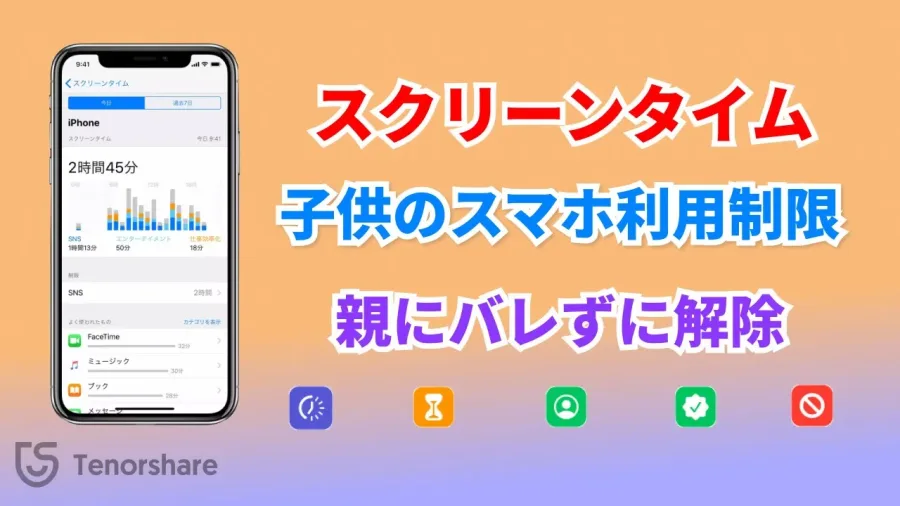
iPhoneでは、Appleの「スクリーンタイム」でアプリの使用時間や利用できない時間帯を管理できます。Appleサポートの案内では、アプリの使用状況を確認するだけでなく、スケジュールや利用時間の制限、コンテンツに関する制限なども管理できると説明されています。
自分のiPhoneに設定した時間制限を変更する場合は、次の順番で確認してください。
- 「設定」アプリを開き、「スクリーンタイム」をタップする。
- 利用できない時間帯がある場合は、「休止時間」またはスクリーンタイムのスケジュールに関する項目を確認する。
- 特定のアプリだけが使えない場合は、「アプリ使用時間の制限」など、アプリやカテゴリ別の設定を確認する。
- 自分が設定した制限であれば、該当するスケジュールをオフにするか、不要な利用時間の制限を削除する。
Appleのサポート情報では、従来のスクリーンタイムについて、「アプリとWebサイトのアクティビティ」をオフにする方法や、休止時間のスケジュールをオフにする方法、アプリ使用時間の制限を削除する方法が案内されています。
一方、2026年の現行案内には、iOS 27以降の新しいスクリーンタイム機能として、時間帯ごとのスケジュールやカテゴリ別の「許容時間」を管理する方法も掲載されています。利用しているOSによって設定画面が異なるため、古い解説記事と画面が一致しない場合は、端末のOSバージョンを確認しましょう。
注意点:スクリーンタイムのパスコードが設定されている場合、制限を変更するためにパスコードが必要になることがあります。ファミリー共有で子どもの端末を管理している場合は、保護者側の端末から変更する必要があるケースもあります。
Android:Digital Wellbeingのアプリタイマーを解除する方法
Androidでは、Googleの「Digital Wellbeing(デジタルウェルビーイング)」を利用して、アプリごとの利用時間を管理できます。Googleの公式ヘルプによると、アプリタイマーで設定した上限に達するとアプリが終了し、アイコンがグレー表示になります。アプリタイマーは午前0時にリセットされる仕様です。
自分で設定したアプリタイマーを解除する場合は、次の手順を試してください。
- 「設定」アプリを開く。
- 「Digital Wellbeing」または「Digital Wellbeingと保護者による使用制限」を選ぶ。
- 「アプリタイマー」などの項目を開く。
- 制限されているアプリを選び、タイマーを削除するか、利用時間を変更する。
端末によっては、設定画面から対象アプリを選択し、タイマーの編集・削除を行う構成になっています。Samsung Galaxyなどでは、OSやメーカー独自の画面構成によって項目名や配置が異なる場合があります。
また、仕事用・学校用のアカウントでは、アプリタイマーの一部機能が利用できない場合があります。自分で設定したタイマーではないと考えられる場合は、別の管理機能が適用されていないか確認してください。
アプリ独自の時間制限にも注意
スマホ本体の設定を確認しても制限が見つからない場合は、アプリ自体に利用制限が設定されている可能性があります。ゲームのプレイ時間制限、学習アプリの利用時間、動画サービスの視聴制限などは、アプリ内の設定やアカウント側で管理されることがあります。
スマホ本体の時間制限とアプリ独自の制限は別々に動作する場合があります。片方を解除しても、もう片方が有効なら利用制限は残ります。アプリ内の設定、ログイン中のアカウント、保護者向け管理画面を順番に確認するのが基本です。
【ペアレンタルコントロールと管理者権限】誰が時間制限を解除できる?
時間制限解除で見落としやすいのが、設定を変更する権限の問題です。自分の端末に見える設定であっても、保護者や家族グループの管理者、学校・会社の管理者が設定した制限であれば、端末を使っている本人だけでは解除できないことがあります。
Googleファミリーリンク:保護者側から変更する
Googleファミリーリンクでは、保護者が子どものAndroid端末やChromebookの利用時間を管理できます。Googleの公式ヘルプでは、保護者側のファミリーリンクアプリから1日の利用時間の上限を変更したり、無効にしたり、必要に応じて端末をロック・ロック解除したりする方法が案内されています。
保護者が設定を変更する場合は、ファミリーリンクアプリで対象の子どものアカウントを選び、「利用時間」から「利用時間の制限」を開きます。1日の利用時間の上限を変更するか、必要に応じて無効にしてください。
一時的に利用時間を延長したい場合は、制限全体を解除せずに「ボーナスタイム」を追加する方法もあります。これは、通常の利用時間の上限やスケジュールを維持しながら、その日だけ利用できる時間を増やしたい場合に適しています。
子どもの端末から制限を変更する場合、保護者による認証や保護者のアクセスコードが必要になることがあります。端末がインターネットに接続していない状況でも、条件に応じて保護者のアクセスコードでロック解除できる仕組みが用意されています。
Appleのスクリーンタイム:パスコードとファミリー共有
Appleのスクリーンタイムでは、設定を保護するためのパスコードを端末のロック解除用パスコードとは別に設定できます。このパスコードが有効になっている場合、制限の変更にはスクリーンタイム用のパスコードが必要です。
パスコードを忘れた場合は、設定時に使用したApple Accountを使ってリセットできる場合があります。Appleサポートは、復旧に使用したApple Accountが、現在端末にサインインしているアカウントとは異なる可能性にも注意を促しています。
ファミリー共有で子どものApple Accountを管理している場合、保護者やファミリー管理者は、子どもの端末ではなく自分の端末からスクリーンタイムのパスコードをリセットする必要があります。管理者の権限が必要な制限は、本人の端末で繰り返し操作しても解決しないことがあります。
Windows・学校・会社の端末は管理元を確認
WindowsやXbox、対応するAndroid端末では、Microsoft Family Safetyを通じて利用時間を管理できます。Microsoftの公式サポートによると、家族グループの管理者は、対象メンバーや端末を選択し、曜日ごとのスケジュールや利用時間の上限を変更できます。
学校や会社から貸与された端末では、組織の管理ポリシーによって設定変更が制限される場合もあります。この場合、個人の管理者権限を持っているかどうかだけでなく、組織のアカウントや管理システムが適用されていないかを確認する必要があります。
判断の基本は「誰が設定した制限なのか」です。自分で設定したタイマーなら自分の設定画面から、保護者による制限なら保護者の管理画面から、組織の制限なら学校や会社の管理担当者を通じて変更するのが適切です。
【時間制限解除できない理由】症状別のチェックポイント
時間制限を解除できない場合、必ずしも端末の故障とは限りません。制限の種類を取り違えている、パスコードを入力できない、管理者側の設定が残っている、複数の端末で設定が同期されているなど、複数の原因が考えられます。
次の表で症状と原因を照らし合わせ、該当する項目から確認してみてください。
| 症状 | 考えられる理由 | 確認・対処方法 |
|---|---|---|
| 設定を変更してもアプリが開かない | 別の時間制限やアプリ独自の制限が残っている | 端末側とアプリ側の設定をそれぞれ確認する |
| スクリーンタイムの設定を変更できない | パスコードや保護者の認証が必要 | 正規のパスコード復旧手順を確認し、必要に応じて管理者に依頼する |
| ファミリーリンクの制限が残る | 保護者側の利用時間設定が有効 | 保護者のファミリーリンクアプリから設定を確認する |
| 解除したはずなのに別の端末で制限される | 端末間の設定共有や同期が関係している | 共有設定と各端末の設定状態、ソフトウェアの更新状況を確認する |
| アプリタイマーが見つからない | OSの違い、メーカー独自の画面、別の管理機能が原因 | 設定内で「スクリーンタイム」「アプリタイマー」「保護者による使用制限」を探す |
| 学校・会社の端末で変更できない | 組織の管理ポリシーが適用されている | 学校や会社の管理担当者に変更可能な範囲を確認する |
| アプリが毎日決まった時刻に使えなくなる | 日次の利用時間上限や時間帯スケジュールが有効 | タイマーのリセット時刻と利用可能時間帯の両方を確認する |
解除できないときに試す順番
最初に、制限の表示内容を確認します。「利用時間の上限に達しました」「休止時間中です」「保護者に確認してください」などの表示があれば、制限の種類を判断する手掛かりになります。
続いて、設定アプリで該当する時間制限を確認し、自分で変更できる設定なのかを調べます。自分の設定であれば、利用時間やスケジュールを変更します。保護者や組織の管理下にある場合は、正規の管理者に変更を依頼してください。
設定を変更した後も状態が変わらない場合は、端末の再起動、アプリの再起動、OSやアプリの更新状況を確認します。ただし、再起動は設定そのものを解除する操作ではありません。原因が管理者権限や別の制限にある場合は、管理元での変更が必要です。
また、時間制限の設定が複数の端末に共有されている場合は、1台だけでなく関連する端末の設定状態も確認しましょう。Appleのスクリーンタイムでは「デバイス間で共有」の設定が関係することがあり、ファミリー共有で利用する機能では、グループ内のソフトウェアバージョンも確認すべきポイントです。
【時間制限解除の実態】よくある誤解と設定の見分け方
時間制限解除に関する情報を探すと、端末の時刻変更や再起動だけで制限を回避できるかのような説明に出会うことがあります。しかし、時間制限は一種類ではなく、時刻を基準とするもの、累計利用時間を基準とするもの、管理者アカウントで制御されるものが存在します。単一の操作ですべての制限を解除できるわけではありません。
誤解1:スマホの時計を変えれば制限が解除される
端末の時刻を変更しても、利用制限が確実に解除されるとは限りません。アプリやサービスによっては別の時刻情報やアカウント側の設定を利用しており、端末の時計だけでは制限の判定が変わらない場合があります。
Googleファミリーリンクの公式ヘルプでも、子どもの端末で日時を変更できるようにする設定が案内されていますが、これは保護者が管理する設定項目の一つです。利用時間の上限が有効な状態では、端末の時計を変更するために、先に利用時間の上限を無効にする必要があるとされています。
時刻変更を解除の裏技として試すのではなく、制限の設定元を確認して変更する方が、設定の不整合や予期しない動作を避けやすくなります。
誤解2:時間制限はすべて午前0時にリセットされる
GoogleのDigital Wellbeingのアプリタイマーは午前0時にリセットされますが、これはすべてのサービスに共通する仕様ではありません。日ごとの利用上限、指定した時間帯、アプリのセッション時間、保護者が設定したスケジュールでは、判定条件やリセットのタイミングが異なる場合があります。
「時間が過ぎたのに解除されない」ときは、現在時刻だけでなく、利用時間の集計方法、対象となる曜日、設定されたスケジュール、管理者側の制限を確認が必要です。
誤解3:制限が見つからなければ端末の故障
制限の設定が見つからない場合でも、端末の故障とは限りません。iPhoneのスクリーンタイム、AndroidのDigital Wellbeing、Googleファミリーリンク、Microsoft Family Safety、アプリ独自の機能など、制限を管理する場所が複数あるためです。
まずは制限が端末全体に及んでいるのか、特定のアプリだけなのかを見分けましょう。端末全体がロックされているなら保護者による使用制限や端末のスケジュール、特定のアプリだけが利用できないならアプリタイマーやアプリ内設定が有力な確認先になります。
時間制限解除の設定を見分ける3つの基準
- 対象:スマホ全体、特定のアプリ、Webサイト、ゲーム、アカウントのどれが制限されているか。
- 条件:指定時刻、1日の利用時間、アプリを開始してからの経過時間、保護者や管理者の設定のどれが基準か。
- 権限:自分で変更できるのか、保護者・ファミリー管理者・組織の管理者による変更が必要なのか。
この3つを確認すれば、時間制限解除の方法を探す際に、無関係な設定を変更したり、効果のない対処を繰り返したりするリスクを減らせます。
【2026年最新】時間制限の設定方法と解除で失敗しない対策
時間制限を適切に管理するには、解除方法だけでなく、設定方法や復旧手段も理解しておく必要があります。自分の利用習慣を管理する場合と、子どもの利用時間を管理する場合では、重視すべきポイントが異なります。
自分のスマホに時間制限を設定する場合
自分の利用時間を管理したい場合は、最初から強い制限をかけるよりも、アプリごとの上限や利用する時間帯を設定し、必要に応じて調整する方法が現実的です。
- ゲームやSNSなど、時間を使いすぎやすいアプリに個別の上限を設定する。
- 夜間に利用を控えたい場合は、アプリの利用時間制限とは別にスケジュールを確認する。
- 緊急連絡や日常生活に必要なアプリについては、利用制限の対象や例外設定を確認する。
- 制限を解除する必要が生じた場合に備え、パスコードの復旧方法やアカウント情報を安全に管理する。
iPhoneでは、スクリーンタイムの設定からアプリやカテゴリの使用時間、スケジュールを調整できます。Androidでは、Digital Wellbeingのアプリタイマーを使い、特定のアプリの利用時間を管理できます。実際の操作は端末のOSやメーカーによって異なるため、現在の設定画面に合わせて確認してください。
子どものスマホに時間制限を設定する場合
子どもの利用時間を管理する場合は、端末を使えなくする時間帯と、1日に使える合計時間を分けて考えると管理しやすくなります。必要な連絡や緊急時の利用についても、使用できるアプリや機能を確認しておきましょう。
Googleファミリーリンクでは、1日の利用時間の上限や曜日ごとのスケジュールを設定でき、必要に応じてボーナスタイムを追加できます。Appleのスクリーンタイムでも、ファミリー共有を通じて保護者が子どもの端末の利用時間や制限を管理できます。
設定変更を保護者側で行う運用にしておけば、パスコードが分からなくなった場合や、設定を誤って変更してしまった場合にも、管理元から確認しやすくなります。保護者用アカウントの復旧手段を事前に整えておくことも大切です。
2026年の現行仕様を確認するときの注意点
2026年10月時点では、Appleサポートの現行案内にiOS 27以降のスクリーンタイム機能が掲載されています。スケジュールや許容時間などの設定項目は、OSのバージョンによって表示や管理方法が異なる場合があります。
一方、GoogleのAndroidヘルプでは、Digital Wellbeingのアプリタイマーやファミリーリンクによる利用時間の管理が案内されています。Microsoft Family Safetyでは、家族グループの管理者が対象端末の利用時間や曜日ごとのスケジュールを管理できます。
「時間制限解除の最新情報」を探すときは、記事の公開日だけでなく、対象OS、端末の種類、管理するアカウント、設定画面のバージョンが一致しているかを確認しましょう。古い画面の説明と現在の端末が異なっていても、制限の基本的な仕組みまで変わっているとは限りません。
解除するか、制限を残すかの判断基準
自分で設定した制限を一時的に変更したい場合は、利用時間の上限を調整するか、必要な時間だけスケジュールを変更する方法が適しています。制限を恒久的に不要と判断した場合は、設定の目的を確認したうえで削除を検討できます。
子どもの端末や組織管理の端末については、本人の判断だけで制限を回避するのではなく、管理者に必要な変更を依頼することが適切です。学校や会社の管理ポリシー、家族で合意した利用ルールなどがある場合は、それらを踏まえて変更範囲を判断しましょう。
【時間制限解除】に関するよくある質問(FAQ)
Q1:時間制限解除をするには、最初に何を確認すればよいですか?
A1:最初に、端末全体が使えないのか、特定のアプリだけが使えないのかを確認してください。そのうえで、iPhoneならスクリーンタイム、AndroidならDigital Wellbeingやファミリーリンク、アプリ独自の制限など、設定元を特定することが基本です。
Q2:時間制限を解除できない場合、再起動すれば直りますか?
A2:アプリや端末の一時的な不具合であれば、再起動によって改善する可能性はあります。ただし、パスコードや管理者権限が必要な制限、保護者が設定した利用時間の上限は、再起動だけでは通常解除されません。制限の設定元を確認してください。
Q3:保護者が設定したスマホの時間制限を変更するにはどうすればよいですか?
A3:Googleファミリーリンクでは保護者側のアプリから、Appleのスクリーンタイムではファミリー管理者や保護者側の端末から変更できる場合があります。管理者の認証が必要な場合は、保護者に設定変更を依頼してください。
Q4:時間制限は午前0時になれば必ず解除されますか?
A4:必ずしもそうではありません。GoogleのDigital Wellbeingのアプリタイマーは午前0時にリセットされますが、ほかの機能ではスケジュールや利用時間の集計方法が異なります。制限の種類ごとにリセット条件を確認する必要があります。
Q5:時間制限の設定が見つからない場合はどうすればよいですか?
A5:端末の設定だけでなく、アプリ内の設定、保護者向け管理アプリ、家族グループ、学校や会社の管理機能を確認してください。OSのバージョンや端末メーカーによって設定項目の名称が異なる場合もあります。
まとめ:時間制限解除で失敗しないための判断基準
時間制限解除の方法は、単純にスイッチをオフにすれば済むものから、保護者の認証や管理者による設定変更が必要なものまでさまざまです。大切なのは、開始時刻や経過時間による制限の仕組みを理解し、どの機能が制限をかけているのかを正確に見分けることです。
iPhoneではスクリーンタイム、AndroidではDigital Wellbeingやファミリーリンク、WindowsなどではMicrosoft Family Safetyが主な確認先になります。解除できない場合は、パスコード、管理者権限、アプリ独自の制限、端末間の同期、OSのバージョンを順番に確認しましょう。
2026年の現行仕様でも、時間制限の管理方法は端末やサービスによって異なります。自分で設定した制限なら設定画面から適切に変更し、保護者や組織が管理する制限なら管理者に相談することが、問題を安全かつ確実に解決する近道です。