千葉工業大学の「manaba(まなば)」は、授業資料の閲覧やレポートの提出、小テストの受験など、大学での学修に関わるオンライン授業支援システムです。ログイン先を探している在学生や、コース一覧に授業が表示されず困っている学生、初めて利用する新入生にとって、正しいアクセス方法を把握しておくことは欠かせません。
2026年10月27日時点で、千葉工業大学のmanaba公式ログイン画面は、専用ドメイン「cit.manaba.jp」で提供されています。また、大学の2026年度新入生向け案内では、クラス分けテスト(学習状況調査)をmanabaから実施することや、新入生情報入力で使用するID・パスワードを利用することが案内されました。ここでは大学の公式案内とmanabaの提供元が公開する利用マニュアルをもとに、ログインから課題提出、不具合の切り分けまで整理します。
【この記事の重要ポイントまとめ】
- 公式ログイン先:千葉工業大学専用のmanabaログイン画面「cit.manaba.jp」を利用する。
- 授業・課題の確認:コース一覧から授業を開き、コースニュース、教材、レポート、小テストの各項目を確認する。
- 不具合への対処:ID・パスワード、履修登録、コースの公開期間、ブラウザ環境を順番に確認し、解決しない場合は教学センターへ相談する。
【公式ログイン先】千葉工業大学のmanabaにアクセスする方法
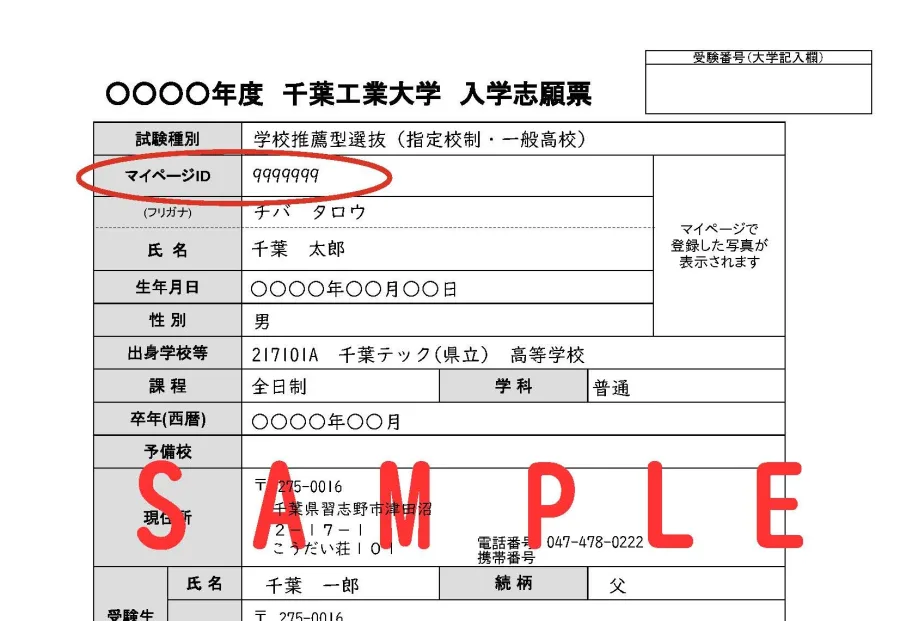
千葉工業大学のmanabaを利用する際は、大学専用のログイン画面を使用します。大学のmanabaログインページには、ユーザIDとパスワードの入力欄があり、認証後に授業に関する情報へアクセスする仕組みです。
公式ログイン先を確認する際の目印は「cit.manaba.jp」です。検索結果には、ログイン画面だけでなく、ログイン後に利用するコースページなども表示されることがあります。最初にアクセスする場合は、大学専用のログイン画面であることを確認してください。
基本的なアクセス手順は次のとおりです。
- ブラウザで千葉工業大学のmanaba公式ログイン画面を開く。
- 大学から案内されたユーザIDとパスワードを入力する。
- 「ログイン」を選択する。
- ログイン後のマイページでコース一覧やお知らせを確認する。
- 受講する授業のコースを開き、教材や課題、小テストなどを確認する。
manabaは授業に関する資料や情報を確認するためのシステムです。一方、千葉工業大学のCITポータルには、履修や成績などに関する大学の各種情報があります。大学の学生資料室でも、CITポータルとmanabaは別々のサービスとして案内されています。目的に応じて使い分けましょう。
なお、CITポータルのログイン画面には在学生・教職員向けの統合認証が用意されていますが、それだけを根拠にmanabaとCITポータルのID・パスワードが必ず同一だと判断するのは避けてください。利用するアカウントは、大学からの案内に従って確認することが大切です。
【ID・パスワード】ログイン情報の確認とCITポータルとの違い
千葉工大まなばにログインできないとき、最初に確認したいのがID・パスワードです。ただし、在学生と入学予定者では、確認すべき案内が異なります。
2026年度の学部新入生向け公式案内では、manabaのログインID・パスワードについて、現在利用している「新入生情報入力」と同じものを使うと説明されています。これは2026年度入学者向けの案内であり、別年度の入学者や在学生が一律に同じ条件で利用できることを意味するものではありません。
ログイン情報が分からない場合は、次の順番で確認すると整理しやすくなります。
- 入力内容:ユーザIDの入力間違い、余分な空白、大文字・小文字、キーボードの入力設定を確認する。
- アカウントの種類:大学から指定されたmanaba用のログイン情報を使用しているか確認する。
- 新入生の場合:新入生情報入力時に使用したID・パスワードと、大学の最新案内を照合する。
- パスワードが分からない場合:自己判断で別の大学アカウントの情報を流用せず、大学の指定窓口に問い合わせる。
CITポータルについては、公式ログイン画面で規定回数ログインに失敗すると一時的に利用できなくなる場合があると案内されています。また、同ポータルには毎日午前2時から午前5時までの定期メンテナンスがあります。ただし、これらはCITポータルについての注意事項であり、manabaにも同じ制限やメンテナンス時間が適用されると断定することはできません。
複数のサービスにログインできない場合はアカウントや認証環境に問題がある可能性を考え、manabaだけに入れない場合はブラウザやサービス側の状態も含めて切り分けるのが合理的です。
【授業資料・レポート・小テスト】manabaの基本操作を整理
ログイン後に迷いやすいのが、授業資料の確認場所と課題の提出方法です。manabaの学生向けマニュアルでは、コース内の教材閲覧、レポートの提出、小テストの受験、提出記録の確認などが基本機能として説明されています。実際の画面名や公開される機能は、授業担当教員の設定によって異なる場合があります。
授業資料を確認する方法
まずマイページのコース一覧から対象の授業を選択します。コース内では、教材やコンテンツ、コースニュースなどを確認してください。教員が資料を公開している場合は、該当する項目から内容を閲覧できます。
資料が見つからないときは、別の授業コースを開いていないか、コースニュースに公開時期の案内がないかを確認します。授業によっては、資料の公開が授業日や指定された学修期間に合わせて設定されている場合があります。
レポートや課題を提出する方法
レポートは、対象のコースから課題一覧などを開き、該当する課題の詳細と受付期間を確認してから提出します。課題の形式によって、ファイルを添付する方式と、画面上で文章を入力する方式などがあります。
- 対象授業のコースを開く。
- 課題一覧などから提出するレポートを選択する。
- 課題内容、提出形式、受付終了日時を確認する。
- 指定された形式で文章を入力するか、ファイルを添付する。
- 提出内容を確認し、画面の案内に従って提出操作を完了する。
- 提出記録などを確認し、提出日時や提出状況を確認する。
ファイルを選択しただけでは、提出が完了したとは限りません。manabaの提供元が公開するマニュアルでは、提出記録を確認する方法が案内されています。提出後は、画面上の提出状態を確認する習慣をつけましょう。受付終了日時を過ぎると、通常はその課題を提出できなくなるため、締切直前の操作は避けるのが安全です。
小テストを受験する方法
小テストは、コース内の小テスト一覧などから対象のテストを開きます。開始前に、制限時間や受験可能期間、注意事項を確認してください。
- 受験する小テストを開く。
- 制限時間や受験条件を確認する。
- 「スタート」などの開始操作を行う。
- 設問に回答し、必要に応じて回答内容を見直す。
- 「提出確認」などの確認画面を経て、「提出」を実行する。
- 提出完了を示す画面や表示を確認する。
manabaの学生向けマニュアルでは、小テストの回答後に提出確認を行い、最後に提出操作を完了する手順が示されています。回答を入力しただけで終了せず、提出まで進んだことを確かめてください。なお、画面表示はテストの種類や設定によって異なります。
操作別の確認ポイント
| 利用目的 | 確認する場所・操作 | 見落としやすい点 |
|---|---|---|
| 授業資料の閲覧 | コース一覧から授業を開き、教材・コンテンツ・コースニュースを確認 | 資料がまだ公開されていない、別のコースを開いている |
| レポート提出 | 課題の詳細を確認し、文章入力またはファイル添付後に提出 | 受付終了日時、指定ファイル形式、提出操作の未完了 |
| 小テスト受験 | テストの条件を確認し、回答後に提出まで完了 | 制限時間、受験期間、開始ボタンや提出ボタンの操作 |
| 提出状況の確認 | 提出記録や対象課題の画面を確認 | 回答を入力した状態と、正式に提出した状態の違い |
提出操作に不安がある場合は、提出記録や課題画面を確認するのが基本です。締切後に未提出と判明すると対応が難しくなることもあるため、時間に余裕を持って提出してください。
【ログインできない・コース一覧に表示されない】原因と対処法
manabaの不具合は、すべてがパスワードの間違いによって起きるわけではありません。認証、履修登録、コースの公開期間、端末やブラウザなど、複数の要因が考えられます。症状ごとに確認する場所を変えると、原因を絞り込みやすくなります。
ログイン画面から先に進めない場合
- ユーザIDとパスワードを再確認する。
- 大学から指定された正しいログイン画面を開いているか確認する。
- ブラウザを最新版に更新し、推奨ブラウザで再試行する。
- ブラウザのCookieやJavaScriptが無効になっていないか確認する。
- 別のブラウザや端末でも同じ症状が出るか確認する。
- 繰り返し失敗する場合は、何度も入力を続けず、大学の案内窓口に相談する。
manabaの提供元は、スマートフォンやタブレットで小テストを利用する場合、推奨ブラウザの使用とCookie・JavaScriptの有効化を案内しています。Googleアプリ内のブラウザからアクセスすると、正常に利用できない可能性も指摘されています。ログイン後の操作で問題が起きた場合にも、通常のブラウザからアクセスし直すことが有効な切り分けになります。
ログインできるのにコース一覧に授業が表示されない場合
ログインに成功しているにもかかわらず、必要な授業が表示されない場合は、履修登録やコースの利用期間を確認します。
manabaの公式FAQでは、コース一覧に必要なコースが表示されない原因として、履修登録がされていないことや、コースの利用状態・利用期間が有効でないことなどが挙げられています。教員利用開始日より前や閉鎖日を過ぎたコースは、一覧に表示されない場合があります。
この場合は、次の順番で確認するとよいでしょう。
- 正しいユーザIDでログインしているか確認する。
- 履修登録の状況をCITポータルなどで確認する。
- manabaのコースニュースや大学からの案内を確認する。
- 授業担当教員に、コースの公開時期や履修者登録について確認する。
- 履修登録済みで公開時期も過ぎているのに表示されない場合は、教学センターに相談する。
特に学期の開始時期や履修登録の変更直後は、コースが表示されない理由をパスワードの問題と混同しないことが大切です。表示されない授業が一つだけなのか、すべての授業なのかを整理すると、問い合わせ先も判断しやすくなります。
提出ボタンや小テストの開始ボタンが反応しない場合
スマートフォンで小テストの「スタート」ボタンを押せない場合、ブラウザの種類や動作環境が関係している可能性があります。manabaの提供元は、iOSではSafari、AndroidではGoogle Chromeを推奨ブラウザとして案内しています。OSのサポート状況やブラウザのバージョンも確認してください。
操作をやり直す際は、受験中のテストが途中で終了しないように注意が必要です。制限時間のある小テストでは、安易な再読み込みや画面の切り替えを繰り返す前に、表示されている注意事項を確認してください。改善しない場合は、エラー画面や発生時刻、利用端末とブラウザの情報を控え、担当教員や大学の窓口に相談しましょう。
【スマホ利用】スマートフォンでmanabaを使う際の注意点
manabaはスマートフォンからも利用でき、教材の閲覧や課題提出などの学生向け操作に対応しています。提供元の学生用マニュアルでは、スマートフォンでアクセスすると画面上部にスマートフォン版への切り替えリンクが表示され、必要に応じてPC用表示に戻せると説明されています。
外出先で授業資料を確認したり、課題の締切を把握したりする用途にはスマートフォンが便利です。一方で、長文レポートの作成や複雑なファイルの確認、重要な小テストの受験では、操作ミスを防ぎやすい環境を選ぶ必要があります。
- 教材の確認:スマートフォンでコースニュースや資料を閲覧する。
- 課題の締切確認:課題の受付終了日時を確認し、余裕を持って提出する。
- レポート提出:ファイルの添付先や提出後の状態を慎重に確認する。
- 小テスト受験:推奨ブラウザを使い、通信が安定した場所で受験する。
- トラブル時:Googleアプリ内のブラウザで不具合が起きた場合は、SafariやChromeなどの通常のブラウザで試す。
また、スマートフォン版では一部の操作や機能に制限がある場合があります。重要な課題やテストの前には、PCでも利用できる環境を確保しておくと安心です。端末を問わず、提出ボタンを押した後に提出状況を確認することが、締切に関するトラブルを防ぐ基本になります。
【2026年度新入生】クラス分けテストと教学センターへの問い合わせ
千葉工業大学の2026年度新入生向け公式案内では、数学・物理・英語・化学の習熟度別クラス編成に関係する「クラス分けテスト(学習状況調査)」について、manabaを使ってオンラインで実施すると説明されました。実施科目は学科によって異なり、受験日時などの詳細はmanabaから案内される方式です。
同案内では、2026年度の学部新入生を対象に、manabaの準備コースでコースニュース「必ず読んでください」を閲覧し、アンケート「学習状況調査の事前準備に関する回答」に回答するよう求めていました。また、ログインID・パスワードは新入生情報入力で利用するものと同じとされています。
2026年度の案内に記載された準備期限やテスト日程は、2026年度入学者向けのものです。2027年度以降の新入生は、過年度の日時をそのまま使わず、大学が新たに公表する案内を確認してください。
問い合わせ先は症状に合わせて選ぶ
ログインできない、履修登録済みのコースが表示されない、授業の受講情報を確認したいといった場合は、大学の教学センター(教務担当)が主な相談先です。千葉工業大学の学生資料室に掲載された窓口情報は次のとおりです。
- 新習志野キャンパス・教学センター(教務担当):047-454-9754
- 津田沼キャンパス・教学センター(教務担当):047-478-0234
- 窓口取扱時間:月曜日~金曜日 9時~17時、土曜日 9時~12時
問い合わせの際は、氏名、所属学科、学年、発生している症状、表示されたエラーメッセージ、発生時刻、使用端末とブラウザを整理しておくと説明がスムーズです。パスワードそのものをメールや問い合わせフォームに不用意に記載せず、大学が指定する安全な手順に従ってください。
【千葉工大まなば】に関するよくある質問(FAQ)
Q1:千葉工業大学のmanaba公式ログイン先はどこですか?
A1:千葉工業大学専用のmanabaログイン画面です。ドメインは「cit.manaba.jp」です。大学の公式案内からアクセスし、正規のログイン画面であることを確認してください。
Q2:manabaにログインできるのに、授業のコース一覧が表示されないのはなぜですか?
A2:履修登録が完了していない、コースの利用開始前である、公開期間が終了しているなどの可能性があります。履修登録状況と授業担当教員からの案内を確認し、解決しない場合は教学センターへ相談してください。
Q3:スマートフォンだけでレポート提出や小テストの受験はできますか?
A3:スマートフォンから教材閲覧や課題提出、小テストなどを利用できます。ただし、端末やブラウザによって操作に制約が生じる場合があります。推奨ブラウザを利用し、提出後は必ず提出状況を確認してください。重要な課題やテストでは、必要に応じてPCを利用するのが安心です。
まとめ:千葉工大まなばを確実に使うための判断基準
千葉工業大学のmanabaを利用するうえで、最初に押さえたいのは公式ログイン先、正しいID・パスワード、そして授業ごとのコース情報です。授業資料の確認、レポート提出、小テストの受験はいずれも、対象コースと課題の公開期間を確認し、最後に操作が完了したことを確かめる必要があります。
ログインできない場合は認証情報やブラウザ環境を確認し、コースが表示されない場合は履修登録と公開状態を確認するなど、症状に応じて切り分けることが大切です。2026年度新入生向けのクラス分けテスト案内は、当該年度の公式情報として参照し、今後の入学者は新年度の案内に従ってください。
それでも解決しない場合は、教学センター(教務担当)へ相談するのが確実です。締切直前に慌てないよう、manabaを定期的に確認し、課題の期限と提出状況を早めに把握する習慣をつけましょう。