アプリやWebサービスを利用していると、「連携が未完了の可能性があります」というメッセージが表示されることがあります。アカウントを接続したはずなのに認証が終わっていない、別のサービスにログインできない、データが同期されないなど、原因が分からず困っている人もいるのと考えられます。
このメッセージは、アカウント連携や認証、データ同期などの処理が正常に完了していない可能性を知らせるものです。ただし、表示された文言だけで原因を特定することはできません。通信環境の不安定さ、ログイン状態の不一致、アクセス権限の不足、サービス側の障害など、複数の原因が考えられます。
【この記事の重要ポイントまとめ】
- 意味: アカウント接続や認証、データ同期などが完了していない可能性を示すメッセージであり、必ずしもアカウント停止を意味するわけではない。
- 原因と対処法: 通信環境、ログイン状態、アプリの権限、連携先アカウント、サービスの稼働状況を順番に確認する。
- 安全な解決方法: 連携状況を確認してから再連携を試し、解消しない場合は公式サポートへ問い合わせる。安易な連携解除やアプリの削除は避ける。
【まず確認】「連携が未完了の可能性があります」の意味と主な原因
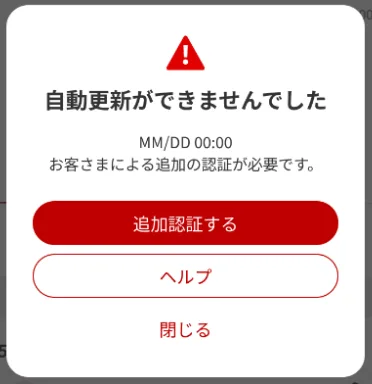
「連携が未完了の可能性があります」とは、アプリやサービスが必要とするアカウント接続、本人認証、アクセス許可、データの受け渡しなどについて、正常に完了したと確認できていない状態を示すメッセージです。
ただし、すべてのサービスが同じ意味でこの文言を使っているわけではありません。SNSと外部アプリの連携、決済サービスとの接続、ゲームアカウントの引き継ぎ、クラウドサービスとのデータ同期では、必要な処理や確認すべき設定が異なります。
最初に押さえておきたいのは、「連携が未完了」と表示されたことと、アカウント自体に問題が発生したことは同じではないという点です。表示内容だけでアカウント停止やデータ消失を判断するのは早計です。
原因1:通信環境が不安定になっている
アカウント連携では、認証サーバーへの接続やデータの送受信が必要になる場合があります。Wi-Fiの電波が弱い、モバイル通信が不安定、通信が途中で切れたといった状況では、処理が完了しないことがあります。
特に、認証画面から元のアプリに戻った直後にエラーが出る場合は、通信の中断や画面遷移の失敗も確認したいポイントです。GoogleのAndroidヘルプでも、接続不良への基本的な対処として、端末の再起動やWi-Fiとモバイルデータ通信の切り替えが案内されています。
原因2:ログイン状態やアカウントが一致していない
連携元のアプリではログインできていても、連携先のサービスでは認証が完了していない場合があります。また、複数のGoogleアカウントやApple Accountを使っていると、意図したものとは異なるアカウントを選択している可能性もあります。
一度ログアウトした、パスワードを変更した、認証セッションの有効期限が切れたといった事情も、再認証が必要になる原因です。連携元と連携先の両方で、使用しているアカウントを確認しましょう。
原因3:アカウント認証やアクセス許可が完了していない
外部サービスとの連携では、本人確認やアクセス権限の承認が必要な場合があります。認証画面を途中で閉じた、確認コードを入力していない、アクセス許可を拒否したといったケースでは、接続処理が最後まで進まないことがあります。
また、アプリに必要な権限が付与されていないと、連絡先や写真、位置情報など、特定のデータを利用する機能が正常に動作しない場合があります。ただし、すべてのアカウント連携で端末の権限設定が必要なわけではありません。対象サービスが求める権限だけを確認してください。
原因4:サービス側の障害や一時的な処理遅延
利用者側の設定に問題がなくても、サービスのメンテナンスや認証サーバーの障害、データ同期の遅延などによって連携が完了しないことがあります。
複数の端末や通信環境で同じエラーが発生する場合や、時間を置いても同じ画面に戻る場合は、公式のお知らせや障害情報も確認しましょう。利用者側の設定変更を繰り返すより、サービス側の復旧を待つほうが適切なケースもあります。
【原因を切り分ける】連携エラーの対処法と確認すべき設定
連携エラーが発生したときは、最初からアカウントの連携を解除するのではなく、影響の小さい確認から順番に進めるのが基本です。次の手順なら、設定を大きく変更せずに原因を絞り込めます。
- 通信環境を確認する: Webページが正常に開けるか確認し、必要に応じてWi-Fiとモバイル通信を切り替える。
- ログイン状態を確認する: 連携元と連携先の両方でログインできているか、正しいアカウントを使用しているか確認する。
- 認証の完了状況を確認する: 確認コードの入力やアクセス許可など、未完了の操作が残っていないか確認する。
- 連携状況を確認する: アプリの設定画面やアカウント管理画面で、接続済み・未接続・認証が必要などの表示を確認する。
- アプリと端末を再起動する: 一時的な動作不良が疑われる場合は、アプリを終了して開き直す。必要に応じて端末も再起動する。
- 公式のお知らせを確認する: 障害やメンテナンスの情報が出ていないか確認する。
この段階で解消した場合は、原因に応じた対応で十分です。何度も連携をやり直す必要はありません。
アカウント連携の確認方法
アカウント連携の確認方法はサービスによって異なりますが、一般的には「設定」「アカウント」「外部サービス連携」「接続済みアカウント」「ログインとセキュリティ」などの項目を探します。
連携先のサービス名が表示されているか、認証が必要という案内が出ていないか、接続に使用したアカウントが正しいかを確認してください。画面上で「接続済み」と表示されていても、データ同期まで完了しているとは限らないため、同期の状態は別途確認する必要があります。
通信環境・ログイン状態・アプリ権限の確認方法
- 通信環境: Wi-Fiとモバイル通信を切り替え、同じ操作でエラーが再現するかを確認します。VPNや通信制限が関係している可能性もありますが、必要な場合に限って設定を見直してください。
- ログイン状態: 連携元と連携先で使用しているアカウントを照合します。認証画面で別のアカウントを選択していないかも確認しましょう。
- アプリの権限設定: Androidでは、端末の設定から「アプリ」を開き、対象アプリの「権限」を確認できます。iPhoneでは、設定アプリ内の対象アプリやプライバシー関連の項目を確認します。表示項目や操作方法はOSのバージョンによって異なります。
- データ同期: 同期機能があるサービスでは、最終同期日時や同期エラーの表示を確認します。同期ボタンがある場合は、未保存の変更がないことを確かめてから手動同期を試します。
Google Playヘルプでは、Androidのアプリ権限を端末の設定から確認・変更する方法が案内されています。また、Google Pixelのヘルプでは、対応するGoogleアプリについて最終同期日時を確認する方法も紹介されています。設定画面の名称は端末やOSによって異なるため、表示が見つからない場合は機種別の公式ヘルプを参照してください。
【症状別に比較】原因の見分け方と優先すべき対処法
連携エラーの原因を絞り込むには、メッセージが表示されたタイミングや、ほかの機能が正常に動作するかどうかが手がかりになります。以下の表は、一般的な症状から考えられる原因と対処法を整理したものです。特定のサービスの公式エラーコードを示すものではありません。
| 症状・状況 | 考えられる原因 | 優先する対処法 |
|---|---|---|
| 認証画面が開かない | 通信不良、ブラウザやアプリの動作不良 | 通信切り替え、アプリの再起動 |
| 認証後に元の画面へ戻ってしまう | 認証処理の中断、ログイン状態の不一致 | 正しいアカウントで再ログインし、認証状況を確認 |
| 連携済みなのにデータが反映されない | 同期の遅延、同期設定の無効化、権限不足 | 同期状態、最終同期日時、必要な権限を確認 |
| 特定のアカウントだけ接続できない | アカウントの取り違え、認証エラー、既存連携の競合 | 連携先アカウントと認証情報を確認 |
| 複数の端末で同じエラーが出る | サービス側の障害、アカウント側の問題 | 公式の障害情報とアカウント状態を確認 |
| 連携をやり直しても改善しない | サーバー側の問題、設定の不整合、サービス固有の制限 | 操作を繰り返さず、公式サポートに相談 |
重要なのは、エラーが出たという事実だけでなく、どの操作の直後に発生したかを把握することです。たとえば、認証前に止まる場合と、認証完了後にデータが反映されない場合では、確認すべき箇所が異なります。
また、複数の端末で同じ問題が起きたからといって、必ずしもサービス側の障害とは限りません。同じアカウントに共通する認証上の問題も考えられます。端末側とアカウント側の両面から確認しましょう。
【再連携の手順】連携解除・再設定を行う前に知っておきたいこと
通信環境やログイン状態を確認しても改善せず、サービスの公式ヘルプが再連携を案内している場合は、アカウントの接続をやり直す方法があります。ただし、連携解除は単なる再起動とは異なり、利用できる機能や認証方法に影響する場合があります。
再連携を行う前の準備
- 連携元と連携先のアカウント情報を確認する。
- 現在のログイン方法と、連携解除後に利用できるログイン手段を確認する。
- 必要なデータが保存・同期されているか確認する。
- 二段階認証を使用している場合は、認証コードを受け取れる状態にしておく。
- 公式ヘルプに、解除時の注意事項や再設定の条件が記載されていないか確認する。
特に注意したいのが、外部アカウント連携だけを唯一のログイン手段として利用しているケースです。先に別のログイン手段を設定しなければ、連携解除後に自分のアカウントへアクセスできなくなる可能性があります。
一般的な再連携の手順
- 対象サービスにログインする。 連携設定を操作できる正しいアカウントであることを確認します。
- 連携状態を確認する。 外部サービス連携や接続済みアカウントの画面で、現在の接続状態を確認します。
- 公式の案内に従って再認証する。 再認証ボタンや接続の再試行がある場合は、まずそれを利用します。
- 解除が必要な場合は注意事項を確認する。 解除によって利用できなくなる機能や、データへの影響、再設定に必要な情報を確認してから実行します。
- 連携先のアカウントを選択する。 認証画面で正しいアカウントを選び、求められたアクセス許可や本人確認を完了します。
- 連携完了を確認する。 設定画面で接続状態を確認し、必要に応じて対象機能やデータ同期が正常に動作するか確かめます。
これは一般的な流れであり、すべてのサービスに共通する操作手順ではありません。画面上に再連携の機能がない場合や、公式ヘルプが別の手順を案内している場合は、サービス固有の説明を優先してください。
連携解除によってデータまで消えるのか
連携解除とアカウント削除、保存データの削除は、通常は別の操作です。ただし、解除によって一部機能が使えなくなったり、同期が停止したり、サービスによってはデータの引き継ぎに影響したりする場合があります。
Appleサポートでは、Apple Accountと他社製アプリのアカウントの連携を解除しても、端末上の他社製アプリから自動的にサインアウトされるわけではないと説明しています。一方、Googleのアカウントヘルプでは、第三者サービスへの接続を削除すると、自動ログインや一部機能が利用できなくなる場合があると案内しています。
このように、連携解除後の挙動は仕組みによって異なります。「連携を解除してもデータは絶対に消えない」「解除すれば必ず直る」と決めつけず、対象サービスの説明を確認することが大切です。
【エラーが解消しない場合】安全な確認方法と公式サポートへの問い合わせ
基本的な確認を済ませても「連携が未完了の可能性があります」と表示される場合は、むやみに設定を変更するのではなく、原因を切り分けてサポートへ相談する段階です。
解消しないときに確認すること
- アプリの更新状況: アプリストアで対象アプリに更新が提供されていないか確認します。
- OSの更新状況: 使用中のOSがサービスの動作条件を満たしているか確認します。
- サービスの稼働状況: 公式の障害情報やメンテナンスのお知らせを確認します。
- アカウントの状態: ロック、追加認証、利用制限などの通知が届いていないか確認します。
- 同期の状態: 最終同期日時や未完了の処理が表示されている場合は、その内容を控えます。
アプリの再インストールやデータ消去は、初期段階で実行する必要はありません。ローカルにしか保存されていないデータが失われたり、再ログインに必要な情報が分からなくなったりする可能性があるためです。実行する場合は、バックアップや復旧手段を確認してからにしましょう。
公式サポートに問い合わせる際に準備する情報
問い合わせる際は、エラーが表示された日時、利用している端末とOS、アプリのバージョン、連携元と連携先のサービス名、エラー発生までに行った操作を整理しておくと、原因の切り分けに役立ちます。
スクリーンショットを送る場合は、メールアドレスや電話番号、認証コードなどの個人情報が写り込んでいないか確認してください。サポートが必要な情報を案内している場合でも、送信先が公式窓口であることを確認することが大切です。
また、問い合わせ先は、エラーを表示しているサービスの公式アプリや公式サイト内にあるヘルプ・お問い合わせ窓口を利用しましょう。検索結果やSNSに掲載された非公式の電話番号、個人アカウントからの誘導には注意が必要です。
認証情報を守るために避けたい行動
- 第三者のサイトやアプリに、GoogleやAppleなどのアカウントパスワードを直接入力しない。
- SMSやメールで届いた認証コードを、問い合わせを装う相手に教えない。
- 原因が分からないまま、連携解除やアカウント削除を繰り返さない。
- 必要性を確認せず、アプリに連絡先や写真などの広範なアクセス権限を与えない。
- 復旧をうたう不審なアプリをインストールしたり、遠隔操作を許可したりしない。
Googleのアカウントヘルプでは、第三者アプリへのアクセス権を確認・削除できる仕組みが案内されています。連携先が信頼できるサービスか、どのデータへのアクセスを求めているかを確認してから許可することが、エラー対応とアカウント保護の両面で重要です。
【連携が未完了の可能性があります】に関するよくある質問(FAQ)
Q1:「連携が未完了の可能性があります」と表示されたら、アカウントが停止されたということですか?
A1:必ずしもそうではありません。認証の中断、通信不良、ログイン状態の不一致、アクセス許可の不足などでも発生する可能性があります。アカウント停止や利用制限については、サービスから届いた通知や公式のアカウント管理画面で確認してください。
Q2:連携済みと表示されているのにデータが同期されないのはなぜですか?
A2:アカウントの接続とデータ同期は別の処理である場合があります。自動同期の設定、最終同期日時、必要なアクセス権限、サービス側の処理状況を確認しましょう。同期が遅れている可能性もあるため、公式の案内に従って再試行してください。
Q3:連携エラーを解消するには、いったん連携解除したほうがよいですか?
A3:最初から解除することはおすすめしません。まず通信環境、ログイン状態、認証状況、連携設定を確認し、再認証などの方法を試してください。解除が必要な場合は、ログイン手段の確保やデータの保存状態、解除後の影響を確認してから実行しましょう。
Q4:再連携を試してもエラーが解消しない場合はどうすればよいですか?
A4:アプリやOSの更新状況、サービスの障害情報、アカウントの利用状態を確認してください。それでも改善しない場合は、エラーの表示内容や発生日時、実施した対処法を整理して公式サポートへ問い合わせるのが適切です。
Q5:連携エラーが表示された場合、アプリを削除して入れ直しても大丈夫ですか?
A5:再インストールによって改善する場合もありますが、保存データやログイン状態に影響する可能性があります。事前にバックアップの有無、アカウントの復旧方法、公式のトラブルシューティング手順を確認してください。最初の対処としてアプリを削除する必要はありません。
まとめ:連携エラーを解消するための判断基準
「連携が未完了の可能性があります」というメッセージが表示された場合、まず確認したいのは、通信環境、ログイン状態、認証処理、連携設定、データ同期の5つです。メッセージだけでアカウント停止やデータ消失を判断するのではなく、どの処理が完了していないのかを順番に切り分けましょう。
対処の基本は、通信環境の確認から始め、正しいアカウントでログインできているか、認証やアクセス許可が完了しているかを確かめることです。そのうえで、必要に応じて再認証や再連携を行い、サービス側の障害情報も確認します。
連携解除やアプリの再インストールは、データやログイン手段に影響する可能性があるため、最後の選択肢として慎重に検討してください。問題が解消しない場合は、エラーの詳細を整理して公式サポートへ相談することが、遠回りに見えても安全で確実な方法です。
2026年現在も、アカウント連携の仕組みや設定画面はサービスやOSによって異なります。一般的な対処法を試しても解決しない場合は、表示されたメッセージを出しているサービスの公式ヘルプを優先し、アカウントの安全性とデータの保全を確保しながら対応しましょう。