ローソンでPDFをコンビニ印刷するなら、スマートフォンから送信できる「PrintSmash」、USBメモリーなどから直接印刷する方法、事前にファイルを登録する「ネットワークプリント」の3つが主な選択肢です。どの方法を選ぶかによって、店頭での操作、印刷料金、パスワード付きPDFの扱いが変わります。
2026年10月時点でローソン公式サイトに掲載されている料金では、普通紙のPDF印刷は白黒1面10円から、カラーは用紙サイズに応じて1面50円または80円です。一方、ネットワークプリントの文書印刷は白黒1面20円から。急いでいるときは、手元のPDFをそのまま送れる方法を選ぶと、事前登録の手間を省けます。
【この記事の重要ポイントまとめ】
- 方法:スマホ内のPDFはPrintSmash、USBメモリー内のPDFは直接印刷、パソコンからの事前登録にはネットワークプリントが便利です。
- 料金:普通紙A4のPDF印刷は、白黒10円・カラー50円。ネットワークプリントは白黒20円・カラー60円です。
- 注意点:店頭での直接PDF印刷とPrintSmashでは、暗号化・パスワード付きPDFをそのまま印刷できません。ファイル形式やサイズも事前に確認しましょう。
【まず選ぶ】ローソンでPDFを印刷する3つの方法と使い分け
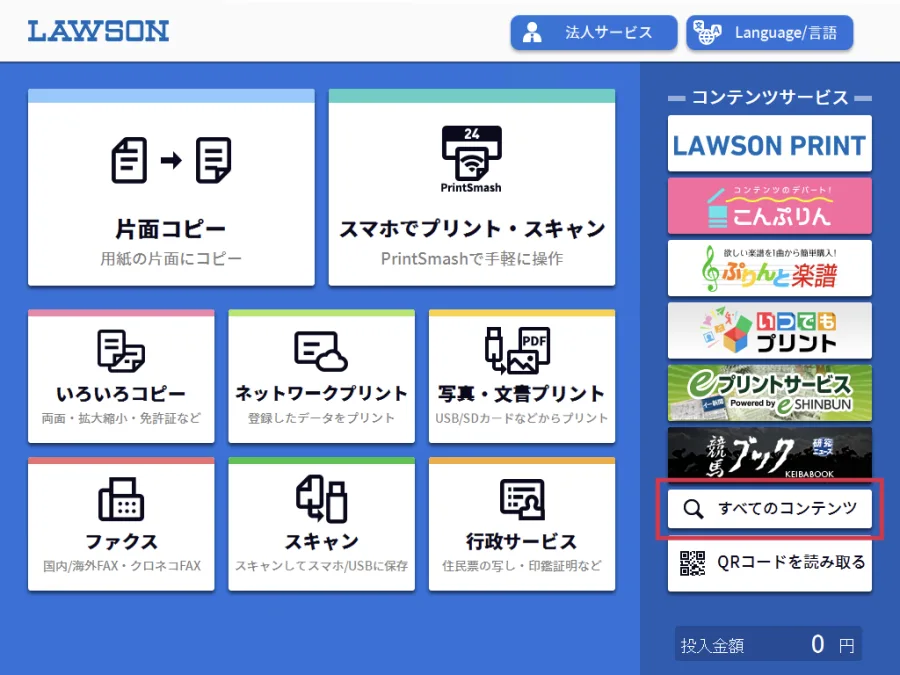
ローソンのマルチコピー機では、PDFをスマートフォンから転送する方法、USBメモリーなどのメディアから読み込む方法、インターネット経由で登録した文書を呼び出す方法が利用できます。ローソン公式サイトとシャープのPrintSmash公式案内を踏まえると、選び方の要点は「PDFがどこに保存されているか」と「事前登録が必要かどうか」です。
1.PrintSmash:iPhone・AndroidのPDFをその場で印刷
PrintSmashは、スマートフォンに保存したPDFをWi-Fi経由でマルチコピー機へ送信するアプリです。ローソンの店頭で印刷するため、事前にファイルをネット上へ登録する必要がありません。スマホで受け取った申込書、授業資料、チケットの控えなどを印刷したいときに向いています。
利用には、あらかじめPrintSmashアプリをインストールし、印刷したいPDFを端末に保存しておくとスムーズです。対応ファイルはPDFのほか、写真用のJPEGやPNGも含まれます。ただし、暗号化またはパスワードが設定されたPDFには対応していません。
2.USBメモリー:アプリやネット登録を使わず直接印刷
PDFをUSBメモリーに保存してあるなら、マルチコピー機から「PDFプリント」を選び、メディアを読み込ませて印刷できます。スマートフォンのWi-Fi接続やアプリの設定が不要なため、パソコンで作成した書類を印刷するときにも扱いやすい方法です。
ローソン公式サイトでは、文書PDFプリント用の対応メディアとしてUSBメモリーのType A・Type Cのほか、SDカード、microSDカード、メモリースティック デュオ、CD・DVDなどを案内しています。対応するメディアや端子は機器によって異なるため、持参する前に確認してください。
3.ネットワークプリント:パソコンやスマホから事前登録
ネットワークプリントは、ウェブサイトや対応アプリからPDFなどの文書を登録し、ローソン店頭のマルチコピー機で呼び出して印刷するサービスです。パソコンに保存した書類を印刷したいときや、スマートフォンとコピー機を直接接続せずに済ませたいときに便利です。
登録後に発行されるユーザー番号などを店頭で使用します。ローソン公式サイトでは、会員登録ありの利用方法に加えて、会員登録なしで利用する方法も案内されています。利用画面に表示される条件を確認して選択しましょう。
なお、ネットワークプリントではファイルをサービス側へアップロードするため、店頭での直接転送とはデータの扱いが異なります。機密情報や個人情報を含む書類は、勤務先や書類の管理者が認める方法で印刷してください。
【操作手順】PrintSmash・USB・ネットワークプリントで印刷する方法
ここでは、ローソンのマルチコピー機でPDFを印刷するまでの流れを方法別に整理します。画面表示やメニューの順番は機器やサービスの更新によって変わる場合があるため、実際の操作画面の案内も確認してください。
PrintSmashでPDFを印刷する手順
- スマートフォンにPrintSmashをインストールし、印刷したいPDFを端末内に保存します。
- ローソン店内のマルチコピー機で「プリントサービス」から「PDFプリント」「スマートフォン」などの該当メニューを選びます。
- コピー機の画面に表示される接続情報を確認し、スマートフォンのWi-Fi設定を案内に従って行います。
- PrintSmashを起動してPDFを選択し、コピー機へデータを送信します。
- コピー機の画面に従い、印刷するページ、白黒・カラー、用紙サイズなどを設定します。
- 表示された料金と設定を確認し、印刷を開始します。
シャープの公式案内では、スマートフォンからデータを送信した後、マルチコピー機の操作画面に従って印刷方法や用紙を選ぶ流れが示されています。送信前にPDFが端末に保存されているかを確認し、店頭ではWi-Fiの接続先を間違えないようにしましょう。
USBメモリーからPDFを印刷する手順
- 印刷したいPDFをUSBメモリーに保存します。ファイル名を分かりやすくしておくと、店頭で選びやすくなります。
- マルチコピー機で「プリントサービス」から「PDFプリント」を選択します。
- USBメモリーを対応する端子に接続し、画面の案内に従って読み込みます。
- 印刷するPDFを選択します。
- 用紙サイズ、白黒・カラー、印刷ページなどを設定します。
- 料金と設定を確認して印刷を開始し、終了後はUSBメモリーを忘れずに取り外します。
PDFを複数保存している場合は、ファイル名だけでなくプレビューやページ数も確認してください。USBメモリー内のデータが表示されない場合は、PDFの保存先、ファイルの破損、対応形式、メディアや端子の互換性を順番に確認すると原因を絞り込めます。
ネットワークプリントでPDFを印刷する手順
- パソコンまたはスマートフォンからネットワークプリントのサービスを開きます。
- 利用方法を選び、印刷したいPDFを登録します。会員登録の有無はサービス画面の案内に従ってください。
- 登録完了後に表示されるユーザー番号など、店頭で必要な情報を控えます。
- ローソンのマルチコピー機で「ネットワークプリント」を選び、ユーザー番号などを入力します。
- 登録済みのPDFを選択し、白黒・カラー、用紙サイズ、ページなどを設定します。
- 料金を確認して印刷を開始します。
この方法は、PDFがパソコンにしか保存されていない場合や、スマートフォンとコピー機の直接接続がうまくいかない場合に便利です。ただし、登録ファイルの形式や容量にはサービスごとの制限があります。印刷直前に初めて登録するのではなく、時間に余裕を持って準備しておくと安心です。
【料金比較】ローソンのPDF印刷は白黒10円から!2026年の費用一覧
ローソン公式サイトに掲載されている文書PDFプリントとネットワークプリントの料金には差があります。普通紙で印刷する場合、USBメモリーなどから直接読み込むPDFプリントとPrintSmashは、ネットワークプリントよりも安い料金設定です。
以下は、2026年10月時点でローソン公式サイトに掲載されている料金を整理したものです。料金は印刷する面ごとに計算されるため、両面印刷や複数ページの書類では、印刷する面数に応じて合計額が変わります。
| 印刷方法・用紙 | 白黒料金 | カラー料金 | 特徴・注意点 |
|---|---|---|---|
| USBメモリーなどからのPDFプリント(普通紙) | B5・A4・B4・A3:10円/面 | B5・A4・B4:50円/面 A3:80円/面 |
端末やネットへの事前登録が不要 |
| PrintSmash(普通紙) | B5・A4・B4・A3:10円/面 | B5・A4・B4:50円/面 A3:80円/面 |
スマートフォンからWi-Fiで直接送信 |
| ネットワークプリント(普通紙) | B5・A4・B4・A3:20円/面 | B5・A4・B4:60円/面 A3:100円/面 |
事前登録した文書を店頭で呼び出す |
| PDFプリント(A4光沢紙) | 80円/枚 | 120円/枚 | 普通紙より高く、用途に応じた選択が必要 |
料金はローソン公式サイトの「文書(PDF)プリント」「ネットワークプリント」の案内に基づきます。実際の支払額は、店頭画面に表示される料金を最終確認してください。
A4のPDFを白黒で印刷するならいくら?
普通紙A4のPDFを直接印刷する場合、白黒なら1面10円です。例えば、片面印刷で10ページの書類なら、料金は100円になります。両面に印刷する場合は、実際に印刷する面数と設定を確認して計算してください。
同じA4でも、ネットワークプリントでは白黒1面20円、カラー1面60円です。10ページを片面印刷する例では、白黒200円、カラー600円となります。少ないページ数でも方式によって費用が変わるため、事前登録の手間と料金のどちらを優先するかで選ぶとよいでしょう。
カラーと白黒はどちらがお得?
文字中心の契約書、申込書、レポートなどは、白黒で内容を確認できるなら白黒印刷が経済的です。図表や色分けが必要な資料、カラーでの確認を指定された書類はカラーを選びます。画面上で白黒に見えるPDFでも、コピー機側でカラー設定を選ぶとカラー料金になる場合があるため、印刷設定を確認してください。
なお、写真向けの光沢紙やシール紙、はがき用紙は普通紙の文書印刷とは料金体系が異なります。一般的なA4文書を印刷したい場合は、通常の普通紙PDFプリントを選ぶのが基本です。
【対応形式と用紙】A4・PDFのバージョン・パスワード付きファイルの注意点
ローソンのPDFプリントが対応するファイル形式
ローソン公式サイトの文書PDFプリントでは、PDF Ver.1.3、1.4、1.5、1.6、1.7が対応バージョンとして案内されています。ファイルの拡張子は「.pdf」です。ただし、対応バージョン内であっても、データの内容によっては印刷できない場合があります。
PrintSmashもPDFのほかJPEG・PNGに対応しています。シャープ公式の仕様では、PDFは1ファイルあたり200ページ以内、1ファイル30MBまで、複数ファイルを送る場合は合計100MBまでが目安です。PDFは最大20ファイルまで登録できます。ページ数や容量が上限を超える場合は、必要なページだけを別ファイルにするなど、事前に整理してください。
ローソンでA4のPDFを印刷するときの設定
A4の書類を印刷する場合は、コピー機の用紙サイズ設定でA4を選択します。PDF自体のページサイズがA4でない場合は、原寸で印刷するのか、用紙に合わせて縮小・拡大するのかも確認しましょう。
特に、申請書や履歴書、提出用の書類は、縮小すると文字や記入欄が小さくなったり、余白の見え方が変わったりすることがあります。提出先から用紙サイズや倍率を指定されている場合は、その指定を優先してください。
パスワード付きPDFはそのまま印刷できる?
ローソン公式サイトとシャープのPrintSmash公式案内では、暗号化やパスワードが設定されたPDFは、店頭の直接PDFプリントおよびPrintSmashで利用できないとされています。PDFを開くためのパスワードを知っていても、印刷サービス側でそのまま処理できるとは限りません。
対処する場合は、まず端末やパソコン上でPDFを正しく開けるか確認します。ファイルの所有者や管理者から許可を得ている場合は、対応するPDFソフトで保護を解除した印刷用ファイルを作成し、対応形式で保存し直す方法があります。会社の書類や個人情報を含むPDFでは、保護解除や外部サービスへのアップロードが許可されているか、先に確認してください。
ネットワークプリントは登録画面やファイルの条件によって扱いが異なる場合があります。パスワード付きPDFを使うときは、登録画面に表示される対応条件を確認し、対応しない暗号化方式や権限制限がある場合は、管理者に別の印刷用ファイルを用意してもらうのが確実です。
【印刷できないとき】ローソンのPDF印刷で起きやすい原因と対処法
ローソンでPDFを印刷できない場合、原因はコピー機そのものとは限りません。PDFの保護設定、ファイルの保存状態、アプリの接続、容量や形式などを順番に確認すると、無駄な再操作を減らせます。
PDFファイルが表示されない・選択できない
- 端末に保存されていない:ブラウザーやメールで開いただけでは、PrintSmashから選択できない場合があります。PDFを端末のファイル保存領域にダウンロードしてください。
- ファイル形式やバージョンが合わない:直接PDFプリントの対応バージョンはVer.1.3~1.7です。PDFソフトで別名保存やPDF形式での書き出しを試してください。
- ファイルが破損している:端末上で開けるか確認し、開けない場合は送信元から再ダウンロードするか、再送してもらいます。
- 容量・ページ数が多すぎる:PrintSmashの公式仕様に沿って、容量を小さくする、必要ページを分割するなどの対処をします。
- ファイル名や保存先の問題:ファイル名を短くして端末内の分かりやすい場所に保存し直し、再度選択します。
PrintSmashでスマホとコピー機が接続できない
- コピー機側でPrintSmashを利用するメニューを選んでいるか確認する。
- コピー機の画面に表示された接続情報と、スマートフォンのWi-Fi接続先を照合する。
- アプリを再起動し、PDFを再選択して送信し直す。
- 端末のWi-Fi設定やアプリのアクセス許可を確認し、接続案内に従って再接続する。
iPhoneとAndroidでは、ファイルの保存先やアプリの表示方法が異なることがあります。iPhoneでは「ファイル」アプリなどにPDFを保存してから選び、Androidではダウンロード先やファイル管理アプリから保存場所を確認すると、目的の文書を見つけやすくなります。
印刷された文字が切れる・サイズが合わない
印刷自体は成功していても、文字の端が切れている、図表が小さすぎる、ページの向きが違うといった問題が起きる場合があります。コピー機でA4などの用紙サイズを選び、原寸と用紙に合わせる設定を確認してください。
PDFを作成した段階で余白が狭すぎたり、用紙サイズが混在していたりすると、印刷時に意図しない縮小・拡大が起こることがあります。提出書類なら、まず1部だけ印刷し、文字の欠けや記入欄の大きさを確認してから必要部数を印刷するのがおすすめです。
【プロの結論】料金・手軽さ・安全性で選ぶローソンPDF印刷
ローソンのPDF印刷は、どの方法が一番優れているかではなく、ファイルの保存場所と用途に合わせて選ぶことが大切です。料金を優先するならUSBメモリーなどからの直接PDFプリント、スマートフォンだけで済ませたいならPrintSmash、パソコンから事前に準備したいならネットワークプリントが候補になります。
こんな人にはこの方法がおすすめ
- 安く印刷したい人:普通紙の直接PDFプリントまたはPrintSmash。A4白黒は1面10円です。
- iPhone・Androidだけで完結させたい人:PrintSmash。PDFを端末に保存しておけば、店頭で直接送信できます。
- パソコンのPDFを印刷したい人:ネットワークプリント。事前登録後、店頭でユーザー番号などを使って呼び出せます。
- 機密文書を扱う人:ネットへのアップロードを避ける必要がある場合は、組織の規則を確認したうえで直接印刷を検討します。暗号化PDFの非対応条件にも注意が必要です。
- 大容量・多ページのPDFを印刷したい人:事前に容量やページ数を確認し、必要に応じてファイルを分割します。
PrintSmashとネットワークプリントの大きな違いは、店頭で直接データを送るか、先にサービスへ登録しておくかです。前者はその場での転送に向き、後者はパソコンからの準備や複数端末での利用に向いています。料金だけでなく、ファイルの保管先、印刷までの時間、暗号化の条件も比較すると選びやすくなります。
【ローソンのPDF印刷】に関するよくある質問(FAQ)
Q1:ローソンでPDFを1枚だけ印刷する場合、いくらかかりますか?
A1:普通紙A4なら、USBメモリーなどからの直接PDFプリントとPrintSmashは白黒10円、カラー50円です。ネットワークプリントでは白黒20円、カラー60円です。用紙サイズや印刷方式によって料金が変わるため、店頭画面で最終確認してください。
Q2:iPhoneに保存したPDFをローソンで印刷できますか?
A2:できます。PrintSmashを利用し、iPhoneに保存したPDFをマルチコピー機へWi-Fi経由で送信します。PDFが端末に保存されていること、暗号化・パスワード付きではないこと、対応形式であることを事前に確認しましょう。
Q3:パスワード付きPDFをローソンで印刷できないのはなぜですか?
A3:ローソンの直接PDFプリントとPrintSmashは、暗号化やパスワードが設定されたPDFに対応していないためです。管理者などから許可を得ている場合は、PDFの保護を解除した印刷用ファイルを作成する方法があります。ネットワークプリントを利用する場合も、登録画面で暗号化方式やパスワードの対応条件を確認してください。
まとめ:ローソンのPDF印刷で失敗しないための判断基準
ローソンでPDFをコンビニ印刷するなら、スマートフォンのPDFはPrintSmash、USBメモリーのPDFは直接印刷、パソコンからの事前準備にはネットワークプリントという使い分けが基本です。普通紙A4の料金は、直接PDFプリントとPrintSmashなら白黒10円・カラー50円、ネットワークプリントなら白黒20円・カラー60円です。
印刷前には、PDFの対応バージョン、ファイルの保存場所、パスワードの有無、用紙サイズ、カラー設定を確認してください。とくに提出書類は、印刷後の文字切れや倍率の違いがトラブルにつながるため、重要な書類ほど最初に1部を確認するのが確実です。料金と操作の手軽さだけでなく、ファイルの機密性も踏まえて方法を選べば、店頭でのやり直しを減らせます。