Google検索でライオンを3D表示し、スマートフォンのカメラを通して部屋の中に現れたように楽しむ「Google動物AR」。かつて人気を集めたこの機能ですが、2026年現在、ライオンが必ず表示されるとは限りません。スマホの設定や操作方法だけでなく、Google検索側で対象の3Dモデルが表示されるかどうかも関係しています。
Googleの公式ヘルプでは、AndroidスマートフォンやiPhoneで3D・AR検索を利用する方法が案内されています。一方、掲載されている動物の一覧にはライオンが含まれていません。そこで、ライオンの3D表示を試す手順、対応端末の条件、表示されない場合の対処法を整理し、Google Arts & CultureやSketchfabで公開されているライオンの3Dモデルとの違いも解説します。
【この記事の重要ポイントまとめ】
- 要点1:Androidスマホではgoogle.comまたはGoogleアプリで「ライオン」「lion」と検索し、「3D表示」が出るか確認する。
- 要点2:2026年10月時点のGoogle検索ヘルプではライオンが対応動物の例示リストに掲載されておらず、表示は保証されていない。
- 要点3:3D表示とAR表示は別の機能。ライオンが検索結果に出ない場合は、Google Arts & CultureやSketchfabの3Dモデルも選択肢になる。
【2026年最新】Google検索でライオンの3D表示はできる?
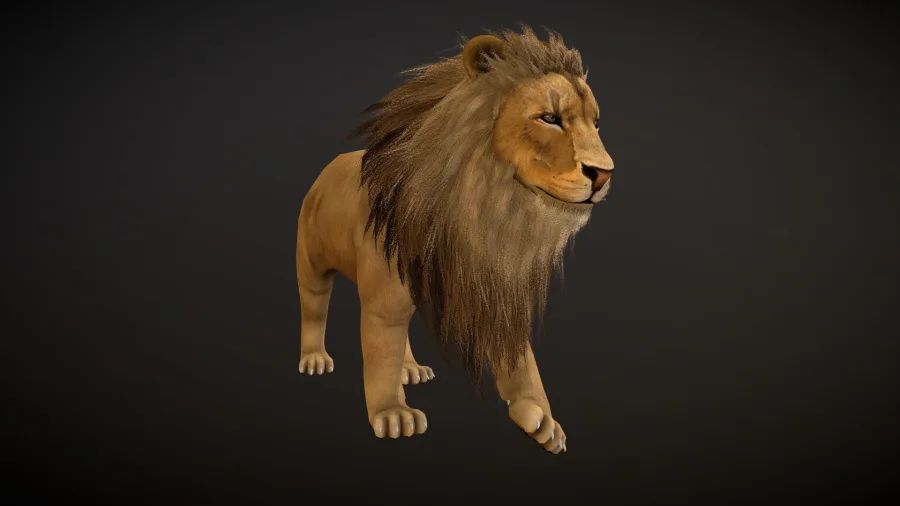
最初に押さえておきたいのは、Googleの3D動物機能そのものと、ライオンの3Dモデルが現在表示されるかどうかは別の問題だという点です。
Googleは2019年に、検索結果から動物などの3Dモデルを表示し、対応するスマートフォンではAR(拡張現実)として現実の空間に重ねられる機能を展開しました。動物を画面上で回転させたり、カメラを通して部屋の床に配置したりできるため、学習や撮影にも利用されてきました。
ただし、Google 3D動物のラインアップは固定されているわけではありません。2024年には、海外のテクノロジー媒体9to5Googleが、以前利用できた動物を含む多くの3Dモデルが検索結果から見つかりにくくなったと報じています。同媒体はライオンも表示できなくなった動物の一つとして挙げました。
これに対し、Googleは同媒体への説明で、対象となったAR機能を検索から削除したわけではなく、検索結果のナレッジパネルは動的に変化し、クエリに応じて関連する結果を表示すると説明しています。つまり、検索で見つからないことと、機能そのものが完全に廃止されたことは同じではありません。
2026年10月時点で確認できるGoogle検索ヘルプの動物一覧には、トラ、ジャイアントパンダ、ヒョウ、チーターなどが掲載されていますが、ライオンは含まれていません。このため、ライオンの3D表示を目的にする場合は、まず実際の検索結果に「3D表示」が現れるか確認する必要があります。
「ライオン」と検索すれば必ず3Dモデルが出る、特定の隠し操作を行えば必ず表示される、といった前提で考えるのは避けましょう。
【スマホで実践】Googleでライオンを3D表示する方法
ライオンのモデルが検索結果に提供されている場合は、通常のGoogle検索から表示できます。AndroidとiPhoneでは操作画面やARへの移行方法が多少異なりますが、基本的な流れは共通しています。
Androidスマホで試す手順
AndroidスマートフォンでGoogleアプリを開くか、ブラウザからgoogle.comにアクセスします。
-
検索窓に「ライオン」と入力して検索します。
-
3Dモデルが表示される場合は、検索結果内の「3D表示」を探してタップします。
-
画面上でモデルを回転させたり、拡大・縮小したりして確認します。
-
ARに対応した端末で「ARモードで見る」などの項目が表示されたらタップし、画面の案内に沿ってカメラを動かします。
検索結果によっては、3Dモデルの案内が検索画面の下方に表示される場合もあります。最初の画面に見当たらなければ、関連する情報欄までスクロールして確認してください。
「ライオン」で見つからない場合は、検索語を英語の「lion」に変えて試す方法もあります。ただし、検索語を変えることで必ず表示されるわけではありません。
iPhoneで試す手順
SafariまたはGoogleアプリを開き、google.comにアクセスします。
-
「ライオン」または「lion」で検索します。
-
検索結果に「3D表示」があればタップします。
-
3Dモデルを画面上で確認し、ARに対応する結果ではAR表示の案内に従って操作します。
Google検索ヘルプでは、iPhone 6s以降、iOS 11以降、SafariまたはGoogleアプリがAR検索の基本要件として案内されています。ただし、これらは機能を利用するための端末条件であり、ライオンのモデル自体が検索結果に用意されていることを意味しません。
AndroidでもiPhoneでも、検索画面に「3D表示」がなければ、その時点で端末設定を何度も変更するより、検索結果側でライオンが提供されているかどうかを確認することが先決です。
【対応機種を確認】Googleの3D表示とAR表示は何が違う?
Googleの3D表示を利用する際は、3Dモデルを画面内で見る機能と、カメラ映像に重ねて表示するAR機能を区別する必要があります。前者が利用できても、後者の条件を満たしていない端末では、現実の空間にモデルを配置できない場合があります。
Google検索ヘルプとARCoreの公式対応端末一覧を踏まえると、基本的な条件は次のとおりです。
| 端末・機能 | 基本的な条件 | 確認ポイント |
|---|---|---|
| Androidの3D表示 | Android 7以降のスマートフォン | Google検索で対象モデルの「3D表示」が提供されていること |
| AndroidのAR表示 | ARCoreに対応するAndroid端末 | 端末の対応状況やAR関連サービスの状態を確認する |
| iPhoneの3D・AR検索 | Googleヘルプ記載の基本条件はiPhone 6s以降、iOS 11以降 | SafariまたはGoogleアプリを使用し、対象の3D結果があるか確認する |
| パソコン | スマートフォン向けAR操作とは利用環境が異なる | 3Dモデルの表示やカメラを使ったAR操作は、対応スマートフォンで試す |
Androidで特に重要なのがARCoreです。Googleの開発者向け公式ページには、メーカーや機種ごとの対応状況が掲載されています。同じメーカーのスマートフォンであっても、すべての機種が同じAR機能に対応しているとは限りません。
また、Androidのバージョンが条件を満たしているからといって、Google検索のライオンが必ず表示されるわけではありません。端末が対応しているかという問題と、検索対象の3Dモデルが利用できるかという問題は、分けて判断しましょう。
なお、Googleアプリを使うことは表示を試すための方法の一つですが、アプリをインストールし直せば、検索結果に存在しないライオンのモデルが追加されるというわけではありません。
【原因別に解決】Googleでライオンが3D表示されない理由
ライオンの3D表示ができないときは、原因を大きく「検索結果の問題」「端末の対応状況」「ARの動作環境」の3つに分けると、無駄な設定変更を減らせます。
原因1:ライオンの3Dモデルが検索結果に表示されていない
最初に確認したいのは、Google検索側でライオンの3Dモデルが表示されているかどうかです。Google検索ヘルプに掲載されている動物一覧にはライオンが含まれていないため、検索結果に3D表示のボタンが出ない場合があります。
「ライオン」と「lion」の両方で検索し、検索結果を少し下まで確認しても3D表示が見つからない場合は、端末の不具合と決めつけないことが大切です。Googleの検索結果は動的に変化するため、以前表示できたモデルが現在も同じ条件で表示されるとは限りません。
原因2:端末やOSが対応条件を満たしていない
Androidスマホで3D表示そのものができない場合は、OSのバージョンを確認してください。AR表示だけができない場合は、GoogleのARCore対応端末一覧で機種を調べると、原因を切り分けやすくなります。
対応機種であるにもかかわらず動作しない場合は、OSやGoogleアプリ、ブラウザを更新し、端末を再起動してからもう一度試します。Androidでは、AR関連のGoogle Playサービスが利用可能な状態かどうかも確認してください。
原因3:カメラやARの初期設定が完了していない
3Dモデルは画面に表示されるのに、部屋の中へ配置できない場合は、カメラへのアクセス権限やARの初期設定を確認します。画面の案内に従って床などの平らな場所にカメラを向け、スマートフォンをゆっくり動かしてください。
暗い部屋や、模様の少ない床、光が反射する面では、ARが設置場所を認識しにくい場合があります。明るい場所に移動し、カメラレンズの汚れを取り除いてから再試行するのも有効です。
原因4:通信環境やアプリの一時的な不具合
検索結果が正しく読み込まれない場合は、Wi-Fiとモバイル通信を切り替え、ブラウザやGoogleアプリを再起動してみましょう。必要に応じてアプリの更新状況やキャッシュの状態も確認します。
ただし、通信環境を改善してもライオンの3Dモデルが現れないなら、検索結果側の提供状況が原因である可能性があります。設定を変更する作業は、表示ボタンがあるのに動かないケースを中心に行うのが合理的です。
【代替モデルを比較】Google Arts & CultureとSketchfabのライオン3Dモデル
Google検索でライオンの3D表示が見つからない場合でも、ライオンの立体モデルを閲覧する方法はあります。ただし、Google検索の動物ARと、博物館資料の3Dモデル、クリエイターが制作した3D作品は、目的も表示方法も異なります。
Google Arts & Culture:Bertel Thorvaldsenの横たわるライオン
Google Arts & Cultureには、Scan the Worldが制作した「Lion (3D Model)」という作品ページがあります。掲載情報によると、これはデンマークの彫刻家Bertel Thorvaldsen(ベアテル・トルバルセン)による「Recumbent Lion(横たわるライオン)」の3Dモデルで、制作年は2020年です。
ここで重要なのは、表示されるのが生きたライオンの動物ARモデルではなく、彫刻作品をもとにした3Dモデルだという点です。彫刻の輪郭や造形を鑑賞したい人、文化財や立体作品に関心がある人には、Google検索の動物ARとは異なる価値があります。
また、Scan the Worldは3Dスキャンを通じて文化的な作品を記録・共有するプロジェクトです。Google Arts & Cultureに掲載されていることと、Google検索のライオンARとして表示できることは別の話です。
Sketchfab:写実的なライオンからゲーム用モデルまで
Sketchfabでは、クリエイターが公開したさまざまなライオンの3Dモデルを探せます。毛並みを細かく表現した写実的なモデルや、アニメーションに対応したモデル、ゲーム制作向けのローポリモデルなど、作品によって用途や表現が異なります。
Google検索の動物ARとの大きな違いは、モデルごとに作者、形状、品質、利用条件が異なることです。モデルを閲覧できる場合でも、ダウンロードや商用利用が自由に認められているとは限りません。利用規約や作品ごとのライセンスを確認してください。
3Dモデルを自分で動かしたい、ゲーム制作やCG制作に活用したいという人には、Sketchfabのような3Dモデル共有サービスが向いています。一方、スマートフォンのカメラで部屋の中にライオンを表示することが目的なら、モデルの閲覧ページがAR表示に対応しているかどうかを別途確認する必要があります。
それぞれの違いを整理すると、次のようになります。
- Google検索の動物AR:対応する検索結果から動物モデルを呼び出し、現実の空間に重ねて楽しむための機能。
- Google Arts & Cultureのライオン:Scan the Worldによる横たわるライオンの彫刻モデルを鑑賞するためのコンテンツ。
- Sketchfabのライオン3Dモデル:作者や用途の異なる3D作品を探し、対応するビューアーで閲覧するためのサービス。
「ライオンの姿を立体的に見たい」のか、「実物大のように部屋へ配置したい」のか、「制作素材として使いたい」のか。目的を決めると、探すべきサービスも明確になります。
【仕組みを解説】Google検索のAR表示はどうやってライオンを部屋に置くのか
Google検索のAR表示は、スマートフォンのカメラ映像にデジタルの3Dモデルを重ね合わせ、画面越しに現実の空間へ配置したように見せる技術です。ARはAugmented Realityの略で、日本語では「拡張現実」と呼ばれます。
対応するAR環境では、カメラ映像や端末の動きなどをもとに、床や周囲の空間を認識し、3Dモデルの位置や向きを調整します。スマートフォンを横に動かすとモデルの見える角度が変わり、近づいたり離れたりすると、視点に応じた立体感が生まれます。
ただし、AR技術が利用できることと、特定の動物モデルが用意されていることは別問題です。ARCore対応端末であっても、Google検索でライオンの3D表示が提供されていなければ、検索結果からそのモデルを呼び出すことはできません。
実際のライオンは、哺乳綱食肉目ネコ科ヒョウ属に分類される大型の肉食動物です。オスは体重250キログラムを超えることもあり、現生のネコ科ではトラに次ぐ大きさとされています。主な生息地はサブサハラのアフリカで、インドのギル国立公園周辺には絶滅が危惧されるインドライオンも生息しています。
こうした動物の大きさや体のつくりを立体的に理解することは、3Dモデルの教育的な活用方法の一つです。ただし、彫刻の3Dスキャンやゲーム向けのモデルは、生きた動物の大きさや動きをそのまま再現したものとは限りません。モデルの種類を理解して使い分けることが大切です。
【プロの結論】ライオンの3D表示を成功させるためには、端末の設定を変更し続けるのではなく、検索結果の提供状況、端末の対応条件、ARの動作環境を順番に確認することが最短ルートです。Google検索でライオンが見つからない場合は、目的に応じてGoogle Arts & CultureやSketchfabへ切り替えることで、立体的なライオンを楽しむ選択肢を広げられます。
【ライオン3D Google】に関するよくある質問(FAQ)
Q1:Googleで「ライオン」と検索しても3D表示が出ないのはなぜですか?
A1:Google検索ヘルプの掲載対象にライオンが含まれておらず、検索結果でモデルが提供されていない可能性があります。「lion」でも検索し、関連情報欄も確認してください。表示されなければ、端末の設定だけで解決できるとは限りません。
Q2:Androidスマホなら、どの機種でもライオンをAR表示できますか?
A2:いいえ。3D表示にはAndroid 7以降が基本条件として案内されていますが、AR表示にはARCore対応端末が必要です。加えて、端末が対応していてもライオンのモデルが検索結果に表示される保証はありません。
Q3:Googleアプリをインストールすればライオンの3Dモデルが表示されますか?
A3:Googleアプリは3D表示を試すための方法の一つですが、インストールだけでライオンのモデルが追加されるわけではありません。アプリから検索しても「3D表示」がなければ、検索結果側の提供状況を確認しましょう。
Q4:Google Arts & Cultureのライオンは、Google検索の動物ARと同じものですか?
A4:同じものではありません。Google Arts & Cultureで紹介されているのは、Scan the Worldが制作したBertel Thorvaldsenの「横たわるライオン」の彫刻モデルです。生きたライオンを部屋に配置するGoogle検索の動物ARとは、モデルの対象も利用目的も異なります。
まとめ:ライオンの3D表示は検索結果と利用目的で判断しよう
Googleでライオンを3D表示するには、スマートフォンから「ライオン」または「lion」と検索し、「3D表示」が提供されているか確認するのが基本です。表示された場合は、対応端末でARモードへ進むことで、カメラ映像を通して立体モデルを楽しめます。
一方、2026年10月時点のGoogle検索ヘルプにはライオンが対応動物の例示リストに掲載されていません。表示されない場合は、端末の故障と決めつけず、検索結果側の提供状況と端末条件を切り分けることが重要です。
ライオンの彫刻を鑑賞したいならGoogle Arts & Culture、用途に合った3D素材を探したいならSketchfabも候補になります。Google検索の動物ARにこだわるよりも、何を見たいのか、どのように使いたいのかを基準に選ぶことが、2026年現在のライオン3Dモデルを楽しむための現実的な方法です。