Apple Account(旧Apple ID)のパスワードを確認したいのに、iPhoneの設定画面を探しても見つからない。新しいiPhoneやMacにサインインしようとして、パスワードを思い出せず困っている。そんなとき、まず知っておきたいのは、Apple Accountの現在のパスワードを設定画面から直接表示することは、原則としてできないという点です。
ただし、iPhoneの「パスワード」アプリに保存済みの情報があれば、記録されたパスワードを確認できる場合があります。保存されていない場合も、信頼できるデバイスからの変更・リセットや、Apple公式のアカウント復旧手続きを利用できます。2026年10月時点のAppleサポートの案内をもとに、確認と再設定の違い、iPhone・Macでの操作、確認コードが届かない場合の対処まで解説します。
【この記事の重要ポイントまとめ】
- 要点1:Apple Accountの現在のパスワードは、設定画面に表示されない。保存済みなら「パスワード」アプリで確認できる可能性がある。
- 要点2:パスワードを忘れた場合は、iPhoneの「設定」から変更する方法が第一候補。Macや公式サイトからも手続きできる。
- 要点3:信頼できるデバイスや電話番号が使えない場合は、iforgot.apple.comからアカウント復旧を申請できる。ただし、完了まで数日以上かかる場合がある。
【まず結論】Apple Accountのパスワードは確認できる?表示できない理由と例外
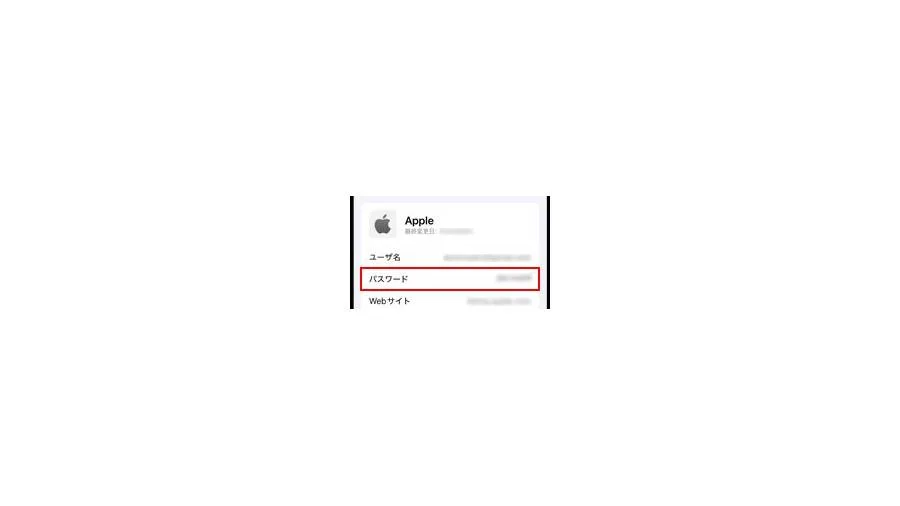
Apple Accountのパスワード確認で最初に区別したいのが、「現在のパスワードを表示すること」と「新しいパスワードに変更すること」です。どちらもアカウントにアクセスするための操作ですが、目的も手順も異なります。
Appleの公式サポートでは、パスワードを忘れた場合の対処として、信頼できるデバイスを使った変更やリセットが案内されています。iPhoneの「設定」からアカウント情報を開いても、現在設定されているパスワードそのものを読み出す画面はありません。
Apple Accountのパスワード確認・変更・リセットの違い
- 確認:保存済みのパスワード情報を表示し、記録内容を調べること。
- 変更:現在のアカウントにアクセスできる状態で、パスワードを別の文字列に更新すること。
- リセット:パスワードを忘れた場合などに、本人確認を行って新しいパスワードを設定すること。
- アカウント復旧:通常の変更・リセット方法が使えない場合に、Appleの本人確認手続きを通じてアクセスを取り戻すこと。
つまり、今のパスワードを知りたいだけなら、最初に確認すべき場所はiPhoneの「パスワード」アプリです。そこに該当する記録がなければ、何度も設定画面を探すより、信頼できるデバイスから変更する方法へ進むほうが合理的です。
Apple IDとApple Accountの違いは?
Apple IDとApple Accountは、基本的に同じアカウントを指します。Appleは名称をApple Accountに変更しましたが、従来のApple IDで使用していたメールアドレスまたは電話番号、パスワードは引き続きサインインに利用できます。別のアカウントを新しく作り直す必要はありません。
iCloud、App Store、Apple Musicなどで使用しているアカウントが分からなくなった場合も、まずは普段使っているiPhoneやMacの「サインインとセキュリティ」で登録情報を確認しましょう。
【iPhoneで確認】パスワードアプリに保存された情報を表示する方法
iPhoneにApple Accountのパスワードを保存した記憶があるなら、「パスワード」アプリを調べてみましょう。ただし、ここで確認できるのは保存されている記録です。保存情報が古ければ、現在有効なパスワードと一致しない可能性があります。
iOS 18以降のiPhoneで確認する手順
- ホーム画面やアプリライブラリから「パスワード」アプリを開きます。
- Face ID、Touch ID、またはiPhoneのパスコードでロックを解除します。
- 「すべて」を選び、検索欄に「Apple」「iCloud」「apple.com」などの関連語を入力します。
- 該当するアカウント情報があれば、項目を開いてパスワード欄を確認します。
Appleの公式ガイドによると、iOS 18以降では専用の「パスワード」アプリで、保存済みのWebサイトやアプリのパスワードを管理できます。iOS 17以前では、基本的に「設定」から「パスワード」を開く方法です。
検索しても記録が見つからない場合は、「すべて」の項目を表示しているか、「削除済み」に残っていないかを確認してください。複数のApple製デバイスを使用しているなら、iCloudの「パスワードとキーチェーン」の同期設定も確認するとよいでしょう。
パスワードアプリに見つからない場合は?
Apple Accountのパスワードを必ずパスワードアプリに保存しなければならないわけではありません。自動入力でサインインしていたとしても、該当するパスワードが保存済みの一覧に存在するとは限りません。
また、Webサイトのアカウント情報として保存された文字列が、Apple Accountの現在のパスワードと同一とは限りません。古い記録を見つけても、サインインできるかどうかは別問題です。
保存情報がない場合や、記録されたパスワードで認証に失敗する場合は、次の方法でパスワードを変更・リセットしましょう。
【iPhone・Macで変更】Apple Accountのパスワードを再設定する手順
現在もApple AccountにサインインしているiPhoneやMacが手元にある場合は、公式サイトでのアカウント復旧を申し込む前に、デバイスの設定画面からパスワードを変更できるか試してください。Appleも、信頼できるデバイスを使う方法を推奨しています。
iPhoneでApple Accountのパスワードを変更する
- 「設定」アプリを開きます。
- 画面上部の自分の名前をタップします。
- 「サインインとセキュリティ」を選びます。
- 「パスワードの変更」をタップします。
- 画面の案内に従って本人確認を行い、新しいパスワードを設定します。
すでにiPhoneでApple Accountにサインインしており、端末のパスコードを使用できるなら、現在のアカウントパスワードを思い出せなくても変更手続きを進められる場合があります。
なお、「盗難デバイスの保護」などのセキュリティ機能の条件によっては、パスワード変更の前に1時間のセキュリティ遅延が必要になることがあります。すぐに変更できなくても、ただちにアカウントの故障や乗っ取りを意味するわけではありません。
MacでApple Accountのパスワードを変更する
- 画面左上のAppleメニューをクリックします。
- 「システム設定」を開きます。
- 自分の名前を選び、「サインインとセキュリティ」を開きます。
- 「パスワードを変更」をクリックします。
- Macのロック解除に使っているパスワードを入力し、画面の案内に従います。
MacのログインパスワードとApple Accountのパスワードは別のものです。手順の途中でMacのロック解除用パスワードを求められても、それがApple Accountのパスワードに置き換わったわけではありません。Macで本人確認を行うための入力です。
account.apple.comでパスワードを変更する方法
iPhoneやMacの設定画面を使えない場合は、Appleの公式アカウント管理サイトであるaccount.apple.comから手続きを進められることがあります。
- ブラウザでaccount.apple.comを開きます。
- Apple Accountにサインインします。
- 「サインインとセキュリティ」を開き、「パスワード」を選択します。
- 画面に表示される本人確認や変更の案内に従います。
公式サイトから操作しても、利用できる状況によっては信頼できるデバイスでの手続きに案内されます。手元の端末が使えるなら、まず端末側の設定から変更する方法を優先するとよいでしょう。
どの方法を選ぶべき?
| 状況 | 最初に試す方法 | 注意点 |
|---|---|---|
| 現在のパスワードを知りたい | iPhoneの「パスワード」アプリ | 保存済みの記録がある場合に限る |
| iPhoneでサインイン済み | 設定 → 自分の名前 → サインインとセキュリティ | 端末のパスコードなどで本人確認する場合がある |
| Macでサインイン済み | システム設定 → 自分の名前 → サインインとセキュリティ | Macのロック解除用パスワードが必要になる場合がある |
| 公式サイトから操作したい | account.apple.com | 信頼できるデバイスでの操作に案内される場合がある |
| 通常のリセット手段が使えない | iforgot.apple.com | アカウント復旧に数日以上かかる場合がある |
大切なのは、現在のパスワードを調べたいだけなのか、それとも忘れたパスワードを使える状態に戻したいのかを判断することです。前者は保存情報の確認、後者は変更・リセットというように、目的に合わせて操作を選びましょう。
【パスワードを忘れた場合】iforgot.apple.comでリセット・アカウント復旧する方法
iPhoneやMacから変更できない、信頼できるデバイスが手元にない、本人確認に必要な情報を使えない。そのような場合は、Appleのパスワードリセット・アカウント復旧手続きを利用します。
まずは信頼できるデバイスからリセットする
Apple AccountにすでにサインインしているiPhone、iPad、Macなどが残っている場合は、その端末から「パスワードの変更」を試してください。新しい端末でサインインできなくても、以前から使っている端末で本人確認できれば、アカウント復旧を申請せずに済む場合があります。
信頼できるデバイスとは、Apple Accountにサインイン済みで、2ファクタ認証による本人確認に利用できるデバイスです。単に自分が所有しているだけで、アカウントへのサインインが済んでいない端末とは異なります。
iforgot.apple.comでパスワードをリセットする
- ブラウザでiforgot.apple.comを開きます。
- Apple Accountに登録しているメールアドレスまたは電話番号など、求められた情報を入力します。
- 画面に表示される本人確認方法を選択し、案内に従います。
- 利用可能な方法で本人確認を完了し、新しいパスワードを設定します。
手続きの途中で確認コードや信頼できる電話番号などの情報を求められることがあります。利用できる選択肢は、アカウントの状態や登録情報によって異なります。画面に表示される案内に従いましょう。
確認コードが届かない場合の対処法
Apple Accountの2ファクタ認証では、新しいデバイスやブラウザでサインインする際に、パスワードに加えて6桁の確認コードを求められることがあります。確認コードはパスワードとは別のもので、本人確認を補強するために使用されます。
コードが届かないときは、次の順番で確認してください。
- 信頼できるデバイスを確認:サインイン済みのiPhoneやMacに確認コードを表示する通知が届いていないか調べます。
- 電話番号を確認:SMSを受信できる状態か、登録した信頼できる電話番号が現在も使えるかを確かめます。
- 別の取得方法を選択:画面に「コードが届いていない場合」などの選択肢が表示される場合は、電話による取得など、利用できる方法を確認します。
- 本人確認手段がない場合:通常の認証を完了できないなら、アカウント復旧の申請に進みます。
確認コードを何度も要求するだけでは、登録済みの電話番号や本人確認の問題は解決しません。最初に、信頼できるデバイスと電話番号が現在も利用可能かを確かめることが先決です。
アカウント復旧にはどれくらい時間がかかる?
通常のリセット手段を利用できない場合、Appleは本人確認のための待機期間を設けることがあります。公式サポートによると、復旧には数日またはそれ以上かかる場合があり、復旧の待機期間をAppleサポートへの問い合わせによって短縮することはできません。
復旧手続きを開始すると、Apple Accountへのアクセスを取り戻せる予定日時などを記載した確認メールが、手続き開始から72時間以内に届く案内になっています。メールが見当たらない場合は、迷惑メールフォルダなどを確認し、iforgot.apple.comで手続きの状況を調べましょう。
また、復旧をWebから開始した場合、Appleは待機期間中にAppleデバイスの電源を切るよう案内しています。すでにサインインしているデバイスで操作すると、復旧申請がキャンセルされる場合もあります。手続きを始めた後は、Appleからの案内に沿って行動してください。
【表示できない理由】パスワードが見つからないときの確認ポイントと安全対策
Apple Accountのパスワードが表示されない理由は、必ずしも端末の不具合とは限りません。設定画面に現在のパスワードをそのまま表示する仕組みがないことと、パスワードが別の場所に保存されているかどうかは、分けて考える必要があります。
パスワードが表示されない主な理由
- 設定画面に表示欄がない:「サインインとセキュリティ」ではパスワードの変更などを行えますが、現在のパスワードを読み出すことはできません。
- 保存していない:パスワードアプリに該当する記録がなければ、端末上で文字列を確認できません。
- 保存内容が古い:過去に保存したパスワードが、その後の変更によって無効になっている可能性があります。
- 別のアカウントを探している:複数のメールアドレスや電話番号を使っている場合、確認対象のApple Accountを取り違えている可能性があります。
- 本人確認が完了していない:確認コードや信頼できる電話番号を利用できず、変更手続きを進められない場合があります。
なお、Apple Accountに登録しているメールアドレスや電話番号は、パスワードとは別のアカウント情報です。どのアカウントでサインインしているか分からなくなった場合は、iPhoneの「設定」またはMacの「システム設定」から自分の名前を選び、「サインインとセキュリティ」で登録情報を確認してください。
パスワードを変更した後に行うべきこと
パスワードを忘れたことがきっかけで変更する場合でも、不正利用が心配で変更する場合でも、再設定後のセキュリティ確認は欠かせません。
- 新しいパスワードは、他のサービスで使い回していないものにする。
- Apple Accountに登録しているメールアドレスと電話番号が現在も利用できることを確認する。
- 2ファクタ認証が有効になっていることを確認する。
- 身に覚えのないサインイン通知やアカウント情報の変更がないか確認する。
- 不審なメールやメッセージから開いたページではなく、Appleの公式サイトや端末の設定画面から手続きを行う。
特に注意したいのは、パスワードや確認コードを他人に教えないことです。Apple Accountの確認を装うメッセージを受け取っても、記載されたリンクを安易に開かず、公式の設定画面からアカウントの状態を確認しましょう。
【プロの結論】Apple Accountのパスワード確認は状況別に最短ルートを選ぶ
Apple Accountのパスワードに関するトラブルは、次の3つの判断基準を押さえると、不要な操作を減らせます。
1. 今のパスワードを知りたいなら、保存済み情報を探す。 iPhoneの「パスワード」アプリに該当する記録があれば表示できます。ただし、記録が現在も有効とは限りません。
2. パスワードを忘れたものの、iPhoneやMacを使えるなら、端末から変更する。 「サインインとセキュリティ」から変更手続きを試すのが基本です。信頼できるデバイスを使える状況では、アカウント復旧より先にこの方法を検討しましょう。
3. 信頼できるデバイスも本人確認手段も使えないなら、公式のアカウント復旧へ進む。 iforgot.apple.comで案内に従って申請します。時間がかかる場合があるため、登録情報を確認し、待機期間中の注意事項を守ることが大切です。
Apple Accountのパスワード確認で迷いやすいのは、「見つける」「変更する」「復旧する」という3つの操作を同じものとして考えてしまうことです。保存済みの文字列を調べるだけで済むのか、新しいパスワードを設定する必要があるのかを先に判断すれば、適切な手順を選びやすくなります。
【アップルアカウントパスワード確認】に関するよくある質問(FAQ)
Q1:Apple Accountの現在のパスワードをiPhoneの設定から表示できますか?
A1:いいえ。設定画面から現在のパスワードそのものを直接表示することはできません。パスワードアプリに保存済みの記録があれば確認できる可能性があります。保存されていなければ、変更やリセットの手続きを利用してください。
Q2:Apple IDのパスワードとApple Accountのパスワードは違いますか?
A2:基本的に同じです。Apple IDはApple Accountという名称に変更されましたが、従来のメールアドレスまたは電話番号とパスワードを引き続き使用できます。
Q3:パスワードを忘れた場合、確認コードがなくても再設定できますか?
A3:状況によります。信頼できるデバイスで本人確認できる場合は、そこから変更できることがあります。確認コードや信頼できるデバイスなどの手段が利用できない場合は、iforgot.apple.comでアカウント復旧を申請してください。
Q4:account.apple.comとiforgot.apple.comは何が違いますか?
A4:account.apple.comはApple Accountの管理や、利用可能な場合のパスワード変更に使うサイトです。iforgot.apple.comはパスワードを忘れた場合のリセットや、アカウント復旧の手続きに利用します。
Q5:アカウント復旧には何日かかりますか?
A5:一律の日数ではありません。Appleの案内では、数日またはそれ以上かかる場合があります。申請後に届く確認メールやiforgot.apple.comで予定日時を確認してください。Appleサポートへの問い合わせで待機期間を短縮することはできません。
Q6:パスワードを変更すると、ほかのApple製デバイスもサインアウトされますか?
A6:変更時に、ほかのデバイスでサインインしたままにするか、サインアウトさせるかを選択できる場合があります。画面に表示される選択肢を確認し、使っていない端末や心当たりのない端末がある場合は、アカウントの安全性も見直しましょう。
まとめ:Apple Accountのパスワードは確認と再設定を使い分けよう
Apple Accountのパスワードは、iPhoneの設定画面から直接表示することはできません。保存済みの情報がある場合は「パスワード」アプリを確認し、見つからない場合はiPhoneやMacの「サインインとセキュリティ」から変更を試すのが基本です。
端末から手続きできない場合は、account.apple.comでの管理操作や、iforgot.apple.comでのリセット・アカウント復旧を検討してください。確認コードが届かないときは、信頼できるデバイスと登録済みの電話番号を確認し、それでも解決しなければ公式の復旧手続きに進みます。
2026年10月時点でも、判断の基本は変わりません。保存済みのパスワードを探すのか、新しいパスワードに変更するのか、アカウント自体の復旧が必要なのかを切り分けることが、遠回りを防ぎ、安全にApple Accountへのアクセスを取り戻すための第一歩です。