「TVerを見たいけれど、会員登録は必要?」「スマホとテレビを連携させるにはどうすればいい?」と迷っていませんか。民放公式テレビ配信サービスのTVerは、原則としてTVer IDを登録しなくても無料で視聴できます。一方、番組のお気に入り登録数を増やしたい場合や、スマホで見ていた番組の続きをテレビで楽しみたい場合には、会員登録が便利です。
2026年10月28日時点のTVer公式ヘルプページでは、スマホ・パソコン・テレビそれぞれの新規登録方法に加え、メール認証やログイン時の注意点が案内されています。特に、2026年9月以降はメールアドレスの到達確認が進められ、10月1日からはパスワードの条件も強化されています。この記事では、最新の公式案内をもとに、初めての方でも迷いにくい手順と登録するメリット、トラブルの解決方法を解説します。
【この記事の重要ポイントまとめ】
- 要点1:TVerは登録料・月額料金ともに無料。TVer IDを作らなくても、対象番組を視聴できます。
- 要点2:新規登録はメールアドレスの入力、認証コードの確認、会員情報の設定という流れ。テレビではスマホでQRコードを読み取ります。
- 要点3:TVer IDに登録すると、お気に入りや視聴中の番組を別の端末と連携できます。2026年10月からはパスワードの条件にも注意が必要です。
【まず確認】TVerは登録なしでも見られる?料金と会員登録の必要性
最初に知っておきたいのは、TVerの動画視聴にTVer IDの新規登録は必須ではないという点です。TVer公式ヘルプページでは、会員登録やログインをせずに「ゲスト」として視聴できると案内されています。
そのため、見逃したドラマやバラエティーを1本だけ見たいのであれば、まずTVerを開いて番組を再生するだけでも構いません。動画の視聴を始める前にアンケートへの回答が求められる場合がありますが、これとTVer IDの会員登録は別のものです。
また、TVerは広告付きの無料配信サービスです。動画の視聴料金や会員登録料、通常の月額利用料はかかりません。ただし、スマホのモバイル通信で視聴する場合には通信料が発生するため、データ容量が気になる方はWi-Fi環境を利用すると安心です。
注意したいのは、無料であることと、すべてのテレビ番組をいつでも見られることは別だという点です。TVerで配信されるのは対象となる番組で、見逃し配信には公開期間があります。見たい番組が必ず配信されているとは限らないため、番組名で検索して配信状況を確認しましょう。
会員登録が必要になるのは、主にTVerの便利な機能を活用したいときです。お気に入りを複数の端末で共有したい、テレビで再生していた番組をスマホで続きから見たい、リアルタイム配信の追っかけ再生を使いたい、といった目的があればTVer IDの作成を検討する価値があります。
【端末別に比較】TVerの登録の仕方はスマホ・パソコン・テレビでどう違う?
TVer IDの新規登録では、どの端末でもメールアドレスの認証と会員情報の入力が基本になります。ただし、テレビはリモコンだけで登録情報をすべて入力するのではなく、スマホなどでQRコードを読み取って操作する方式が中心です。
| 利用する端末 | 登録の入口 | 主な手順・注意点 |
|---|---|---|
| スマホ・タブレット | TVerアプリのログイン画面 | 「会員登録」からメール認証へ進み、会員情報を入力する |
| パソコン | TVerのWebサイトの「ログイン」 | 「会員登録」を選び、メール認証後に登録情報を設定する |
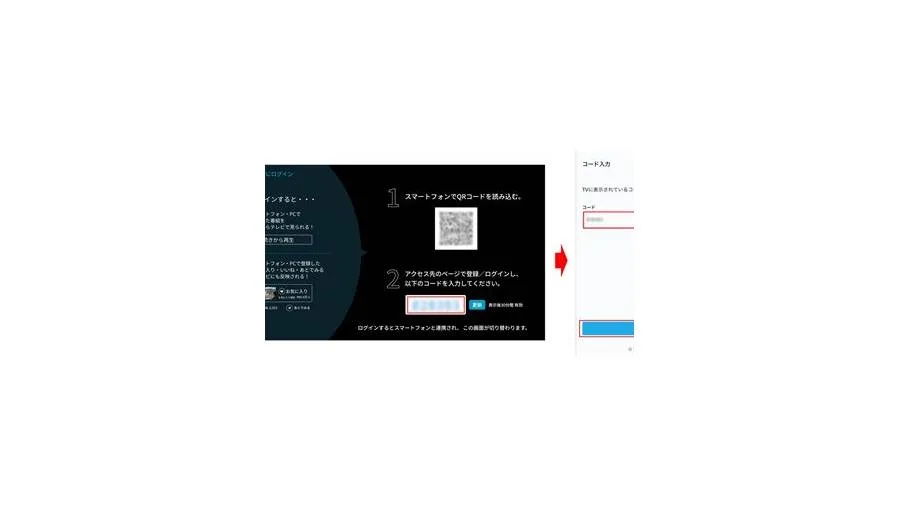
| テレビ | テレビのTVerアプリの「ログイン」 | QRコードをスマホで読み取り、スマホ側で登録してテレビ画面のコードを認証する |
スマホでTVer IDを新規登録する方法
スマホで登録する場合は、TVerアプリを利用すると手順を進めやすくなります。アプリのバージョンによってメニューの位置が異なるため、画面に表示されている項目を確認しながら操作してください。
- TVerアプリを開き、設定画面やマイページなどから「ログイン」を選択します。
- ログイン画面にある「会員登録」をタップします。
- 登録に使うメールアドレスを入力し、プライバシーポリシーへの同意にチェックを入れます。
- 「認証コードを送信」をタップします。
- 受信したメールに記載されている認証コードを入力し、「会員登録する」をタップします。
- 画面の指示に従って登録情報を入力し、利用規約に同意します。
- 確認画面で内容を確認し、「登録する」をタップします。
これで新規登録は完了です。画面の構成はアプリのバージョンによって異なることがあります。「ログイン」が見つからない場合は、画面右上の設定アイコンや画面下部のマイページを確認してみましょう。
パソコンでTVer IDを新規登録する方法
パソコンでは、TVerのWebサイトから登録できます。スマホアプリをインストールする必要はなく、普段利用しているWebブラウザから操作できます。
- TVerのWebサイトを開き、画面上部の「ログイン」をクリックします。
- 表示された画面で「会員登録」をクリックします。
- メールアドレスを入力し、プライバシーポリシーへの同意にチェックを入れて「認証コードを送信」をクリックします。
- 受信メールに記載された認証コードを入力し、「会員登録する」をクリックします。
- 必要な登録情報を入力し、利用規約に同意したうえで「確認する」をクリックします。
- 登録内容を確認し、「登録する」をクリックします。
登録完了後は、ログイン画面から登録したメールアドレスまたはログインIDとパスワードを使ってログインできます。パスワードや登録情報は、後から困らないよう安全な方法で管理しておきましょう。
テレビでTVer IDを登録する方法
テレビアプリから登録する場合は、スマホやタブレットを手元に用意してください。テレビ画面に表示されるQRコードを読み取ってから、スマホ側で会員登録を進めます。
- テレビでTVerアプリを起動し、「ログイン」を選択します。
- アプリの画面に表示されたQRコードをスマホのカメラなどで読み取ります。
- 画面の案内に従って「Webブラウザでログイン」を選びます。
- 「会員登録」を選択し、メールアドレスを入力して認証コードを送信します。
- メールに届いた認証コードを入力し、会員情報を設定して登録を完了します。
- スマホの画面にテレビ側の認証コードを入力し、「認証」をタップします。
- スマホにログイン完了の表示が出て、テレビアプリの画面が切り替わったことを確認します。
テレビアプリはバージョンによってメニューの名称や配置が異なります。公式ヘルプページでは、バージョン6.40.0以前と7.0.0以降で別々の登録手順が案内されています。画面に「プロフィール管理」が表示される場合は、その中の「ログイン」を確認してください。
すでにTVer IDを持っている場合は、登録ではなくログインを選びます。テレビの既存プロフィールに保存された情報を引き継ぎたい場合、QRコードを読み取った後に「Webブラウザからログイン」を選ぶことが重要です。ログイン方法を誤ると、プロフィールに保存された情報が引き継がれない場合があります。
【メール認証とパスワード】TVer ID登録で入力する情報と2026年の変更点
登録画面で入力する項目は、メールアドレスだけではありません。TVer IDの公式案内では、メールアドレス、ユーザー名、ユーザーID、パスワード、生年月日、性別、郵便番号などが登録に必要な情報として示されています。実際の画面に表示される項目を確認し、入力ミスがないように進めましょう。
認証コードの入力方法
認証コードは、登録画面に入力したメールアドレス宛てに送信されます。メールを開いて記載されたコードを確認し、TVerの登録画面に戻って入力してください。メールアドレスの確認と、テレビ画面に表示されるログイン用の認証コードは、別の手続きで使われることがあるため混同しないようにしましょう。
メールアドレスの認証が完了したら、会員情報を設定して登録を確定します。メールアドレスは、今後のログインやパスワード再設定にも関係するため、現在も受信できるものを使うことが大切です。
2026年10月から強化されたパスワードの条件
TVer公式ヘルプページは2026年10月8日付の案内で、同年9月以降、アカウントの安全性を高めるための対応を順次実施していると説明しています。特に2026年10月1日からパスワードの条件が強化され、以前に設定したパスワードでも再設定を求められる場合があります。
- パスワードは8〜30文字にする。
- 半角英字の小文字、大文字、半角数字をそれぞれ1文字以上含める。
- ログインIDやメールアドレスの一部に当たる、3文字以上の連続した文字列を含めない。
既存ユーザーがログイン時に「パスワードの再設定が必要です」と表示された場合は、登録メールアドレス宛てに送信される再設定用の案内に従ってください。公式案内によると、この表示は不正ログインを検知したという意味ではなく、アカウントを安全に保つための予防措置です。
パスワードを作る際は、他のサービスと同じものを使い回さず、推測されにくい文字列にすることも意識しましょう。
【登録するメリット】お気に入り・視聴履歴・別端末との連携はどう変わる?
TVer IDのメリットは、単にアカウントを持てることではありません。公式ヘルプページによると、同じTVer IDでログインすれば、スマホ・タブレット・パソコン・テレビなどの端末間でお気に入りを連携し、視聴中の番組を別の端末で続きから再生できます。
お気に入り登録数が増える
番組や出演者をお気に入りに登録しておくと、見たい番組や気になるタレントを探しやすくなります。2026年10月時点のTVer公式ヘルプページでは、お気に入り登録の上限について、次のように案内されています。
- 未ログインの場合:番組50件、タレント50件、特集50件。
- TVer IDでログインしている場合:番組200件、タレント150件、特集50件。
登録数が増えるため、毎週見るドラマやバラエティーが多い方、複数の出演者を追いかけている方にとっては便利な機能です。お気に入り登録自体はゲスト利用でもできますが、登録上限を増やして端末間で共有したい場合には、TVer IDの利用が向いています。
スマホとテレビで続きを見られる
例えば、テレビでドラマを見ている途中に外出することになった場合、同じTVer IDでログインしたスマホから続きを視聴できます。TVer公式ヘルプページでも、ログインした状態で各端末を利用することで、お気に入りの連携や視聴中の番組の続きからの再生が可能になると説明されています。
ただし、「視聴履歴がすべての端末で完全に同じ形で表示される」と考えるのは避けましょう。公式に案内されている代表的な連携機能は、お気に入りとレジューム再生、つまり途中からの再生です。ゲスト利用時の情報は端末やプロフィールに保存される場合があるため、別端末でも同じ状態で利用したい場合は、同じTVer IDでログインしておくのが基本です。
追っかけ再生やTVerリンクも利用できる
TVer IDでログインすると、パソコンやスマホ・タブレットアプリでリアルタイム配信の追っかけ再生を利用できるほか、テレビのデータ放送で「TVerリンク」を使った番組連動企画などに参加できる場合があります。
これらの機能を普段使わない方にとって、会員登録は必須ではありません。一方、毎週決まった番組を見ていて、複数端末での視聴やお気に入りの管理を効率化したい方なら、登録するメリットを実感しやすいでしょう。
【登録できないときの対処法】認証コードが届かない・ログインできない原因
TVer IDの登録でつまずきやすいのが、認証コードの未着、メールアドレスの入力間違い、パスワードの条件不足です。画面が先に進まないときは、エラー表示だけで判断せず、次の項目を順番に確認しましょう。
認証コードが届かない場合
- 迷惑メールフォルダを確認する:自動的に迷惑メールへ振り分けられている可能性があります。
- 受信メールを検索する:「@tver.jp」または「@id.tver.jp」でメールボックス全体を検索します。
- 受信許可設定を確認する:メールサービスや携帯電話会社の設定で、TVerからのメールが拒否されていないか確認します。
- メールアドレスの入力を見直す:入力ミスがないか確認し、現在利用できるメールアドレスを使っているか確かめます。
これらを確認しても認証コードが届かない場合は、TVer公式ヘルプページの案内に従って問い合わせフォームから連絡してください。問い合わせの際は、本人確認のため、登録に使用したメールアドレスから連絡するよう案内されています。サポートの受付時間は、公式案内では平日10時〜18時です。
なお、2026年9月10日以降のメールアドレス到達確認に関連して、過去に送信エラーがあったメールアドレスは、TVer側でメール送信が停止されている場合があります。この場合、受信設定を変更するだけでは解決せず、サポート窓口で送信停止の解除が必要になることがあります。
ログインできない場合
ログイン画面でエラーが出る場合は、入力したログインIDまたはメールアドレス、パスワードを確認します。パスワードを忘れた場合は、ログイン画面から再設定の手続きを進めてください。
2026年10月以降は、以前のパスワードが新しい条件を満たしていないために再設定を求められる可能性もあります。単純な入力間違いだと思い込最初に、画面に再設定の案内が表示されていないかも確認しましょう。
新規登録そのものが進まない場合
メール認証以外の段階で登録できない場合は、ブラウザやアプリの動作に問題が生じている可能性もあります。公式ヘルプページでは、reCAPTCHAエラーなどによってログインや新規登録ができない場合の対処方法も案内されています。
- Webブラウザをいったん終了し、再起動する。
- ブラウザのキャッシュやCookieの設定を確認する。
- アプリや端末を再起動する。
- Wi-Fiとモバイル通信を切り替えて試す。
- 改善しない場合は、TVer公式ヘルプページの該当するエラー案内を確認する。
また、TVer IDのアカウントを削除した場合、公式案内では削除後14日間、以前登録していたメールアドレスで再登録できないとされています。削除直後に同じメールアドレスで新規登録しようとしている場合は、この制限に該当していないか確認してください。
【プロの結論】TVer IDを登録すべき人・登録しなくてもよい人
TVer IDを作るかどうかは、視聴頻度と使いたい機能で判断するのが合理的です。無料で動画を見るだけなら、最初から会員登録をする必要はありません。まずはゲストとして利用し、不便を感じた段階で登録する方法もあります。
登録がおすすめなのは、次のような方です。
- ドラマやバラエティーを毎週視聴し、お気に入りを整理したい方。
- スマホとテレビなど、複数の端末を使い分けている方。
- 途中まで見た番組を別の端末で続きから再生したい方。
- リアルタイム配信の追っかけ再生など、ログインが必要な機能を利用したい方。
反対に、登録しなくてもよいのは、見たい番組を単発で視聴する方や、端末を切り替える予定がない方です。会員登録をしても、配信されていない番組が見られるようになるわけではありません。配信対象や配信期間は番組ごとに確認する必要があります。
テレビで使う場合は、2026年秋の公式案内にも目を通しておきたいところです。TVerはテレビアプリのプロフィール機能について、ログインせずに使えるプロフィールをゲスト用の1件に変更する方針を案内しています。変更対象となるプロフィールに保存されているお気に入りや視聴履歴などは、削除されると元に戻せない場合があります。
すでにテレビでゲストプロフィールを使っている方は、残したい情報がある場合にTVer IDでのログインを検討してください。既存のTVer IDを利用してプロフィール情報を引き継ぎたい場合は、QRコード読み取り後の画面で「Webブラウザからログイン」を選択することがポイントです。
登録するかどうかを決めるうえで大切なのは、「無料だから登録する」「面倒だから登録しない」と一律に判断しないことです。視聴データやお気に入りを端末間で連携したいなら登録する、単発視聴が中心ならゲスト利用を続ける、というように使い方に合わせて選ぶとよいでしょう。
【TVerの登録の仕方】に関するよくある質問(FAQ)
Q1:TVerの会員登録は無料ですか?
A1:はい。TVer IDの登録料や通常の月額利用料はかかりません。動画の視聴も無料ですが、モバイル通信などにかかる通信料は利用者の負担です。
Q2:TVer IDを登録しなくても番組を見られますか?
A2:はい。TVerはゲストとして利用でき、対象番組を視聴できます。ただし、追っかけ再生など一部の機能や、端末間での連携にはTVer IDでのログインが必要です。
Q3:認証コードが届かないときはどうすればいいですか?
A3:迷惑メールフォルダを確認し、メールボックス内で「@tver.jp」または「@id.tver.jp」を検索してください。受信許可設定を確認しても届かない場合は、公式ヘルプページの問い合わせフォームからサポート窓口へ連絡しましょう。
まとめ:2026年のTVer登録は目的に合わせて選ぼう
TVerの登録の仕方は、スマホ・パソコンならログイン画面から「会員登録」を選び、メール認証と会員情報の設定を進めるのが基本です。テレビではQRコードをスマホで読み取り、スマホ側で登録したあとにテレビ画面の認証コードを入力します。
TVerは会員登録なしでも無料で視聴できるため、単発の視聴だけなら無理にTVer IDを作る必要はありません。一方、お気に入りの登録上限を増やしたい方や、スマホとテレビの間で続きを再生したい方には、登録するメリットがあります。
2026年10月はパスワードの条件が強化され、メール認証に関する案内も更新されています。登録できない場合やログイン時に再設定を求められた場合は、TVer公式ヘルプページの最新案内を確認してください。自分の視聴スタイルに合った使い方を選べば、余計な手続きに迷わずTVerを活用できます。