南山ウェブクラス(南山大学WebClass)は、授業の講義資料や動画の閲覧、レポート提出、小テストなどに利用するeラーニングシステムです。大学の授業を受けるうえで欠かせないサービスですが、「ログインできない」「履修登録した授業が表示されない」「レポートを正しく提出できたか分からない」といった場面では、原因の切り分けに迷うことがあります。
2026年10月28日時点で確認できる南山大学の公式案内によると、WebClassへのログインにはAXIAアカウントを使用し、履修登録情報に基づくコース登録は所定のタイミングで自動更新されます。加えて、2026年度の履修案内では、登録操作を行った時間帯によってWebClassへの反映時刻が異なることも示されています。
【この記事の重要ポイントまとめ】
- ログイン方法:南山大学の公式WebClassログイン画面から、AXIAアカウントのユーザIDとパスワードを入力する。
- 履修反映の仕組み:PORTAの履修時間割表は原則即時反映、WebClassのコース追加は登録時刻に応じて反映される。
- トラブル対策:ログインできない場合は、入力ミス、AXIAアカウントの利用停止、ブラウザ環境、システム障害の順に切り分ける。
【南山ウェブクラスとは?】2026年のログイン方法と基本の使い方
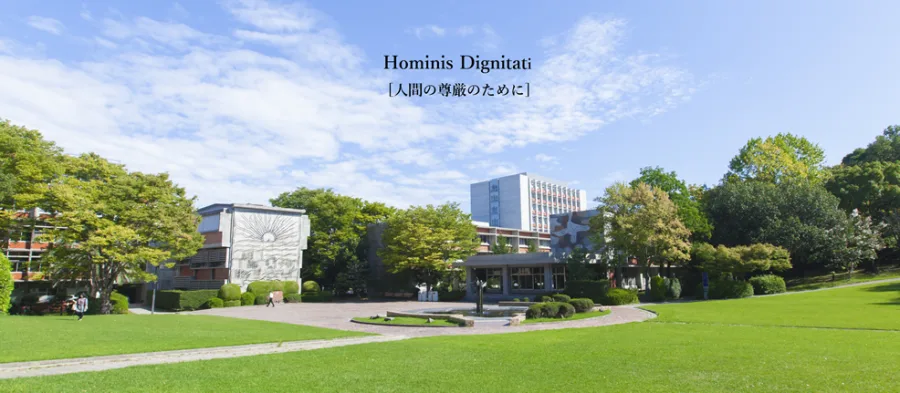
南山ウェブクラスは、南山大学が提供する学習管理システム(LMS)です。南山大学情報センターの「eラーニングシステム」案内では、学生と教職員が利用できるサービスとして紹介されており、授業ごとのコースを通じて教材や課題を扱う仕組みになっています。
学生にとっては、教室での授業を補助するだけでなく、自宅などから講義資料や動画を確認したり、教員が設定した課題に取り組んだりするためのシステムです。授業によって利用する機能は異なるため、すべての科目で同じ教材や提出項目が表示されるわけではありません。
南山大学WebClassへのログイン手順
ログインする際は、大学が案内している公式のWebClassログイン画面を開きます。南山大学のWebClassログインページでは、ユーザIDとパスワードを入力してログインする方式が案内されています。
- 南山大学の公式WebClassログイン画面を開く。
- AXIAアカウントのユーザIDを入力する。
- 対応するパスワードを入力し、ログイン操作を行う。
- ログイン後、履修中の科目や受講対象のコースを確認する。
ログイン画面が開かない場合は、ページの読み込みが終わるまで待ち、ブラウザのJavaScriptが有効になっているか確認してください。公式ログイン画面には、JavaScriptが無効、または対応していないブラウザではアクセスできない旨の案内があります。
また、教材によっては通信量が多くなるため、大学のログイン画面でもWi-Fi環境での利用が推奨されています。動画や大きな資料を開く際に読み込みが遅い場合は、通信環境も確認するとよいでしょう。
AXIAアカウントとパスワードの確認
WebClassで使う認証情報は、南山大学の学内情報ネットワークシステムであるAXIAのアカウントです。南山大学情報センターの案内によると、学生のAXIAアカウントは学生番号を基に自動付与され、利用できる期間は原則として在学・在籍期間です。
WebClass専用のパスワードを新たに作成するのではなく、AXIAアカウントのユーザIDとパスワードを使用します。入力時は大文字と小文字、記号、前後に余分な空白が入っていないかを確認してください。
なお、AXIAアカウントはWebClassだけでなく、PORTAや大学のメールなど複数の学内サービスでも使われます。そのため、WebClassだけでなくPORTAやメールにも同時にログインできない場合は、個別の授業設定よりもアカウント全体の問題を先に調べるのが合理的です。
【PORTAとの違い】履修登録から授業資料の確認までの流れ
南山大学のシステムを使い始めた学生が混同しやすいのが、WebClassとPORTAの違いです。どちらも授業に関係するシステムですが、主な役割は異なります。
南山大学情報センターの「PORTA」案内によると、PORTAは学生・教職員向けのポータルシステムで、履修登録、時間割の確認、休講・補講・教室変更などの情報を扱います。一方、WebClassは講義科目ごとのコースを通じて教材や課題を利用するeラーニングシステムです。
| 比較項目 | PORTA | WebClass |
|---|---|---|
| 主な役割 | 大学のポータル・教務手続き | 授業教材・課題・学習活動 |
| 履修登録 | 履修登録や変更を行う | 履修情報に基づいてコースの登録が行われる |
| 時間割・大学からのお知らせ | 時間割や各種お知らせを確認する | 授業コース内の教材や課題を確認する |
| レポート・小テスト | 授業や課題によって関連情報を確認する | 教員が設定した課題提出や小テストなどに利用する |
| 学外からの利用 | 一部の機能でCan@homeによる認証が必要 | インターネット経由で教材や課題にアクセスできる |
この違いを理解しておくと、トラブル時の確認先も整理できます。履修登録そのものや時間割の内容に問題がある場合はPORTA、登録済み科目の教材や課題が見つからない場合はWebClassのコース表示を確認します。
注意したいのは、PORTAの一部機能に必要なCan@homeと、WebClassのログインを混同しないことです。南山大学の公式案内では、学外からPORTAの履修登録など一部機能を利用する際に、ワンタイムパスワードの仕組みであるCan@homeが必要とされています。これをWebClassのすべてのアクセスに必須の手続きと解釈しないようにしましょう。
【コース一覧が表示されない】履修登録後の反映時間を2026年度の案内から解説
南山ウェブクラスで特に気になるのが、履修登録を済ませたのに授業コースが表示されないケースです。登録に失敗したと考えがちですが、反映処理のタイミングによっては、しばらく表示されないことがあります。
南山大学情報センターの「eラーニングシステム」案内では、講義科目ごとのコースは履修登録情報に基づいて自動作成され、コース作成後も毎日自動更新されると説明されています。また、履修登録の変更情報に基づく学生のメンバー登録も自動で行われます。
履修登録したコースはいつ反映される?
2026年度の南山大学教務案内「履修関連スケジュール」には、PORTAから各システムへの履修登録情報の反映時間が掲載されています。WebClassについては、登録追加と登録削除で処理が異なるため、同じ時刻に操作しても反映タイミングが一致するとは限りません。
- PORTAの履修時間割表:原則として即時反映。ただし、初回エントリー期間は例外。
- WebClassへの登録追加:操作した時間帯によって、午前8時、次の毎時00分、午前2時のいずれかに反映。
- WebClassの登録削除:所定の処理時間にまとめて反映。
特に重要なのが、WebClassへの登録追加は「操作した直後に必ず表示される」という仕組みではない点です。大学の公式案内に示された時間帯別の処理を、以下に整理します。
- 1時52分~7時51分の追加:8時に反映。
- 7時52分~19時51分の追加:次の毎時00分に反映。
- 19時52分~翌1時51分の追加:2時に反映。
- WebClassの登録削除:前日1時52分~当日1時51分の操作を、2時に反映。
たとえば、日中に履修登録を変更した場合は、次の毎時00分の処理を待ってからWebClassを確認するのが基本です。夜間の操作では、午前2時の処理が関係することがあります。
コース一覧に授業がないときの確認順
反映予定時刻を過ぎても授業が表示されない場合は、次の順番で確認してください。
- PORTAの履修時間割表に、対象科目が正しく登録されているか確認する。
- 履修登録や変更を行った時刻から、WebClassへの反映予定時刻が過ぎているか確認する。
- WebClassからいったんコース一覧に戻り、ページを再読み込みして確認する。
- 科目名や表示位置を確認し、対象の授業コースを探す。
- 反映時間を過ぎても表示されない場合は、履修登録の問題かシステム上の問題かを切り分け、教務課または情報センター事務室に相談する。
授業開始直前にコースが見つからない場合は、何度もパスワードを変更するより、まずPORTAの登録状況と反映時間を確認するほうが適切です。ログインできるのに特定の授業だけ表示されないのであれば、アカウント停止とは別の問題である可能性があります。
【講義資料・レポート・小テスト】WebClassの基本操作と失敗を防ぐ方法
南山大学の遠隔授業案内では、WebClassは課題提出などに使われるシステムとして紹介されています。授業によっては、講義資料DLサーバなど別の仕組みも併用されるため、担当教員の指示に従って利用することが大切です。
講義資料を閲覧・ダウンロードする方法
講義資料を確認する場合は、WebClassにログインし、対象の授業コースを開きます。コース内に掲載された教材や資料の一覧から、確認したい項目を選んでください。
- 対象科目のコースを開く。
- 教材一覧から、講義資料や動画などの項目を選ぶ。
- 画面の指示に従って資料を表示し、ダウンロード機能が用意されている場合は端末に保存する。
- 保存したファイルが開けることを確認し、授業の予習・復習に利用する。
資料の公開方法や閲覧できる期間は、教員が設定した内容によって異なります。資料が見当たらないときは、別のコースを開いていないか、公開日時が設定されていないかを確認しましょう。
また、南山大学の遠隔授業案内では、講義資料DLサーバにZoom接続ボタンや講義資料が掲載される場合もあると説明されています。WebClassに資料がないからといって、必ずしも授業資料が未公開とは限りません。授業の案内に記載された利用システムを確認してください。
WebClassでレポートを提出する方法
レポートの提出手順は、課題の設定や教員の指示によって異なります。一般的には、対象の授業コースからレポート課題を開き、指定された入力欄やファイル添付機能を使って提出します。
- 提出する科目と課題名を確認する。
- 課題の説明、提出期限、指定ファイル形式、提出方法を読む。
- 必要な文章を入力するか、指定されたファイルを添付する。
- 提出前に、ファイル名や内容、添付漏れがないかを確認する。
- 提出操作を行い、画面上の提出済み表示や提出履歴などで受付状況を確認する。
南山大学教務課の「レポート」案内では、レポートが正しく提出されなかった事例があるとして、提出方法を担当教員に確認し、締切に余裕を持って提出するよう注意を促しています。また、提出時だけでなく提出後の確認に関するマニュアルも案内されています。
重要なのは、提出ボタンを押したことだけで安心しないことです。画面に提出済みと表示されているか、提出内容が正しいか、ファイルが正常に添付されているかまで確認してください。期限直前の通信トラブルやファイルの選択ミスを避けるため、余裕を持った提出を心がけましょう。
小テストを受験する方法
WebClassの小テストは、教員が設定したテスト教材から受験します。利用できる期間、制限時間、受験回数、結果の閲覧方法などは授業ごとに異なるため、テストを開始する前に画面上の説明を確認してください。
- 対象の授業コースを開き、小テストやテスト教材を選ぶ。
- 受験期間や制限時間、注意事項を確認する。
- 画面の指示に従って回答する。
- 回答内容を確認し、提出・終了などの操作を行う。
- 結果や得点が公開されている場合は、指定された画面で確認する。
小テストでは、回答しただけで提出が完了するとは限りません。画面に表示される操作方法を確認し、最後まで完了したことを確かめてください。制限時間があるテストでは、途中で回線が切れないよう、安定した通信環境で受験することも大切です。
【WebClassにログインできない】AXIAアカウントの利用停止と対処法
WebClassにログインできない場合、原因は入力ミス、ブラウザの設定、AXIAアカウントの利用停止、サービス側の不具合などに分かれます。最初からシステム障害と決めつけず、確認できる項目から順に調べましょう。
まず確認したい基本項目
- ユーザID:AXIAアカウントのユーザIDを入力しているか。
- パスワード:大文字・小文字、記号、前後の空白に間違いがないか。
- ブラウザ:JavaScriptが有効になっているか。大学が案内する利用環境に合っているか。
- 通信環境:ネットワーク接続が安定しているか。必要に応じて別の回線でも確認する。
- アカウント状態:PORTAや大学メールなど、ほかのAXIAサービスにもログインできないか。
ほかのAXIAサービスも同時に使えなくなった場合は、アカウントの利用停止を疑う必要があります。南山大学情報センターは2026年3月9日付のお知らせで、WebClassやPORTA、メールなどのAXIAサービスが突然利用できなくなった場合、長期間パスワードを変更していないことによるアカウント停止の可能性を案内しました。
AXIAアカウントの利用停止解除とパスワード再設定
南山大学では、AXIAアカウントが利用停止になった場合やパスワードを忘れた場合に、公式の利用停止解除申請手続きを用意しています。手続きは、確認テスト、パスワードの仮登録、本人確認、利用再開という流れです。
- 確認テスト:案内に従ってテストを受け、すべての問題に正解する。
- パスワードの仮登録:ユーザ名と新しいパスワードを登録する。
- 本人確認:登録済みの学外メールアドレスを使った確認、または窓口での本人確認を行う。
- 利用再開:本人確認を完了し、新しいパスワードが有効になったことを確認する。
この手続きでは、パスワードを仮登録しただけでは申請完了になりません。南山大学の公式案内によると、仮登録の有効期限は7日間で、期限内に本人確認を済ませる必要があります。PORTAに大学以外のメールアドレスを登録していない場合は、窓口での本人確認のみとなります。学生が窓口で本人確認を受ける際は、学生証が必要です。
また、大学は2026年2月12日付のお知らせで、パスワードの定期的な変更を案内しています。長期間変更していない利用者には、PORTAの個別お知らせや大学のメールアドレス宛てに警告を行い、警告後も変更されない場合はAXIAアカウントを利用停止にすると説明しています。
利用停止解除の手続きがすべて完了すると、アカウント情報は各システムに順次反映され、公式FAQでは即日利用できると案内されています。解除後もログインできない場合は、ブラウザを再起動して再度試してください。
【学外アクセス・障害情報】2026年に確認しておきたい注意点と問い合わせ先
南山大学WebClassは、自宅など学外から講義資料や動画を確認したり、レポートを提出したりする用途にも使われています。ただし、学外から利用できることと、すべての学内システムの機能を同じ条件で利用できることは別です。
自宅からアクセスするときの注意点
WebClassにアクセスする際は、大学の公式ログイン画面を利用し、AXIAアカウントで認証してください。学外からPORTAの履修登録など一部の機能を利用する場合にはCan@homeが必要になることがありますが、これはPORTAの対象機能に関する案内です。WebClassへのアクセスと混同しないようにしましょう。
また、大学のシステムを利用する際は、大学からのお知らせも確認してください。南山大学情報センターの案内では、PORTAに重要なお知らせが表示される場合があり、定期的に内容を確認するよう呼びかけています。
南山大学WebClassの障害・不具合を確認する方法
WebClassにアクセスできないときは、まず自分のアカウントだけの問題か、複数の学内サービスで発生している問題かを確認します。情報センターの「News & Topics」や、教務課の「授業受講上の注意事項」を確認すれば、大学が公表している利用上の注意やシステム関連のお知らせを探せます。
2026年10月28日時点で、南山大学情報センターのお知らせ一覧には、9月9日付の「Google ChromeからPORTAへの接続について」が掲載されています。ただし、これはPORTAへの接続に関する案内であり、それだけでWebClass全体に障害が発生しているとは判断できません。
障害が疑われる場合は、次の点を整理してから問い合わせると、原因を伝えやすくなります。
- WebClassだけが使えないのか、PORTAや大学メールも使えないのか。
- ログイン画面自体が開かないのか、ログイン後にエラーが出るのか。
- 特定の授業コースだけ表示されないのか、すべてのコースが表示されないのか。
- 発生した日時、利用している端末・ブラウザ、表示されたエラーメッセージ。
問い合わせ先は教務課と情報センター事務室で使い分ける
南山大学の教務案内では、授業や履修登録に関する問い合わせと、システム障害に関する問い合わせを分けています。授業の登録内容や履修上の判断については教務課、WebClassへの接続不良などシステム上の問題については情報センター事務室が問い合わせ先として案内されています。
- 授業・履修登録に関する相談:南山大学 教務課。電話 052-832-3117、メール n-kyomu@nanzan-u.ac.jp。
- WebClassなどのシステム障害:南山大学 情報センター事務室(S棟3階)。電話 052-832-3121、メール joho-kyoiku@nanzan-u.ac.jp。
授業開始が迫っている場合やレポートの締切が近い場合は、問題の発生時刻と状況を記録し、早めに相談してください。提出に関する問題では、課題名や締切、提出画面の状態など、必要な情報を整理しておくと状況を説明しやすくなります。
【南山ウェブクラス】に関するよくある質問(FAQ)
Q1:南山ウェブクラスのログインには何のIDとパスワードを使いますか? A1:南山大学のAXIAアカウントのユーザIDとパスワードを使用します。ログインできない場合は、入力ミスやアカウントの利用停止を確認してください。
Q2:履修登録をしたのにWebClassのコース一覧に表示されないのはなぜですか? A2:履修登録情報の反映処理に時間がかかっている可能性があります。2026年度の公式案内では、PORTAの履修時間割表は原則即時反映ですが、WebClassへの登録追加は操作時刻によって反映時間が異なります。予定時刻を過ぎても表示されない場合は、PORTAの登録状況を確認してください。
Q3:南山大学WebClassは自宅や学外から利用できますか? A3:インターネット環境があれば、自宅など学外から講義資料や動画の確認、レポート提出などを行えます。ただし、PORTAの一部機能ではCan@homeによる認証が必要です。
Q4:WebClassのレポートを提出したかどうかは、どこで確認できますか? A4:提出後の画面に表示される提出済みの状態や提出履歴などを確認してください。課題によって表示方法が異なるため、南山大学教務課が案内するレポート提出時・提出後のマニュアルや担当教員の指示も確認しましょう。
Q5:AXIAアカウントが停止された場合、すぐに利用再開できますか? A5:利用停止解除申請の確認テスト、パスワードの仮登録、本人確認を完了する必要があります。大学のFAQでは、申請完了後は各システムに順次反映され、即日利用できると案内されています。仮登録だけでは手続きが完了しない点に注意してください。
まとめ:南山ウェブクラスを2026年もスムーズに使うために
南山ウェブクラスを利用するうえで押さえておきたいのは、AXIAアカウントによるログイン、PORTAとの役割の違い、そして履修登録情報の反映タイミングです。コース一覧に授業が表示されない場合は、すぐにアカウントの異常と判断せず、PORTAの登録状況と大学が案内する反映時間を確認してください。
レポートや小テストでは、課題の指示に従って操作するだけでなく、提出後の状態まで確認することが大切です。ログインできない場合は入力内容、ブラウザ環境、AXIAアカウントの利用停止を順番に調べ、解決しないときは大学の公式案内に沿って問い合わせましょう。
2026年度の履修情報やシステムの利用条件は、南山大学情報センターと教務課の公式案内で確認できます。日頃からPORTAのお知らせと授業コースをチェックし、履修登録や提出期限の直前に慌てないよう、余裕を持って準備しておくことが確実な利用につながります。