ローソンでPDFを印刷するなら、スマートフォンの「PrintSmash」、USBメモリーからの直接印刷、インターネット経由の「ネットワークプリント」という3つの方法が便利です。白黒の普通紙なら1面10円から印刷でき、A4・A3を含む複数の用紙サイズに対応しています。
ただし、印刷方法によって料金や事前準備が異なります。また、パスワード付きPDFは直接印刷できない場合があり、ファイルの形式やバージョンによっても結果が変わります。2026年10月時点のローソン公式案内とシャープのサービス仕様をもとに、料金比較からマルチコピー機の操作、印刷トラブルの解決方法まで解説します。
【この記事の重要ポイントまとめ】
- 料金:直接PDF印刷は白黒1面10円、カラーはB5・A4・B4が50円、A3が80円。
- 印刷方法:スマホならPrintSmash、USBなら直接印刷、事前にファイルを預けるならネットワークプリントが便利。
- 注意点:対応PDFはVer.1.3~1.7。暗号化・パスワード付きPDFは直接印刷に対応していない。
【まず確認】ローソンでPDFを印刷する方法は3種類
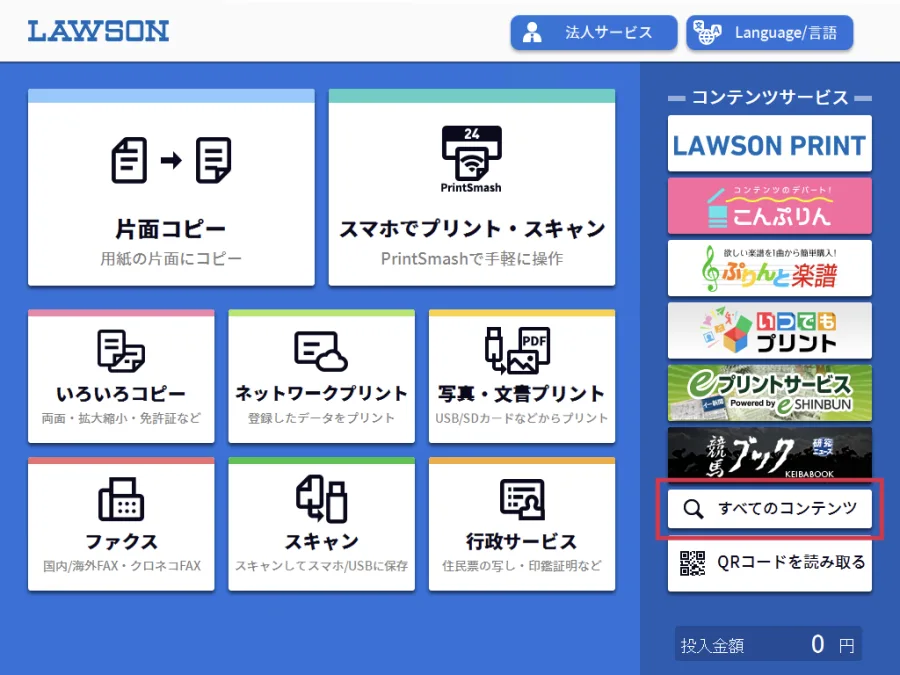
ローソンのマルチコピー機では、PDFを保存した場所や、印刷するまでに準備できる時間に応じて方法を選べます。どの方法でも店頭のコピー機で印刷できますが、データの受け渡し方が異なります。
- PrintSmash:スマホ内のPDFをWi-Fi経由でコピー機に送信する方法。会員登録や事前のオンラインアップロードをせずに印刷したい人向け。
- USBメモリー:PDFを保存したUSBメモリーをコピー機に接続して印刷する方法。パソコンで作成した書類や、複数の文書を持ち運ぶ場合に便利。
- ネットワークプリント:PDFをあらかじめサービスに登録し、店頭で呼び出して印刷する方法。自宅や職場でデータを準備しておきたい人に向いている。
料金を抑えたいなら、対応メディアからの直接印刷がおすすめです。ローソン公式の料金表では、普通紙の白黒印刷は1面10円。一方、ネットワークプリントは白黒1面20円です。
ここでいう「1面」とは、用紙の片面1ページ分を指します。両面印刷を選ぶ場合や、複数ページをまとめて印刷する場合は、仕上がりと料金の計算方法をコピー機の画面で確認してください。
【2026年最新】ローソンのPDF印刷料金と対応サイズを比較
ローソン公式サイトに掲載されている料金は、直接PDF印刷とネットワークプリントで異なります。特に白黒の書類を何十ページも印刷するときは、1面あたりの差が総額に影響します。
| 印刷方法・用紙 | 白黒料金 | カラー料金 | 主な対応サイズ |
|---|---|---|---|
| 直接PDF印刷・普通紙 | 10円/面 | 50円/面 | B5・A4・B4 |
| 直接PDF印刷・普通紙 | 10円/面 | 80円/面 | A3 |
| 直接PDF印刷・光沢紙 | 80円/枚 | 120円/枚 | A4 |
| 直接PDF印刷・はがき用紙 | 20円/枚 | 60円/枚 | はがき |
| ネットワークプリント・普通紙 | 20円/面 | 60円/面 | B5・A4・B4 |
| ネットワークプリント・普通紙 | 20円/面 | 100円/面 | A3 |
| ネットワークプリント・はがき用紙 | 30円/枚 | 70円/枚 | はがき |
出典:ローソン公式サイト「新型マルチコピー機について」。料金は2026年10月時点で掲載されている内容。用紙や印刷方法によって料金単位が異なります。
白黒とカラーはどちらがお得?
一般的な文章、申請書、講義資料など、色の再現が必要ない書類は白黒印刷が経済的です。直接PDF印刷なら、A4を10ページ印刷した場合の基本料金は100円です。同じ10ページをカラー印刷すると、A4では500円になります。
ただし、図表の色分けや写真、カラー指定のある書類は、白黒にすると情報が判別しにくくなることがあります。印刷前にPDFを開き、色を残す必要があるページを確認しましょう。
A4・A3以外のサイズにも対応している?
普通紙の直接PDF印刷は、B5・A4・B4・A3に対応しています。A4は契約書や履歴書、申請書などの一般的な書類に、A3は大きな図面や一覧表などに向いています。
なお、PDFファイルのページサイズと、コピー機で選択する用紙サイズは同じとは限りません。用紙に合わせて縮小・拡大する設定によって、文字の大きさや余白が変わる場合があります。提出先から用紙サイズを指定されているときは、印刷設定と仕上がりを確認してください。
【手順を解説】スマホ・USB・ネットワークプリントでPDFを印刷する方法
ここからは、3つの方法を具体的に説明します。店頭で操作に迷わないよう、印刷前の準備とマルチコピー機での手順を分けて確認しましょう。
1.スマホからPrintSmashでPDFを印刷する
PrintSmashは、スマートフォン内のPDFをWi-Fi経由でマルチコピー機に送るアプリです。ローソン公式サイトとシャープの案内で、文書PDFの印刷に対応していることが確認できます。
- スマートフォンにPrintSmashをインストールし、印刷したいPDFを端末内に保存しておきます。
- ローソンのマルチコピー機で「プリントサービス」から「PDFプリント」を選びます。
- 画面で「スマートフォン」を選択します。
- PrintSmashを起動し、印刷したいPDFを選びます。
- コピー機の画面に表示されるWi-Fi接続情報を確認し、スマートフォンを指定された接続先につなぎます。
- アプリからPDFを送信します。
- コピー機側で受信したファイルを選び、用紙サイズ・白黒またはカラー・印刷範囲などを設定します。
- 表示された料金を確認して支払い、印刷を開始します。
PrintSmashの利点は、ファイルをインターネット上のサービスに事前登録しなくても印刷できることです。急に必要になった書類や、スマホで受け取ったPDFをその場で出力したい場合に向いています。
シャープのPrintSmash仕様案内では、PDFは最大20件、1ファイル200ページ以内、1ファイル30MBまで、複数ファイルの合計100MBまでとされています。大容量の資料は、あらかじめファイルを分割するなどの準備をすると安心です。
2.USBメモリーからPDFを印刷する
USBメモリーにPDFを保存している場合は、直接印刷を利用します。ローソン公式案内では、文書PDFプリントにUSBメモリーのType A・Type Cが対応メディアとして掲載されています。
- パソコンなどでPDFをUSBメモリーに保存します。
- ローソンのマルチコピー機で「プリントサービス」から「PDFプリント」を選びます。
- USBメモリーを画面の案内に従って接続します。
- 表示されたPDFファイルの一覧から、印刷したいファイルを選択します。
- 印刷ページ、用紙サイズ、白黒・カラーなどを設定します。
- プレビューや料金を確認して、印刷を開始します。
- 印刷終了後、画面の指示に従ってUSBメモリーを取り外し、忘れ物がないか確認します。
USBメモリーを使う場合は、印刷したいファイルだけを事前に整理しておくと、店頭で選び間違えるリスクを減らせます。ファイル名は「提出用」「履歴書」など、内容を判別しやすいものにしておくと便利です。
また、USBメモリーを接続した際にファイルが表示されない場合は、PDFの保存場所、拡張子、メディアの認識状態を確認してください。ファイル名が長すぎる場合や、記号を多く含む場合も、短く分かりやすい名前に変更して試すとよいでしょう。
3.ネットワークプリントでPDFを印刷する
ネットワークプリントは、PDFをあらかじめサービスに登録しておき、店頭のマルチコピー機で呼び出す方式です。ローソン公式案内では、パソコンやスマートフォンからの登録に対応しており、会員登録なしで利用する方法も案内されています。
- ネットワークプリントのサービスを開き、PDFをアップロードします。
- 画面の案内に従って登録を完了し、印刷時に必要なユーザー番号などを確認します。
- ローソンのマルチコピー機で「ネットワークプリント」を選びます。
- 案内に従ってユーザー番号などを入力し、登録した文書を呼び出します。
- 対象ファイルを選び、用紙サイズ・白黒またはカラー・印刷範囲を指定します。
- 料金を確認して印刷を開始します。
この方法は、自宅や職場のパソコンで作成した文書を、ファイルそのものを持ち歩かずに印刷したいときに便利です。PDFだけでなく、対応するWord・Excel・PowerPointファイルなどを印刷できる点も特徴です。
ただし、ネットワークプリントではファイルをサービスにアップロードするため、個人情報や機密情報を含む書類は取り扱いに注意してください。機密性の高い文書は、組織の規定を確認し、USBやPrintSmashなど適切な方法を選ぶのが安全です。
直接印刷とネットワークプリントの違い
2つの方法の大きな違いは、ファイルの受け渡し方法と料金です。直接印刷はUSBメモリーやPrintSmashなどからコピー機へデータを送る方式で、ネットワークプリントは事前登録したデータを呼び出す方式です。
例えば、白黒のA4文書を20面印刷する場合、直接PDF印刷なら基本料金は200円、ネットワークプリントなら400円です。対応するファイルをすでにスマホやUSBメモリーに保存しているなら、直接印刷のほうが費用を抑えられます。
一方、外出先で急に印刷する予定があり、ファイルを事前登録しておきたい場合はネットワークプリントが便利です。料金だけでなく、事前準備の手間やデータの取り扱いも含めて選びましょう。
【対応形式を確認】PDFのバージョン・パスワード・印刷サイズの注意点
ローソン公式サイトに掲載されている直接PDF印刷の対応バージョンは、PDF Ver.1.3・1.4・1.5・1.6・1.7です。ファイルの拡張子は「.pdf」である必要があります。
ただし、拡張子がPDFでも、すべてのファイルが必ず印刷できるわけではありません。ローソン公式案内にも、データによっては対応できない場合があると記載されています。
パスワード付きPDFは印刷できる?
暗号化やパスワードが設定されたPDFは、ローソンの直接PDF印刷では利用できません。パスワードを入力すれば店頭で印刷できるという仕組みではないため、事前の対応が必要です。
自分が作成したファイルなど、解除する権限がある文書であれば、元の作成ソフトでパスワード保護を解除したコピーを保存し、印刷できるか確認してください。会社や学校から配布された文書については、発行元にパスワードなしの印刷用ファイルを依頼する方法もあります。
個人情報や契約情報を含むPDFを、出所が不明なオンライン変換サービスにアップロードするのは避けましょう。保護を解除する場合も、文書の機密性と利用ルールを優先してください。
PDFの文字化け・レイアウト崩れを防ぐには
PDFは本来、異なる端末でもレイアウトを保ちやすい形式ですが、フォントや特殊な機能の扱いによっては印刷結果が変わる場合があります。特に、特殊フォント、細い罫線、複雑な図表、余白いっぱいに配置された文字などは、印刷前に確認したいポイントです。
- PDFをスマートフォンやパソコンで開き、文字や画像が正常に表示されるか確認する。
- ファイルを作成したアプリから、標準的なPDF形式で保存し直す。
- 用紙サイズと印刷倍率を確認し、文字が小さくなりすぎないようにする。
- 重要書類は、可能であれば少ないページ数で試し刷りしてから全ページを印刷する。
なお、ローソンのPDF印刷は、一般的な普通紙のほか、A4光沢紙やはがき用紙などにも対応するサービスがあります。ただし、用紙の種類によって料金や選択できるサイズが異なるため、必要な用紙が画面に表示されるか確認してください。
【印刷できないとき】ローソンのPDF印刷トラブル対処法
コピー機にPDFが表示されない、スマホから送信できない、印刷が途中で止まるといったトラブルは、ファイル形式・接続・容量・操作方法を順番に確認すると原因を絞り込めます。
PDFファイルが一覧に表示されない
最初に、ファイル名の末尾が「.pdf」になっているか確認してください。直接PDF印刷の対応バージョンから外れている場合や、暗号化・パスワード保護が設定されている場合は、対応する形式で保存し直す必要があります。
USBメモリーの場合は、ファイルが正しいフォルダーに保存されているか、コピー機がメディアを認識しているかも確認します。別のUSBメモリーや対応する保存方法で試すと、ファイル側の問題かメディア側の問題かを切り分けやすくなります。
PrintSmashで送信できない
スマートフォンとコピー機のWi-Fi接続先が一致しているかを確認してください。接続がうまくいかない場合は、アプリとコピー機の画面を確認し、指定されたネットワークに接続し直します。
- スマートフォンのWi-Fiが有効になっているか確認する。
- PrintSmashに対象のPDFが登録・選択されているか確認する。
- ファイルが1件30MB以内、複数ファイル合計100MB以内に収まっているか確認する。
- 1ファイル200ページ以内、登録ファイル数20件以内という仕様の範囲か確認する。
- アプリを再起動し、必要に応じてPDFを端末に保存し直す。
PrintSmashの具体的な制限はシャープの仕様案内に掲載されています。大きなPDFを扱う場合は、ページを分割したファイルを用意すると、送信エラーの切り分けにも役立ちます。
印刷結果が切れる・文字が小さい
用紙サイズの設定がPDFの原稿サイズと合っているかを確認してください。例えば、A3の原稿をA4で印刷すると、縮小されて文字が小さくなったり、設定によっては余白や配置が変わったりする場合があります。
また、印刷したいページだけを指定する場合は、ページ範囲の入力に誤りがないか確認します。料金の確認画面で想定より高い金額が表示されたときは、カラー設定や印刷部数、ページ範囲を見直してから実行しましょう。
ネットワークプリントで登録した文書が出てこない
ユーザー番号などの入力ミス、登録したファイルの選択間違い、登録時の処理が完了していないことなどが考えられます。登録画面でファイルが正常に登録されているかを確認し、必要な番号を再確認してください。
PDF自体が正常でも、サービス側の対応条件によっては印刷できない場合があります。直接印刷とネットワークプリントでは対応形式やデータの受け渡し方法が異なるため、別の方法で試す際は料金も確認しておきましょう。
【プロの結論】ローソンでのPDF印刷は用途に合わせて選ぶ
ローソンのPDF印刷で失敗しないためには、料金だけでなく、ファイルの保存場所、印刷までの準備時間、セキュリティ、仕上がりを基準に選ぶことが大切です。
- 料金を抑えたい人:USBメモリーやPrintSmashを使った直接PDF印刷。普通紙の白黒は1面10円から利用できます。
- スマホだけで済ませたい人:PrintSmash。PDFを端末に保存しておけば、店頭でコピー機に送信できます。
- パソコンで準備してから印刷したい人:ネットワークプリント。事前に登録した文書を店頭で呼び出せます。
- 機密性の高い文書を扱う人:オンライン登録の要否や組織の規定を確認し、適切なデータ受け渡し方法を選ぶことが重要です。
特に見落としやすいのが、直接PDF印刷とネットワークプリントの料金差、そしてパスワード付きPDFへの対応です。店頭に着いてからファイルの問題に気づくと、修正や再登録が必要になることがあります。印刷前にPDFのバージョン、保護設定、用紙サイズ、必要ページを確認しておくと、手戻りを減らせます。
【ローソンのPDF印刷】に関するよくある質問(FAQ)
Q1:ローソンでPDFを1枚だけ印刷するといくらですか?
A1:普通紙の直接PDF印刷なら、白黒は1面10円、カラーはB5・A4・B4が50円、A3が80円です。ネットワークプリントは白黒20円、カラーはB5・A4・B4が60円、A3が100円です。
Q2:ローソンでスマホのPDFを印刷するのに会員登録は必要ですか?
A2:PrintSmashは、スマートフォンからコピー機にPDFを直接送信する方式です。ネットワークプリントについても、ローソン公式案内では会員登録なしで利用する方法が紹介されています。サービスごとの画面案内に従って操作してください。
Q3:ローソンではパスワード付きPDFを印刷できますか?
A3:暗号化やパスワードが設定されたPDFは、直接PDF印刷では利用できません。解除する権限がある文書は、元の作成ソフトで保護を解除したコピーを保存するなどの対応を行ってください。
Q4:ローソンのPDF印刷はA3に対応していますか?
A4:はい。普通紙の直接PDF印刷では、白黒・カラーともにA3に対応しています。白黒は1面10円、カラーは1面80円です。
Q5:USBメモリーがなくてもPDFを印刷できますか?
A5:はい。スマートフォンにPDFが保存されていればPrintSmashを使って印刷できます。また、ネットワークプリントにPDFを登録して、店頭で呼び出す方法もあります。
Q6:ローソンでPDFが印刷できないときは、最初に何を確認すればよいですか?
A6:最初に、ファイルの拡張子がPDFであること、対応バージョンであること、パスワード保護が設定されていないことを確認してください。スマホから印刷する場合はWi-Fi接続、USBの場合はメディアの認識状態、ネットワークプリントの場合は登録状況とユーザー番号も確認しましょう。
まとめ:2026年も料金とファイル形式の事前確認が失敗を防ぐ
ローソンでは、PrintSmash・USBメモリー・ネットワークプリントの3つの方法でPDFを印刷できます。料金を優先するなら直接PDF印刷、スマホから手軽に送りたいならPrintSmash、事前にファイルを登録しておきたいならネットワークプリントが選択肢になります。
2026年10月時点のローソン公式案内では、直接PDF印刷の普通紙は白黒1面10円、カラーはB5・A4・B4が50円、A3が80円です。対応するPDFバージョンはVer.1.3~1.7で、暗号化・パスワード付きPDFには対応していません。
印刷に必要なファイルを事前に開いて確認し、用紙サイズ・印刷範囲・カラー設定を決めておけば、店頭での操作はスムーズになります。料金と対応条件を把握したうえで、自分の書類と利用環境に合った方法を選んでください。