ローソンのマルチコピー機なら、スマートフォンやUSBメモリーに保存したPDFを店頭で印刷できます。2026年10月時点でローソン公式サイトに掲載されている料金は、普通紙の白黒印刷が1面10円、カラー印刷がB5・A4・B4サイズで1面50円から。自宅にプリンターがなくても、必要な書類を身近な店舗で出力できます。
ただし、PDFの保存先によって操作方法は異なります。スマホから直接送るならPrintSmash、USBメモリーがあるなら文書(PDF)プリント、パソコンから事前にファイルを登録するならネットワークプリントが便利です。パスワード付きPDFや対応バージョンにも注意が必要です。料金の違いから店頭での操作手順、印刷できないときの対処法まで、ローソン公式情報とシャープのサービス仕様をもとに解説します。
【この記事の重要ポイントまとめ】
- 料金:普通紙の白黒はB5〜A3で1面10円、カラーはB5〜B4が50円、A3が80円。
- 印刷方法:スマホならPrintSmash、USBメモリーならPDFプリント、パソコンから準備するならネットワークプリント。
- 注意点:対応PDFはVer.1.3〜1.7。暗号化・パスワード付きPDFは、直接印刷とPrintSmashでは利用できません。
【2026年最新】ローソンでPDFを印刷する3つの方法
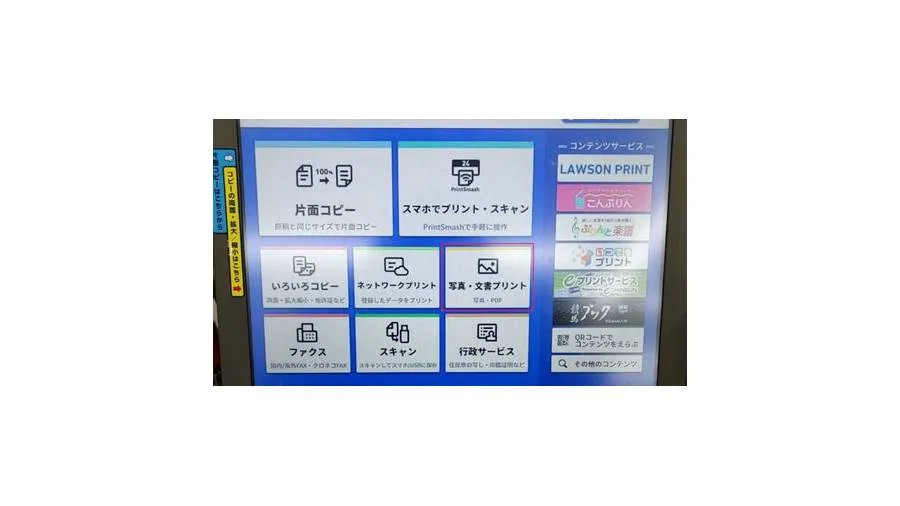
ローソンでPDFを印刷する方法は、大きく分けて3種類あります。選ぶ基準は、PDFがどこに保存されているか、店頭に行く前に準備できるか、そして印刷料金を抑えたいかどうかです。
1. スマートフォンから印刷する
スマホに保存したPDFをその場で印刷したいなら、シャープの専用アプリ「PrintSmash」を利用します。マルチコピー機とスマホをWi-Fiで接続し、PDFを送信する仕組みです。通常のPDF印刷であれば、事前のクラウド登録は必要ありません。
2. USBメモリーから印刷する
PDFをUSBメモリーに保存して持参する方法です。店頭のマルチコピー機でファイルを読み込み、用紙サイズや白黒・カラーなどを指定して印刷します。スマホの通信状態に左右されにくく、パソコンで作成した書類を出力するときにも向いています。
3. ネットワークプリントで印刷する
パソコンやスマホから、シャープのネットワークプリントサービスにファイルを登録しておく方法です。店頭ではユーザー番号などを使って登録済みのデータを呼び出します。Word・Excel・PowerPointなどの文書も扱えるため、PDF以外のファイルを印刷したい場合にも選択肢になります。
なお、PrintSmashとネットワークプリントは別のサービスです。前者はスマホから店頭のコピー機へデータを送信する方法、後者は事前にサービスへファイルを登録しておく方法です。名前が似ていても、操作手順や料金は異なります。
【料金比較】白黒10円・カラー50円から!A4や光沢紙はいくら?
ローソン公式サイトの「新型マルチコピー機について」に掲載されている文書(PDF)プリントの料金は、普通紙の白黒が1面10円、カラーがB5・A4・B4で1面50円、A3で1面80円です。スマホのPrintSmashから普通紙に印刷する場合も、基本料金は同じです。
一方、ネットワークプリントの普通紙料金は、白黒が1面20円、カラーがB5・A4・B4で1面60円、A3で1面100円です。10ページのA4書類を片面印刷する場合、白黒なら直接PDFプリントで100円、ネットワークプリントで200円となり、料金に差が生じます。
| 印刷方法・用紙 | 白黒料金 | カラー料金 |
|---|---|---|
| PDFプリント・普通紙 B5/A4/B4 | 10円/面 | 50円/面 |
| PDFプリント・普通紙 A3 | 10円/面 | 80円/面 |
| PDFプリント・A4光沢紙 | 80円/枚 | 120円/枚 |
| ネットワークプリント・普通紙 B5/A4/B4 | 20円/面 | 60円/面 |
| ネットワークプリント・普通紙 A3 | 20円/面 | 100円/面 |
| ネットワークプリント・A4光沢紙 | 80円/枚 | 120円/枚 |
※料金は2026年10月時点で確認できるローソン公式サイトの掲載内容に基づきます。「面」は印刷する片面を指し、光沢紙は1枚単位です。店舗や機器の対応状況、選択するサービスによって利用できる用紙が異なる場合があります。
料金を抑えるなら、USBメモリーまたはPrintSmashによるPDFプリントが有力です。 一般的なA4書類を白黒で10ページ印刷する場合は100円、カラーで10ページ印刷する場合は500円です。ネットワークプリントでは同じ条件の白黒が200円、カラーが600円になります。
ただし、ネットワークプリントには、ファイルを事前に登録できる利点があります。料金だけでなく、ファイルの種類や準備にかかる手間も含めて選ぶと、店頭で迷いにくくなります。
【スマホから直接印刷】PrintSmashの使い方と操作手順
スマホ内のPDFをローソンで印刷するには、シャープの「PrintSmash」を利用します。iPhoneとAndroidの両方に対応しており、マルチコピー機とスマホをWi-Fiで接続してファイルを送信します。
店頭での操作手順
- スマホにPrintSmashをインストールし、印刷したいPDFをアプリに登録します。
- ローソンのマルチコピー機で「プリントサービス」から「PDFプリント」へ進み、「スマートフォン」を選択します。
- 画面に表示される案内に従い、スマホのWi-Fi接続を設定します。iPhoneでは接続先を確認して手動で接続する操作が必要になる場合があります。Androidも接続されない場合はWi-Fi設定を確認します。
- PrintSmashから印刷したいPDFを選び、アプリの「送信」を操作します。
- コピー機の画面に表示された送信パスワードなどを入力し、データを送信します。
- 送信完了後、画面の指示に従って用紙サイズ、白黒・カラーなどを設定し、印刷を実行します。
上記はシャープ公式のPrintSmash利用案内に基づく基本的な流れです。画面表示や操作ボタンは機器やアプリのバージョンによって異なる場合があるため、店頭の案内を優先してください。
PrintSmashで確認したいファイル制限
シャープ公式の仕様では、PDFプリントの対応バージョンはVer.1.3〜1.7です。登録できるPDFは最大20件で、1ファイルあたり200ページ以内、ファイルサイズは30MBまで。複数ファイルを送信する場合は合計100MBまでとされています。
暗号化やパスワードが設定されたPDFは利用できません。また、ファイルサイズやページ数が制限内であっても、データの構造などによって印刷できない場合があります。大容量のPDFは、必要なページだけを別ファイルにしてから送信すると扱いやすくなります。
【USBメモリーで印刷】対応メディアとPDFの条件
USBメモリーを使う方法は、スマホアプリを操作したくない人や、パソコンで作成したPDFを確実に持参したい人に適しています。ローソン公式サイトでは、新型マルチコピー機の対応メディアとしてUSBメモリーのType A・Type Cのほか、SDカード、microSDカード、メモリースティック デュオ、CD・DVD、PrintSmashを介したスマートフォンなどが案内されています。
ただし、対応メディアはサービスや機器によって異なります。持参する記録媒体が利用できるか、店舗へ行く前にローソン公式の対応メディア一覧を確認しておくと安心です。
USBメモリーからPDFを印刷する手順
- パソコンなどで印刷したい書類をPDF形式で保存します。
- USBメモリーにPDFファイルをコピーします。ファイル名は、記号を多用せず、短く分かりやすいものにしておくと管理しやすくなります。
- ローソンのマルチコピー機にUSBメモリーを接続します。
- 画面で「プリントサービス」から文書(PDF)プリント、またはPDFプリントのメニューを選びます。
- USBメモリーを選択し、印刷したいPDFファイルを指定します。
- 用紙サイズ、白黒・カラー、必要に応じてページ範囲などを設定し、料金を確認して印刷します。
- 印刷が完了したら、画面の案内に従ってUSBメモリーを取り外し、出力した書類をすべて回収します。
ローソンのマルチコピー機で使えるPDFのバージョン
ローソン公式サイトに記載されている対応PDFは、Ver.1.3、1.4、1.5、1.6、1.7です。新しいバージョンや特殊な機能を使用したPDFは、ファイルを開けても正常に印刷できない場合があります。
また、暗号化やパスワードが設定されたPDFは、USBメモリーからの直接印刷でも利用できません。PDFを作成する際は、互換性のある形式で保存し、印刷可能な状態になっているかを事前に確認しておきましょう。
履歴書や申請書など、レイアウトが重要な書類は、印刷前にPDFを開いて文字の欠落、ページの向き、余白、図表のずれなどをチェックすることも大切です。
【ネットワークプリントとの違い】事前登録で印刷する方法
ネットワークプリントは、PDFをはじめとする文書や画像をサービスに登録し、ローソンのマルチコピー機で呼び出して印刷する仕組みです。USBメモリーを持参する必要がなく、パソコンから事前に準備できる点が特徴です。
ローソン公式のサービス案内では、ネットワークプリントについて、会員登録なしで利用できる方法も紹介されています。ウェブサイトからの登録のほか、専用アプリやLINEを利用する方法も案内されています。利用方法によって登録手順が異なるため、使うサービスの画面に従って準備してください。
ネットワークプリントの基本的な手順
- パソコンやスマホからネットワークプリントサービスを開きます。
- 印刷したいPDFをアップロードし、用紙サイズなどの設定を行います。
- 登録完了後、画面に表示されるユーザー番号など、印刷に必要な情報を控えます。
- ローソンのマルチコピー機で「ネットワークプリント」を選択します。
- ユーザー番号などを入力し、登録したファイルを呼び出します。
- 文書や画像を選び、印刷設定と料金を確認して出力します。
この方法は、Word・Excel・PowerPointなどの文書も印刷したい場合や、外出前にデータを登録しておきたい場合に便利です。ただし、ネットワークプリントの普通紙料金は、白黒20円、カラー60円からで、USBメモリーやPrintSmashによるPDFプリントより高くなります。
また、ネットワークプリントに切り替えれば、パスワード付きPDFが必ず印刷できるわけではありません。登録時にエラーが出る場合は、サービスの対応条件を確認し、文書の作成者から印刷可能なPDFを入手する方法も検討してください。
どの方法を選ぶべきか
- 料金を優先したい:USBメモリーまたはPrintSmashによるPDFプリント。
- スマホ内のPDFを今すぐ印刷したい:PrintSmash。
- パソコンから先に登録したい:ネットワークプリント。
- WordやExcelなどPDF以外の文書も印刷したい:ネットワークプリント。
- パスワード付きPDFを印刷したい:まず作成者に印刷可能なファイルを依頼する。
【印刷できない原因と対処法】店頭で困らないためのチェックリスト
ローソンでPDFを印刷できない場合、原因はファイル形式、パスワード、スマホの接続、記録媒体などに分かれます。むやみに同じ操作を繰り返すより、原因を順番に切り分けるのが近道です。
原因1:PDFのバージョンが対応範囲外
ローソンの直接PDFプリントとPrintSmashは、PDF Ver.1.3〜1.7に対応しています。ファイルの保存設定を確認し、必要であれば元データから対応バージョンを指定してPDFを再作成してください。再保存後は、レイアウトが崩れていないかも確認します。
原因2:パスワードや暗号化が設定されている
パスワード付きPDFは、直接PDFプリントとPrintSmashでは利用できません。ファイルを開くためのパスワードが分かっていても、店頭の機器でそのまま印刷できるとは限りません。文書の作成者に印刷可能なファイルを依頼するか、権限の範囲内で、正規のソフトを使って印刷可能なPDFを作成してください。
原因3:PrintSmashでスマホが接続できない
マルチコピー機の画面に表示されるWi-Fi接続先を確認します。スマホが別のWi-Fiに接続されていないか、アプリに印刷対象のPDFが登録されているかもチェックしましょう。Androidでも自動接続されない場合は、Wi-Fi設定を見直してから再度送信します。
原因4:USBメモリーを認識しない
USBメモリーが正しく接続されているか、PDFが実際に保存されているかを確認します。別のUSBメモリーで試す場合は、対応する端子や記録媒体を選びましょう。重要な書類なら、店頭に着く前にパソコンでファイルを開き、読み取り可能な状態であることを確認しておくと安心です。
原因5:ファイルサイズやページ数が大きすぎる
PrintSmashでは、PDFは1ファイル30MBまで、1ファイル200ページ以内、複数ファイルの合計100MBまでという仕様があります。制限を超えている場合は、必要なページに分割する、画像の解像度を見直して容量を減らすなどの方法を試してください。
原因6:ネットワークプリントで登録エラーになる
ファイル名に使用できない記号が含まれていないか確認します。シャープの公式案内では、ネットワークプリントへの登録時に使用できない文字が示されています。ファイル名を短い英数字に変更して再登録する方法も有効です。また、登録したファイルが印刷可能な状態になっているかを確認してから店頭へ向かいましょう。
原因7:印刷結果の文字やレイアウトが崩れる
特殊なフォント、埋め込み画像、複雑な図表などを含むPDFでは、想定した結果にならない場合があります。元の文書ソフトからPDFを再作成し、フォントの埋め込みやページサイズを確認してください。提出書類など、失敗が許されない印刷では、事前に1ページだけ試し刷りして確認する方法もあります。
以上を確認しても解決しない場合は、ローソン公式サイトのマルチコピー機案内や、シャープのPrintSmash・ネットワークプリントの公式サポート情報を確認してください。機器の画面表示やエラー内容が分かれば、原因をさらに絞り込めます。
【pdf ローソン印刷】に関するよくある質問(FAQ)
Q1:ローソンでPDFを印刷する料金はいくらですか?
A1:普通紙のPDFプリントは、白黒がB5・A4・B4・A3で1面10円、カラーがB5・A4・B4で1面50円、A3で1面80円です。ネットワークプリントでは白黒20円、カラー60円からとなります。光沢紙などは別料金です。
Q2:スマホだけでPDFを印刷できますか?
A2:できます。PrintSmashを使ってスマホとマルチコピー機をWi-Fiで接続し、PDFを送信します。対応するPDFのバージョンやファイルサイズなどの条件を満たしている必要があります。
Q3:ローソンでパスワード付きPDFを印刷できますか?
A3:USBメモリーからの直接PDFプリントとPrintSmashでは、暗号化・パスワード付きPDFは利用できません。文書の作成者に印刷可能なファイルを依頼するなど、適切な方法で準備してください。
Q4:A4サイズのPDFは白黒とカラーのどちらがお得ですか?
A4普通紙の場合、白黒は1面10円、カラーは1面50円です。10ページを片面印刷すると、白黒100円、カラー500円になります。文字中心の書類なら白黒、色分けされた図表やカラー資料ならカラーが適しています。
Q5:USBメモリーがなくてもPDFを印刷できますか?
A5:はい。PrintSmashを使えばスマホから直接送信できます。また、ネットワークプリントにPDFを登録しておけば、店頭でユーザー番号などを使って呼び出して印刷できます。
まとめ:2026年のローソンPDF印刷で失敗しない選び方
ローソンでPDFを印刷するなら、まずファイルの保存場所に合わせて方法を選びましょう。スマホに保存しているならPrintSmash、USBメモリーがあるなら直接PDFプリント、パソコンから事前に準備したいならネットワークプリントが便利です。
料金を重視する場合は、普通紙の白黒が1面10円、カラーがB5・A4・B4で1面50円から利用できる直接PDFプリントが有力です。ネットワークプリントは白黒20円、カラー60円からですが、Office文書を扱えることや、ファイルを事前登録できることに利点があります。
印刷前には、PDF Ver.1.3〜1.7への対応、パスワードの有無、ファイルサイズ、用紙サイズを確認してください。特に、パスワード付きPDFは直接印刷とPrintSmashで利用できない点に注意が必要です。
提出期限のある申請書や履歴書、仕事の資料を印刷する場合は、ファイルを事前に開いて内容を確認し、店頭では料金と印刷設定を確かめてから出力するのがおすすめです。用途に合った方法を選べば、ローソンのマルチコピー機を使って、必要なPDFを手軽に印刷できます。