Fire TV Stick(ファイヤースティック)が起動しない、テレビ画面が真っ黒のまま、Amazonのロゴから先に進まない――。動画を見ようとしたときに突然発生すると、電源の故障なのか、テレビとの接続に問題があるのか、原因を判断できず困ってしまうものです。
2026年10月時点でも、Amazonの公式ヘルプでは、電源アダプターやケーブルの確認、HDMI入力の切り替え、再起動、リモコンの電池交換などが基本的なトラブルシューティングとして案内されています。大切なのは、最初から初期化や買い替えを選ぶのではなく、症状に合わせて原因を一つずつ切り分けることです。
【この記事の重要ポイントまとめ】
- 要点1:電源が入らない、黒い画面、ロゴ画面で停止するなど、症状によって確認すべき場所が異なる。
- 要点2:付属の電源アダプターへの接続、HDMI入力の確認、約60秒の電源抜き差しを優先する。
- 要点3:初期化はデータや設定への影響を理解してから実施し、改善しなければAmazon公式サポートで保証や交換の可否を確認する。
【原因を特定】ファイヤースティックが起動しないときに考えられる6つの理由
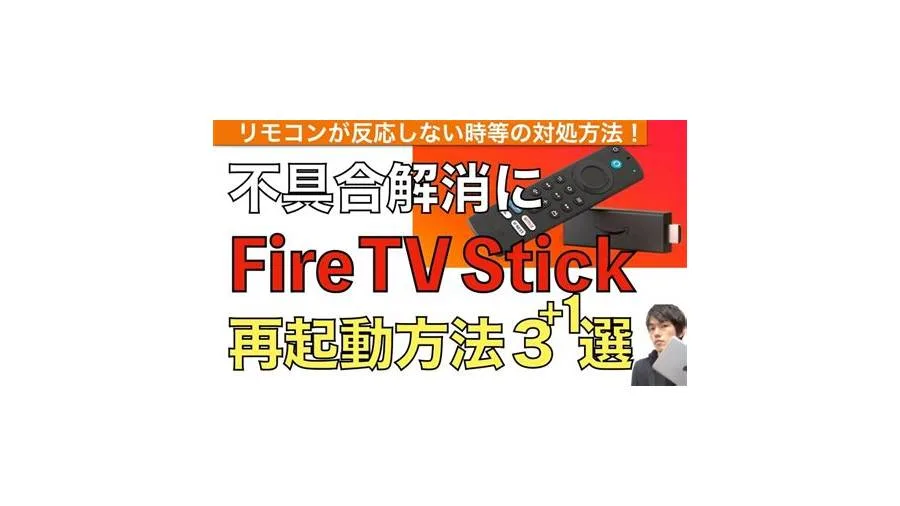
ファイヤースティックが起動しないからといって、本体が故障しているとは限りません。テレビの入力設定や電源供給に問題があれば、本体が正常でも映像が表示されないことがあります。
まずは、現在の画面がどの状態に当てはまるかを確認してください。症状を正しく把握すると、不要な設定変更や初期化を避けやすくなります。
1.電源不足・給電トラブル
Fire TV Stickは、HDMI端子に接続するだけでは動作しません。別途、USBケーブルなどを通じて電力を供給する必要があります。
テレビのUSB端子から給電している場合、電力が十分でないために起動しない、起動途中で停止する、電力不足の警告が表示されるといった症状が起こる可能性があります。ケーブルの劣化や接触不良、電源アダプターの不具合も確認したいポイントです。
Amazonの公式セットアップ案内では、付属の電源ケーブルとアダプターを使用し、アダプターをコンセントに接続する方法が案内されています。まずはテレビのUSB端子からの給電をやめ、付属品を使った壁のコンセントからの給電を試してください。
2.テレビのHDMI入力が違う
テレビに「信号がありません」と表示される場合、Fire TV Stickが壊れているとは限りません。テレビ側が、実際に接続しているHDMI端子とは別の入力を選択している可能性があります。
たとえば、Fire TV StickをHDMI 2に接続しているのに、テレビがHDMI 1を表示していれば、Fire TV Stickの映像は映りません。テレビのリモコンで入力切替を行い、接続先と同じ番号を選びましょう。
3.HDMI端子や中継機器の問題
HDMI端子の接触不良や、AVアンプ、サウンドバー、HDMIハブなどを経由した接続が原因になることもあります。テレビの端子に直接接続すると映る場合は、途中の機器やケーブルに原因がある可能性があります。
4.一時的なシステムのフリーズ
Amazonのロゴから先に進まない、画面が固まったまま操作できない場合は、本体のシステムが一時的に応答しなくなっている可能性があります。電源を入れ直すことで改善する場合があるため、まずは安全な方法で再起動を試します。
5.リモコンの電池切れ・ペアリング不良
本体は起動しているのに操作できない場合は、リモコン側の問題も疑いましょう。電池切れやペアリングの解除によって、ホーム画面に進めない、選択ボタンを押しても反応しないといった症状が発生します。
6.本体の故障や継続的な動作不良
給電、HDMI接続、再起動を試しても改善せず、別のテレビや別のHDMI端子でも同じ症状が発生する場合は、本体や電源周辺機器の不具合が考えられます。ただし、映像が出ないという理由だけで本体故障と断定することはできません。後述する手順を順番に試してから、修理や交換を検討しましょう。
【最初に試す】電源・HDMI・再起動で復旧させる手順
ここからは、ファイヤースティックが起動しないときの具体的な対処法を紹介します。Amazonの公式ヘルプに沿って、設定を消去せずに試せる方法から進めるのが基本です。
手順1:電源を抜いて約60秒待つ
最初に試したいのが、電源の抜き差しによる再起動です。
- Fire TV Stickの電源ケーブルを本体またはコンセントから抜く。
- 約60秒待つ。
- 電源ケーブルを接続し直す。
- テレビの電源を入れ、正しいHDMI入力を選択する。
この操作は、ホーム画面でフリーズした場合やロゴ画面から進まない場合にも試せます。電源を入れ直した直後に何度も抜き差しするのではなく、再接続後は起動するかどうかを確認してください。
手順2:付属の電源アダプターとケーブルを使う
テレビのUSB端子に電源ケーブルを接続している場合は、付属の電源アダプターを使ってコンセントから給電してみましょう。
すでにコンセントから給電している場合は、ケーブルが本体とアダプターに確実に接続されているか、コンセントが通電しているかを確認します。別の正常なコンセントでも試してください。長いケーブルや規格の異なるアダプターを使用している場合は、付属品に戻して動作を比較します。必要な電源仕様はモデルによって異なるため、代替アダプターを使う場合は対応仕様を確認しましょう。
手順3:テレビのHDMI入力を切り替える
テレビのリモコンで「入力切替」「入力選択」「SOURCE」などのボタンを押し、Fire TV Stickを接続したHDMI端子を選びます。HDMI 1、HDMI 2などの表示はテレビによって異なります。
正しい入力を選んでも映らない場合は、Fire TV Stickを一度抜き、差し直してください。別のHDMI端子がある場合は、そちらに接続して試す方法もあります。
手順4:中継機器を外してテレビに直接接続する
AVアンプやサウンドバー、HDMIハブを使用している場合は、可能な範囲でそれらを経由せず、Fire TV Stickをテレビに直接接続してください。直接接続で映像が出るなら、中継機器の入力設定や接続経路に問題がある可能性があります。
テレビ背面のスペースが狭く、スティック本体が無理な角度で差し込まれている場合は、対応するHDMI延長アダプターを使うことも検討できます。接続部分に強い力を加えたり、端子を無理に曲げたりしないでください。
手順5:リモコンで強制再起動する
リモコンが操作でき、本体が画面に反応している場合は、リモコンの「決定(Select)」ボタンと「再生/一時停止」ボタンを同時に約5秒間長押しする方法もあります。対応するFire TV機器では再起動が実行されます。
画面がまったく表示されない、リモコンが反応しない場合は、先に電源ケーブルを抜く方法を試してください。
【症状別に比較】黒い画面・信号なし・ロゴ停止の対処法
同じ「起動しない」でも、画面に何が表示されているかによって、優先すべき対処法は異なります。症状と確認箇所を整理すると、次のようになります。
| 症状 | 考えられる原因 | 優先する対処法 |
|---|---|---|
| 電源が入らない・画面が真っ黒 | 給電不足、ケーブルやアダプターの不具合 | 付属アダプターを使い、コンセントとケーブルを確認する |
| 「信号がありません」と表示される | HDMI入力違い、接触不良、中継機器の問題 | 入力切替、HDMIの差し直し、テレビへの直接接続を試す |
| Amazonのロゴから進まない | システムのフリーズ、電源供給の不安定さなど | 電源を約60秒抜き、付属品で再接続して起動を確認する |
| リモコンが反応しない | 電池切れ、ペアリング不良、リモコンの不具合 | 電池交換、ホームボタン長押し、必要に応じて再ペアリングする |
| 起動後に映像が乱れる・一時的に暗転する | HDMI接続、映像設定、4K映像への切り替えなど | 接続経路を見直し、テレビや中継機器の設定を確認する |
| 何度再起動しても同じ状態になる | 本体や電源周辺機器の不具合など | 別のHDMI端子やテレビで確認し、改善しなければ公式サポートへ相談する |
Fire TV Stickの黒い画面が続く場合
黒い画面のまま何も表示されない場合は、まず電源とHDMI入力の両方を確認します。テレビ自体が通常の放送や別の機器の映像を表示できるかも確認すると、テレビ側の問題かどうかを切り分けやすくなります。
また、4K映像への切り替え時には、テレビ画面が数秒間暗転することがあります。短時間の暗転だけで故障と判断せず、映像が戻るかを確認してください。ただし、長時間にわたって黒い画面が続く場合は、電源や接続の確認、再起動へ進みましょう。
「信号がありません」は本体故障のサインなのか
必ずしもそうではありません。この表示は、テレビが現在選択している入力から映像信号を受け取れていない場合に表示されます。入力番号の間違い、HDMI端子の接触不良、AVアンプなどの電源や入力設定が原因である可能性もあります。
テレビに「信号がありません」と表示されている段階では、初期化を急ぐ必要はありません。先に入力切替と接続経路を確認してください。
ロゴ画面から進まないときは何をする?
Amazonのロゴが表示されるなら、少なくともテレビに何らかの映像が出ている状態です。まず電源を約60秒抜いて再接続し、付属の電源アダプターを使って起動を確認します。
その後も同じロゴで止まる場合は、HDMI端子を変更するなど、接続環境を変えて再確認します。何度も同じ状態を繰り返す場合は、初期化を行う前に、購入時期や保証状況を確認し、Amazon公式サポートへ相談することも選択肢です。
【リモコン・4Kモデル】操作できない場合の確認方法
Fire TV Stick 4KやFire TV Stick 4K Selectなどの4K対応モデルでも、基本的な切り分け方は共通です。ただし、付属する電源ケーブルやリモコン、端子の仕様はモデルや世代によって異なるため、手元の機器に合った手順を選んでください。Amazonの公式セットアップ案内では、モデルごとの接続方法が案内されています。
リモコンが反応しないときの対処法
本体の起動は確認できるのに操作できない場合は、次の順番で確認します。
- リモコンの電池を新品に交換する。電池の向きも確認する。
- リモコンを本体から約3メートル以内に近づける。
- ホームボタンを約10秒間長押しし、ペアリングを試す。
- 改善しない場合は、本体の電源を抜いて数秒待ち、再接続する。
Amazonの公式リモコン案内では、新しいアルカリ電池への交換やホームボタンの長押し、必要に応じたリモコンのリセットなどが案内されています。リモコンのリセット方法は機種によって異なるため、すべてのモデルに同じボタン操作が使えるとは限りません。
Fire TVアプリをスマートフォンにインストールし、リモコンの代わりに操作できる場合もあります。ただし、本体が起動しており、アプリから接続できるネットワーク環境が整っていることが前提です。完全に電源が入らない場合の代替手段にはなりません。
Fire TV Stick 4Kだけ起動しない場合
4Kモデルであっても、まずは電源アダプター、ケーブル、HDMI入力の順に確認します。4K対応テレビを使用している場合は、テレビのHDMI端子や、途中に接続しているAVアンプなどが4K映像の伝送に対応しているかも確認したいポイントです。
テレビのUSB端子から給電している場合は、付属のアダプターとケーブルを使う方法に切り替えてください。4Kモデルだからといって、すぐに高性能な電源アダプターや新しいテレビを購入する必要はありません。まずは標準の接続構成に戻して原因を切り分けましょう。
【最終手段】ファイヤースティックの初期化方法と注意点
電源の抜き差しやHDMI接続の確認を行っても改善しない場合、工場出荷時の設定へのリセットが選択肢になります。ただし、初期化は単なる再起動とは異なり、設定や登録状態がリセットされる操作です。実行する前に、ほかの方法で解決できないかを確認しましょう。
方法1:設定画面から初期化する
ホーム画面を操作できる場合は、次の手順で初期化を進めます。メニューの名称や配置は、機種やソフトウェアのバージョンによって異なることがあります。
- ホーム画面から「設定」を開く。
- 「マイFire TV」または「端末とソフトウェア」を選ぶ。
- 「工場出荷時の設定にリセット」または同等の項目を選択する。
- 画面の案内に従って、リセットを確定する。
初期化後は、画面の案内に沿って初期設定をやり直し、Wi-Fiへの接続やAmazonアカウントでのサインインなどを行います。
方法2:画面を操作できない場合
画面が固まって設定を開けない場合、対応するFire TV Stickでは、リモコンの「戻る」ボタンと方向リングの「右」側を同時に約10秒間長押しする方法で、初期化の確認画面を表示できる場合があります。
ただし、モデルやリモコンの種類によって操作が異なる可能性があります。操作しても反応しない場合は、無理に繰り返さず、該当モデルのAmazon公式ヘルプを確認してください。リモコンが使えない、または初期化画面自体が表示されない場合は、サポートに相談するほうが確実です。
初期化すると何が消える?
初期化では、端末の設定や登録状態がリセットされます。Wi-Fiの設定やアプリの利用環境などを再設定する必要があるため、ログインに必要な情報を確認してから実行しましょう。購入済みのデジタルコンテンツそのものと、端末内の設定情報は区別して考える必要があります。
特に注意したいのは、初期化を行っても必ず復旧するわけではないことです。電源供給やHDMI接続の問題が残っていれば、初期化をしても映像が出ない可能性があります。物理的な故障が疑われる場合は、初期化よりも先にサポートへ相談してください。
【修理・買い替え】Amazon公式サポートへの問い合わせと費用の考え方
基本的な対処をすべて試しても起動しない場合は、Amazon公式サポートへの相談を検討しましょう。特に、別のHDMI端子やテレビでも同じ症状が続く、電源を入れ直してもロゴ画面から進まない、電源周辺機器を変更しても改善しない場合は、自己判断で買い替える前に保証や交換の対象になるかを確認することが大切です。
Amazon公式サポートへの問い合わせ方法
問い合わせる際は、Amazonの公式サイトやアプリから「カスタマーサービス」または「ヘルプ」を開き、Fire TV Stickに関するサポート項目を探します。表示される案内に沿って問題の種類を選択し、利用可能なチャットなどの問い合わせ方法を確認してください。利用できる連絡手段は、問い合わせ内容やアカウントの状況によって異なる場合があります。
相談をスムーズに進めるために、次の情報を事前に整理しておくと役立ちます。
- Fire TV Stickのモデル名と購入時期
- 画面に表示されるメッセージや症状
- 電源アダプターやケーブルの接続方法
- 電源の抜き差し、HDMI入力変更、別の端子での確認など、すでに試した対処法
- 購入履歴や保証に関する情報
問い合わせ時には「起動しない」とだけ伝えるより、「電源アダプターをコンセントに接続して約60秒の電源リセットを行ったが、Amazonのロゴから進まない」というように、症状と試した操作を具体的に伝えると状況を共有しやすくなります。
修理費用はいくら?買い替えと比較するポイント
Fire TV Stickの修理や交換にかかる費用は、機種、購入時期、保証の適用可否、故障の状態などによって変わります。すべての機種に共通する一律の修理料金があると考えるのは適切ではありません。
そのため、修理費用や交換費用を自己判断で見積もるのではなく、まずAmazon公式サポートに購入履歴と症状を伝え、対応方法や費用の有無を確認するのが基本です。保証が適用される場合と、保証対象外の場合では、費用負担が異なる可能性があります。
買い替えを検討するときは、Amazon公式ストアに表示されている同等モデルの販売価格と、サポートから案内された対応費用を比較しましょう。Fire TV Stickはセールなどで販売価格が変動するため、過去の価格や古い記事に掲載された金額だけで判断しないことも大切です。
修理より買い替えを検討したいケース
次のような状況では、買い替えも比較対象になります。
- 保証対象外で、修理や交換にかかる費用が新しい機器の購入費用に近い場合。
- 長期間使用しており、電源や接続を確認しても繰り返し不具合が起きる場合。
- 必要な映像機能や性能を満たす新しいモデルが、予算内で購入できる場合。
一方、購入して間もない機器や、突然起動しなくなった機器については、最初から買い替えを決める必要はありません。保証や交換の可否を先に確認したほうが、余計な出費を避けられる可能性があります。
【ファイヤースティック起動しない】に関するよくある質問(FAQ)
Q1:ファイヤースティックが起動しないとき、最初に何をすればいいですか?
A1:付属の電源アダプターとケーブルでコンセントから給電し、テレビのHDMI入力が正しいか確認してください。そのうえで電源ケーブルを約60秒抜き、再接続して起動するか試しましょう。
Q2:Fire TV Stickの画面が真っ黒で「信号がありません」と表示されます。故障ですか?
A2:必ずしも故障とは限りません。テレビの入力切替が間違っている、HDMI端子の接触不良がある、AVアンプなどの中継機器に問題がある可能性があります。別のHDMI端子やテレビへの直接接続を試してから判断してください。
Q3:Amazonのロゴ画面から進まない場合、初期化したほうがいいですか?
A3:最初から初期化する必要はありません。まず電源を約60秒抜いて再接続し、付属の電源アダプターを使用しているか確認します。それでも改善しない場合に、初期化や公式サポートへの相談を検討しましょう。
Q4:Fire TV Stick 4Kでも通常モデルと同じ対処法で直りますか?
A4:電源、HDMI入力、再起動を確認する基本手順は共通です。ただし、電源ケーブルや端子などの仕様はモデルによって異なるため、手元の機種に対応した付属品と公式ヘルプを確認してください。
Q5:ファイヤースティックを初期化すると、購入した映画やアプリも消えますか?
A5:初期化では端末の設定や登録状態がリセットされ、アプリやネットワークなどを再設定する必要があります。購入済みコンテンツそのものと端末内の設定情報は別です。初期化後に再ログインが必要になることを想定し、アカウント情報を確認してから実行してください。
Q6:修理と買い替えでは、どちらがお得ですか?
A6:保証や交換の対象になるかを先に確認し、その後で案内された費用と、同等モデルの現在の販売価格を比較するのがおすすめです。保証対象外で対応費用が新品の購入費用に近い場合は、買い替えも検討できます。
まとめ:ファイヤースティックが起動しないときは原因の切り分けが先決
ファイヤースティックが起動しないときは、すぐに故障と決めつけず、電源供給、HDMI入力、接続経路、リモコンの順に確認することが解決への近道です。黒い画面や「信号がありません」という表示であれば接続の確認を、Amazonのロゴから進まない場合は電源リセットを優先してください。
それでも改善しない場合は、初期化による設定への影響を理解したうえで実施するか、Amazon公式サポートに相談しましょう。修理や買い替えを判断するときも、保証の適用可否と現在の販売価格を比較することが大切です。
2026年のトラブル対応でも、基本は変わりません。まずは費用のかからない接続確認と再起動から始め、症状が変わるかを一つずつ確かめる。それが、不要な初期化や買い替えを避け、Fire TV Stickをできるだけ早く復旧させるための現実的な方法です。