ワイヤレスイヤホンを使うとき、「LとRのどちらが右耳用?」「形がそっくりで左右がわからない」「装着したのに片方だけ音が聞こえない」と迷った経験はありませんか。左右の判別は、イヤホン本体の小さな刻印を確認するだけでなく、形状や突起、音声テストを組み合わせると、より確実に行えます。
2026年現在、左右の確認には、メーカーの取扱説明書に沿った目視確認のほか、ブラウザ上で左右の音を鳴らす無料ツールも利用できます。iPhone・Android・Windows PCの設定を確認する方法や、左右の音量差、片方だけ聞こえない場合の対処法まで押さえておけば、原因を効率よく切り分けられます。
【この記事の重要ポイントまとめ】
- 要点1:Lは左耳、Rは右耳を意味する。まず本体や軸にある刻印を確認する。
- 要点2:刻印が見づらい場合は、形状や突起を手掛かりにし、左右の音声テストで確かめる。
- 要点3:iPhone・Android・PCではモノラル設定や左右の音量バランスを確認できる。片耳だけ聞こえない場合は、充電や接続も調べる。
【基本編】ワイヤレスイヤホンの左右はL・R刻印と形状・突起で見分ける
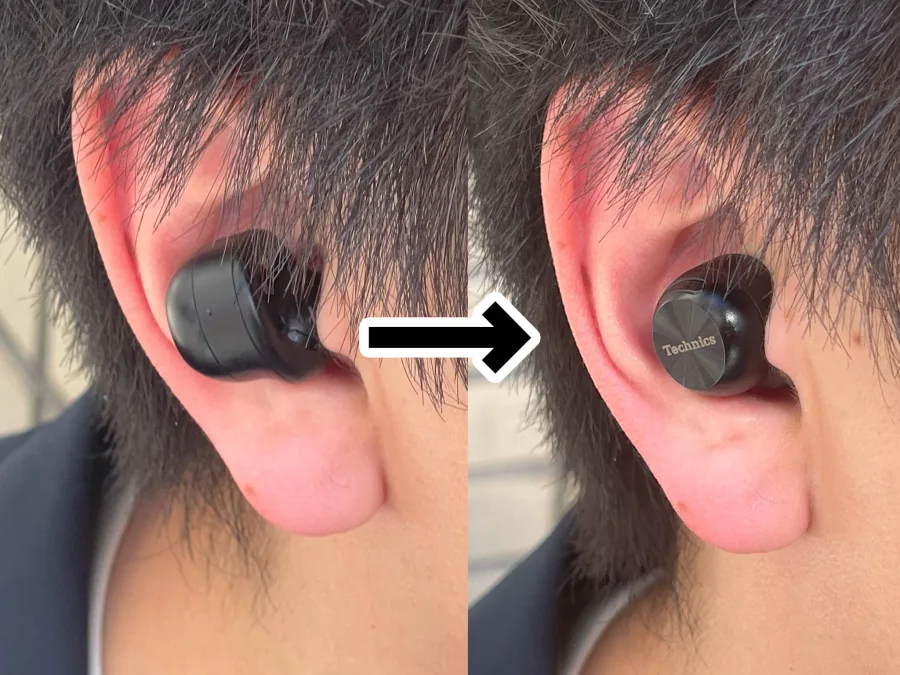
ワイヤレスイヤホンの左右を判別する最も基本的な方法は、本体に記された「L」と「R」を確認することです。Lは英語のLeft(左)、RはRight(右)の頭文字で、左耳用と右耳用を示しています。
1.L・Rの刻印を確認する
左右の表示は、イヤホンの内側、軸の付け根、イヤーピースの近くなどに配置されていることがあります。製品によって刻印の位置や大きさは異なり、黒い本体に黒い文字が印刷されているなど、見つけにくい場合もあります。
確認するときは、次の手順がおすすめです。
- イヤホンを充電ケースから取り出す。
- 耳に入れる部分や軸の内側を明るい場所で確認する。
- 「L」が左耳用、「R」が右耳用であることを確かめる。
- 刻印どおりの耳に装着し、違和感がないか確認する。
文字が小さくて読めない場合は、スマートフォンのカメラで拡大して確認する方法もあります。無理に本体を分解したり、イヤーピースを強く引っ張ったりする必要はありません。
2.イヤホンの形状から左右を判別する
耳の形に合わせて設計されたワイヤレスイヤホンは、左右で曲線や角度が異なることがあります。耳に入れる部分の傾き、ノズルの向き、軸が伸びる方向などを比較すると、左右を判断する手掛かりになります。
ただし、スティック型だから軸が外側を向く、丸い形だから特定の方向が右耳用、といった共通ルールはありません。インナーイヤー型、カナル型、耳掛け型など、形状によって設計が違うためです。
形だけで判断しにくいときは、左右を無理に入れ替えて耳に押し込最初に、刻印やメーカーの装着図を優先してください。左右を逆に装着すると、フィット感が悪くなったり、音の定位が不自然になったりする場合があります。
3.突起やポッチを指で触って確認する
刻印が見えにくいときに役立つのが、本体にある小さな突起です。ただし、突起による判別は、すべてのワイヤレスイヤホンに共通する規格ではありません。
例えば、オーディオテクニカの一部製品の取扱説明書では、左側のイヤホンに指で触れてわかる凸形状が設けられていることが説明されています。一方、ソニーのヘッドホンサポートでも、コードの付け根付近に突起がある側を左耳用と案内しています。後者はヘッドホンの説明であり、すべての完全ワイヤレスイヤホンに当てはまるとは限りません。
したがって、突起があれば必ず左側と決めつけるのではなく、製品ごとの仕様を確認することが大切です。左右の刻印が読めない場合は、音声テストと併用すると判断しやすくなります。
【最短確認】イヤホンの左右が逆か音声テストでチェックする方法
刻印が小さい、左右の形が似ている、暗い場所で確認できない。そんなときに便利なのが、左右のチャンネルを個別に再生する音声テストです。左の音だけを再生したときに左耳から聞こえるか、右の音だけを再生したときに右耳から聞こえるかを確認します。
無料・アプリ不要で左右をチェックする手順
ブラウザ型のテストツールを使えば、専用アプリをインストールせずに確認できます。例えば、zyougi.comの「イヤホン左右チェック」では、左右の音を声やピッ音で確認する機能が提供されています。
- ワイヤレスイヤホンをスマートフォンやPCに接続する。
- ブラウザで左右確認用の音声テストを開く。
- 音量を小さめに設定してから、「左」または「L」を選んで再生する。
- 左耳だけから音が聞こえるか確認する。
- 続けて「右」または「R」を選び、右耳だけから聞こえるか確認する。
判定の要点は次のとおりです。
- 左のテスト音が左耳、右のテスト音が右耳から聞こえる:左右は正しく対応しています。
- 左のテスト音が右耳、右のテスト音が左耳から聞こえる:イヤホンを逆に装着しているか、音声の左右が入れ替わっている可能性があります。
- どちらのテスト音も両耳から聞こえる:モノラル音声の設定や、テスト音源・再生環境を確認してください。
- 片方のテスト音が聞こえない:充電、Bluetooth接続、音量バランスなどを順番に調べます。
音声テストで間違えやすい3つのポイント
1つ目は、テスト音を再生する前に音量を下げることです。突然大きな音が鳴るのを避けるため、低めの音量から始めてください。
2つ目は、モノラル音声の設定です。モノラルは左右の音声チャンネルを統合して、両耳に同じ内容を出力する機能です。これが有効になっていると、左右の違いを確認するテストが正しく行えない場合があります。
3つ目は、イヤホンの装着方向と音源そのものの左右を混同しないことです。テストでは左右が正常なのに、特定の動画やゲームだけ音の方向が逆に感じられる場合は、音源やアプリ側の設定も確認してください。
ブラウザ型ツールは手軽ですが、OSやブラウザ、Bluetooth機器の設定によって結果が変わることがあります。また、左右の音量差を調べる機能があっても、医学的な聴力検査や故障診断の代わりにはなりません。
【端末別】iPhone・Android・PCで左右の音声とバランスを確認する
音声テストで左右が正しく聞こえない場合は、イヤホン本体だけでなく、接続している端末の設定も確認しましょう。Apple、Google、Microsoftの公式サポートでは、モノラル音声や音声バランスに関する設定が案内されています。項目名や画面構成はOSのバージョンや機種によって異なることがあります。
| 端末 | 確認する設定・操作 | チェックするポイント |
|---|---|---|
| iPhone | 設定 → アクセシビリティ → オーディオとビジュアル | 「モノラルオーディオ」をオフにし、「バランス」を中央に合わせる |
| Android | 設定 → ユーザー補助 → 音声調整関連の項目 | モノラル音声をオフにし、左右の音量バランスを確認する |
| Windows 11 | 設定 → システム → サウンド → 使用中の出力デバイス | モノラルオーディオをオフにし、左右のチャンネル音量や出力形式を確認する |
| Mac | システム設定 → サウンド → 出力 | 「バランス」を中央に合わせ、アクセシビリティのモノラル関連設定も確認する |
iPhoneでモノラル音声と左右バランスを確認する
iPhoneでは、「設定」から「アクセシビリティ」、「オーディオとビジュアル」の順に開きます。「モノラルオーディオ」がオンの場合、左右のチャンネルが統合され、両耳で同じ音声が再生されます。ステレオの左右を確認したい場合は、通常、これをオフにします。
同じ画面にある「バランス」のスライダーも確認してください。中央から左右どちらかにずれていると、一方の音が相対的に大きく聞こえることがあります。Appleの公式サポートでも、モノラルオーディオとステレオの左右バランスを個別に調整する方法が案内されています。
Androidで音量バランスを確認する
Androidでは、「設定」から「ユーザー補助」を開き、音声調整や聴覚に関する項目を探します。端末によっては、モノラル音声と左右のバランスが同じ画面にまとめられていない場合があります。
設定が見つからない場合は、設定アプリの検索欄に「モノラル音声」「音声調整」「バランス」などと入力してください。GoogleのAndroidユーザー補助機能ヘルプでも、音声の再生時にチャンネルを統合したり、音量バランスを調整したりする機能が案内されています。ただし、表示される機能は端末やソフトウェアによって異なります。
Windows PCで左右のイヤホンをテストする
Windows 11では、「設定」から「システム」、「サウンド」の順に進み、使用中のBluetoothイヤホンを出力デバイスとして選択します。モノラルオーディオが有効になっていないか、左右のチャンネル音量を個別に設定できる場合は両方が同じ値になっているかを確認します。
Microsoftの公式サポートは、Bluetoothオーディオが片方のチャンネルだけで再生される問題について、モノラルオーディオの設定や出力形式の確認を案内しています。ステレオの左右をテストする場合は、モノラル設定をオフにし、対応する機器では2チャンネルの出力になっていることも確かめてください。
Macの場合は、「システム設定」の「サウンド」から出力デバイスを選び、バランスを中央にします。モノラル再生に関する設定はアクセシビリティのオーディオ項目で確認できます。
【原因別】左右が逆・片方だけ聞こえない・音量差がある場合の対処法
「左右が逆に聞こえる」「右だけ音が小さい」「片方からまったく音が出ない」という症状は、似ていても原因が異なります。やみくもに設定を変更するより、症状を分けて確認するほうが効率的です。
左右が逆に聞こえる場合
最初に、本体のL・R表示と装着位置が一致しているか確認します。続いて、ブラウザ型の左右音声テストを実行し、左のテスト音と右のテスト音がそれぞれ正しい耳から聞こえるかを調べます。
テストで左右が逆なら、イヤホンの装着位置を直してください。正しく装着しているにもかかわらず、テスト音が逆に聞こえる場合は、音源やアプリのチャンネル設定、再生経路なども疑います。普段の音楽だけで判断せず、左右が明示されたテスト音で確認するのがポイントです。
ワイヤレスイヤホンが片方だけ聞こえない場合
片方だけ音が出ないときは、次の順序で切り分けてください。
- 充電を確認する:両方のイヤホンをケースに戻し、ケースとイヤホンの充電状態を確認する。
- 接点と音の出口を確認する:充電接点の汚れや、イヤーピース奥のメッシュ部分の詰まりを調べる。
- 接続をやり直す:Bluetoothをいったん切断し、再接続する。改善しなければ、登録を解除して再ペアリングする。
- 別の音源で試す:別のアプリや動画、可能であれば別の端末でも音が出るか確認する。
- メーカー指定のリセットを試す:上記で改善しない場合は、取扱説明書に従ってリセットやファームウェア更新を行う。
片方の充電切れや接続不良、汚れ、左右の音量設定、イヤホン本体の不具合などが原因として考えられます。掃除をするときは、乾いた柔らかい布やメーカーが推奨する方法を使い、水や鋭利な道具を内部に入れないようにしてください。
イヤホン左右の音量差が気になる場合
左右の音量が違って聞こえる場合は、すぐに故障と判断しないことが大切です。イヤーピースの密閉具合、耳の形、装着角度、メッシュの汚れ、端末の左右バランス設定などによっても聞こえ方は変わります。
最初に、イヤホンを正しく装着し直し、左右のイヤーピースのサイズや汚れを確認します。そのうえで、端末のバランス設定を中央に戻し、同じ音源で左右を比較してください。左右の音量差を測る機能があるブラウザツールも、初期確認の目安として利用できます。
それでも差が残る場合は、別の端末やイヤホンで同じ症状が出るかを調べます。複数のイヤホンで同じ耳だけ聞こえにくい、急に聞こえが悪くなった、耳鳴りや耳の詰まり感があるといった場合は、機器の問題と決めつけず、耳鼻咽喉科に相談してください。音声テストは医療的な聴力検査の代わりにはなりません。
【収納のコツ】ワイヤレスイヤホンの左右を間違えない習慣
毎回LとRを確認するのが面倒なら、収納と取り出し方を固定すると、左右を間違えにくくなります。特に完全ワイヤレスイヤホンは左右が独立しているため、ケースに戻す位置と取り出す順番を決めておくと便利です。
左右を間違えないための4つの工夫
- ケースのL・R表示を確認する:左右の収納位置を覚え、毎回同じ場所に戻す。
- 取り出す順番を固定する:いつも同じ側から取り出し、同じ順番で装着する。
- 形状と向きをセットで覚える:軸の角度や耳に入れる部分の向きを、正しい装着状態と一緒に覚える。
- 必要ならケースの外側に目印を付ける:左右の区別が難しい場合は、小さな目印をケースの外側に付ける。ただし、充電接点やセンサーをふさがないようにする。
左右を間違えやすい人ほど、毎回目視で判断する方法より、収納位置と取り出す動作を習慣化する方法が向いています。刻印が見えづらい製品でも、ケースを置く向きまで固定すれば、装着時に迷う場面を減らせます。
なお、ケースの左右配置は製品ごとに異なります。右側に入っていたイヤホンが必ず右耳用とは限らないため、最初に本体のL・R表示とケースの収納位置を照合しておきましょう。
【プロの結論】左右確認は「刻印→音声テスト→設定→本体」の順で進める
ワイヤレスイヤホンの左右を確実に見分けるには、ひとつの方法だけに頼らず、確認する順番を決めることが大切です。基本となるのは、L・Rの刻印を確認し、必要に応じて左右の音声テストを行い、問題が残れば端末設定と本体の状態を調べる手順です。
状況に応じて確認方法を使い分ける
- 普段の装着時:L・Rの刻印を確認する方法が最も手軽です。
- 刻印が見えないとき:形状やメーカーが案内する突起を確認し、左右の音声テストで判断します。
- 音の方向が逆に感じるとき:ステレオの左右テストを実施し、装着位置と音源の問題を切り分けます。
- 音量差があるとき:端末のバランス設定、装着状態、メッシュの汚れを順に確認します。
- 片方だけ聞こえないとき:充電と接続を優先して確認し、その後に設定や故障の可能性を調べます。
ここで覚えておきたいのは、「突起がある側は必ず左」「片方が聞こえないなら故障」「左右の音量が同じなら装着も正しい」といった判断は、必ずしも成立しないことです。突起の有無や位置は製品によって異なり、音量差には設定や装着状態も影響します。
無料のブラウザ型ツールは、アプリのインストールを避けたい人や、外出先で左右をすぐ確認したい人に向いています。一方、端末設定の変更は、左右の音量差やモノラル再生の原因を調べたいときに有効です。どの方法も万能ではないため、症状に合わせて組み合わせるのが合理的です。
左右を正しく装着することは、単に音を聞くためだけではありません。ステレオ音源の方向感を保ち、耳に合ったフィット感を得るうえでも役立ちます。正しい装着位置と正常な音声出力を確認してから、音楽や動画を楽しみましょう。
【ワイヤレスイヤホン左右見分け方】に関するよくある質問(FAQ)
Q1:ワイヤレスイヤホンのLとRは、どちらが右ですか?
A1:Lは左耳用、Rは右耳用です。本体の内側や軸の付け根などに刻印されていることが多いため、まず表示を確認してください。
Q2:イヤホンの左右確認にアプリは必要ですか?
A2:必須ではありません。左右別のテスト音を再生できるブラウザ型ツールを利用すれば、アプリをインストールせずに確認できます。音量を小さめに設定し、左と右を個別にテストしてください。
Q3:左右が逆でもワイヤレスイヤホンは壊れませんか?
A3:通常、左右を逆に装着しただけでイヤホンが壊れるわけではありません。ただし、音の方向感が不自然になったり、耳にフィットしにくくなったりする場合があるため、L・Rの表示に従って装着するのがおすすめです。
まとめ:左右を正しく見分けてワイヤレスイヤホンを快適に使う
ワイヤレスイヤホンの左右を見分ける基本は、Lが左、Rが右という刻印の確認です。文字が見づらい場合は、形状や突起を参考にしながら、無料のブラウザ型音声テストで左右の出力を確かめましょう。
左右が逆に聞こえる場合と、片方だけ聞こえない場合では、確認すべき原因が異なります。iPhone・Android・PCのモノラル音声や左右バランスの設定を調べ、充電やBluetooth接続、イヤホン本体の汚れも順番に確認してください。
毎回の迷いを減らすには、左右のイヤホンを決まった位置に収納し、同じ順番で取り出す習慣も有効です。刻印による確認、音声テスト、端末設定のチェックを使い分ければ、左右の取り違えや音のトラブルを落ち着いて切り分けられます。