桃山学院大学情報センターは、学内パソコンの利用、M-Portへのログイン、学内Wi-Fiの接続、印刷、ノートPCの貸出など、学生生活に欠かせないICTサービスを支える窓口です。場所は和泉キャンパスの聖トマス館3階。パスワードの変更や学内システムのトラブルについても相談できます。
2026年10月時点で、大学公式サイトでは窓口・自習室の開室時間や各種設定マニュアル、2026年度新入生向けのシステム設定動画などが案内されています。利用前に確認しておきたい開室時間、電話番号、印刷ポイントの料金、桃山GmailやMicrosoft Teamsのログイン方法まで、学生が実際に必要とする情報を整理します。
【この記事の重要ポイントまとめ】
- 場所・問い合わせ先:聖トマス館3階、電話番号は0725-92-7124。メールでも問い合わせできます。
- 開室時間:授業期間の窓口は9時10分~16時40分、自習室は9時10分~18時10分。休暇期間は別の時間設定です。
- 料金・ログイン:モノクロ印刷は1枚5ポイント、カラーは15ポイント。M-Port、学内Wi-Fi、Gmail、Microsoft Teamsでは共通のログオンパスワードが重要です。
【2026年最新】桃山学院大学情報センターの場所・開室時間・電話番号
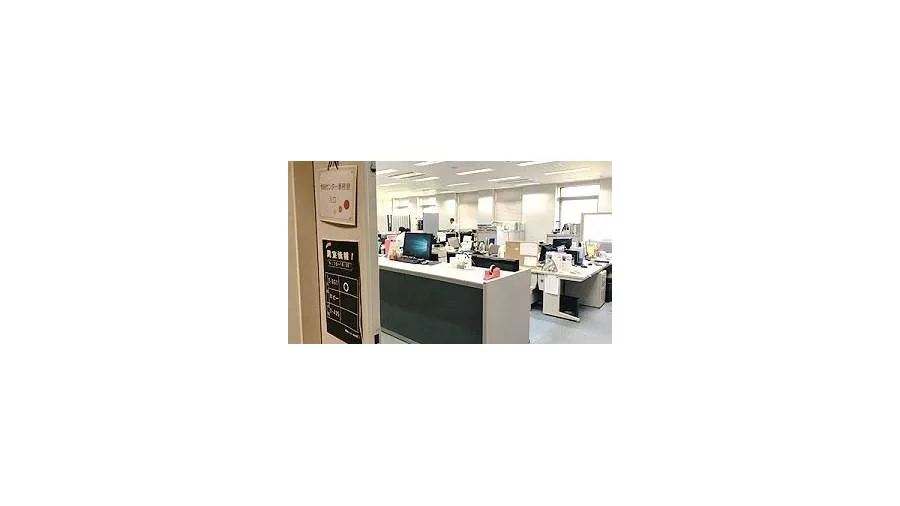
情報センターは、桃山学院大学の和泉キャンパスにある聖トマス館3階、T-301横に設置されています。学内パソコンやネットワークの利用支援だけでなく、パスワードの変更、PC一時利用カードの貸出、各種機器の利用相談などにも対応しています。
大学公式の情報センター案内では、窓口と自習室の時間が別々に設定されています。特に、窓口が閉まった後も自習室を利用できる授業期間があるため、機器の相談と自習の予定を分けて考えると便利です。
窓口と自習室の開室時間
- 授業期間の窓口:平日9時10分~16時40分
- 授業期間の自習室:9時10分~18時10分
- 休暇期間の窓口:平日9時10分~16時30分
- 休暇期間の自習室:日程により異なるため、公式サイトの案内を確認
休暇期間の窓口については、大学の案内上、11時30分~12時30分に窓口を閉める場合があります。土曜・日曜・祝日は通常の窓口利用ができず、臨時閉室やメンテナンスによる変更もあり得ます。訪問当日は公式サイトの開室カレンダーを確認しておくと安心です。
電話・メールでの問い合わせ先
電話番号は0725-92-7124です。メールで問い合わせる場合は、大学公式案内に記載されている情報センターのメールアドレスを利用します。
- 担当:桃山学院大学 総務課 情報支援室 情報センター
- 所在地:聖トマス館3階
- 電話番号:0725-92-7124
- メール:c-center@andrew.ac.jp
メールには、分かりやすい件名、問い合わせ内容、氏名、連絡先を記載しましょう。在学生は学籍番号も添えるよう大学が案内しています。ログイン障害の場合は、利用しているサービス名や発生している症状も書くと、状況が伝わりやすくなります。
【利用方法を一覧で確認】窓口・自習室・印刷・PC貸出の基本情報
情報センターを利用する際は、相談したい内容に応じて窓口、自習室、パソコンロビーを使い分けるのが基本です。大学公式の施設案内とサービス案内に掲載されている情報を、手続き前に確認しやすい形にまとめました。
| 項目 | 公式案内の内容 | 利用時のポイント |
|---|---|---|
| 場所 | 聖トマス館3階、T-301横 | 窓口や自習スペースを探すときの目印 |
| 窓口の開室時間 | 授業期間9:10~16:40、休暇期間9:10~16:30 | 休暇期間は昼休みの閉室や臨時変更に注意 |
| 自習室 | 授業期間9:10~18:10 | 休暇期間は公式カレンダーで確認 |
| 学内Wi-Fi | andrew_wifi | 学籍番号とログオンパスワードを使用 |
| モノクロ印刷 | 1枚5ポイント | 通常付与ポイントの残高を確認 |
| カラー印刷 | 1枚15ポイント | 必要なページだけカラーにすると節約できる |
| 貸出ノートPC | パソコンロビーなどで貸出 | 学内利用のみ、当日中に返却 |
| パスワードの相談 | 情報センター窓口・電話 | 変更手続きでは学生証を持参 |
ここで押さえたいのは、施設を利用するための時間と、職員に手続きを相談できる時間は必ずしも同じではないことです。パスワードの変更やアカウントのロック解除など、本人確認を伴う対応が必要な場合は、窓口の受付時間内に余裕をもって訪問してください。
【M-Port・桃山Gmail・Microsoft Teams】ログイン方法と注意点
桃山学院大学の学生が日常的に使うシステムには、学生向けポータルサイトのM-Port、大学のメールサービスである桃山Gmail、Microsoft 365やMicrosoft Teamsなどがあります。授業のお知らせや課題、連絡事項を確認するため、それぞれの役割を理解しておきましょう。
M-Portへのログイン
M-Portは、履修している授業の休講・補講・教室変更、大学からのお知らせ、授業資料や課題などを確認するためのポータルサイトです。大学公式の情報センター案内では、2025年3月にM-Portがリニューアルしたことも告知されています。
ログインできない場合は、まず入力しているIDとパスワードが正しいかを確認します。パスワードを変更した後に古い情報を入力していないか、ブラウザに以前の情報が残っていないかも確認してください。M-Portのアカウントがロックされた場合は、情報センターのパスワードリセット案内を参照し、必要に応じて窓口へ相談します。
桃山Gmailへのログイン
桃山Gmailは、大学から付与されたアカウントを使って利用します。公式の案内では、メールアドレスの入力例として「学籍番号@andrew.ac.jp」または「ID@andrew.ac.jp」が示されています。自身に割り当てられたアドレスを確認して入力してください。
大学公式の情報センター案内によると、2024年8月15日からGoogleサービスやMicrosoft 365のログイン方法・パスワードが変更され、M-Portで使用するログオンパスワードに統一されました。初期パスワードから変更している場合は、現在使用しているパスワードを入力します。
Microsoft Teamsへのログインと学外からの認証
Microsoft Teamsも、大学が案内するMicrosoft 365のログイン方法に沿って利用します。学外からアクセスする場合は、IDとパスワードに加え、多要素認証が必要です。大学公式案内では、Microsoft Authenticatorを使った認証方法が紹介されています。
2026年3月31日には、情報センターから2026年度新入生向けのシステム設定動画が案内されました。Microsoft Authenticator、桃山Gmail、Microsoft 365、Microsoft Teams、学内Wi-Fi、学内複合機などが対象です。設定に不安がある場合は、これらの公式マニュアルや動画を確認するのが近道です。
なお、学外からのログインで認証方法の選択画面が表示された場合は、大学が案内する手順に従って設定してください。認証アプリを変更した、スマートフォンを機種変更した、登録済みの認証方法が利用できないといった場合は、自己判断で繰り返しログインを試すより、情報センターに相談する方が確実です。
【学内Wi-Fiの接続方法】andrew_wifiにつながらないときの対処法
桃山学院大学の和泉キャンパスでは、学内Wi-Fiのandrew_wifiを利用できます。個人のスマートフォンやノートPCを接続する際は、大学が公開している端末別の設定マニュアルを参考にしてください。
基本の接続手順
- 端末の設定画面からWi-Fiをオンにします。
- ネットワーク一覧から「andrew_wifi」を選択します。
- ユーザー名に学籍番号を入力します。アルファベットは小文字で入力します。
- パスワードにM-Portで使用するログオンパスワードを入力します。
- 端末に証明書の確認が表示された場合は、大学の接続マニュアルに従って確認します。
端末のOSやバージョンによって、表示される画面や確認事項が異なることがあります。Windows、Mac、iPhone、Androidなど、自分が使っている端末に対応した公式マニュアルを選ぶことが大切です。
パスワード変更後に接続できなくなった場合
学内Wi-Fiに以前は接続できていたのに、パスワードを変更した後からつながらなくなった場合は、保存済みの接続情報が原因になっている可能性があります。情報センターの案内では、パスワード変更後にWi-Fiの接続情報を削除し、再接続の設定を行うよう説明されています。
また、設定マニュアルどおりに操作しても接続できない場合は、アカウントがロックされている可能性もあります。その場合は、学生証を持参して聖トマス館3階の情報センターへ相談してください。接続先のネットワーク名や入力した情報を確認しても解決しないときは、SAINTスタッフに操作を相談する方法もあります。
【印刷ポイントの料金】無料枠・追加購入・節約のコツ
桃山学院大学の情報センターでは、学内プリンターを利用する際に印刷ポイントを消費します。大学公式の施設案内によると、印刷に必要な要点はモノクロ1枚5ポイント、カラー1枚15ポイントです。ポイントの追加購入は1ポイント1円で、100ポイント単位となっています。
学生区分ごとの付与ポイント
- 学部生:年間5,000ポイント
- 大学院生:年間25,000ポイント
- 科目等履修生:半期2,500ポイント
- 単位互換生:半期2,500ポイント
- 社会人聴講生:半期2,500ポイント
通常付与される要点は翌年度に引き継げません。一方、追加購入した要点は翌年度に繰り越せると案内されています。残高が少なくなった場合は、追加購入の手続きを確認しておきましょう。
ポイントを無駄にしない印刷方法
例えば、モノクロで100枚印刷する場合は500ポイント、カラーで100枚印刷する場合は1,500ポイントを消費します。追加購入ポイントを使う場合、1ポイント1円という換算では、それぞれ500円相当、1,500円相当です。実際の負担は、付与ポイントの残高や購入状況によって変わります。
レポートや授業資料を印刷する前に、必要なページ数、片面・両面、カラー指定、用紙サイズなどを確認すると、不要な印刷を防げます。PowerPointのスライドは複数枚を1ページにまとめる方法も有効です。情報センターも、教育・研究に関係のない印刷や不必要な大量印刷を控えるよう呼びかけています。
追加購入は、大学公式案内に従って証明書発行サービスから手続きできます。購入後のポイント付与は原則として翌営業日までとされているため、レポート提出直前に残高不足に気づいた場合は注意が必要です。
【自習室・ノートPC貸出・SAINTスタッフ】学内で使えるサポート
情報センター周辺には、自習や授業課題に取り組めるスペースがあります。PC自習室のT-301は、静かな環境で学習したい学生向けのスペースで、マルチメディアPCも一部設置されています。動画などの編集を行いたい場合にも活用できます。
T-301とパソコンロビーの違い
- T-301:静かな環境での自習に適しており、室内では発話できません。
- パソコンロビー:T-301の向かいにあるオープンスペースで、グループワークや会話を伴う作業に利用できます。
パソコンロビーにはWi-Fiアクセスポイントがあり、自分のノートPCやタブレットを持ち込んで学習することもできます。ロビーへの飲み物の持ち込みは、ふた付きのものに限られています。利用時間は授業期間と休暇期間で異なるため、事前に公式カレンダーを確認してください。
ノートPCや周辺機器を借りる方法
情報センターでは、Webカメラ付きノートPC、マイク付きヘッドホン、電源延長ケーブルなどの貸出を案内しています。大学公式FAQによると、対象機器は学内利用に限られ、返却は当日中です。利用したい場合は、パソコンロビーのSAINTスタッフ、または情報センター事務室へ声をかけてください。
貸出ノートPCは、指定された学内エリアで自動的にインターネットに接続される場合があり、個人端末と同じWi-Fi設定が不要な場所もあります。ただし、利用できる場所や機器の在庫、貸出条件は確認が必要です。オンライン授業や急な課題対応で利用する場合は、必要な機器が借りられるかを早めに相談しましょう。
SAINTスタッフとは?
SAINTスタッフは、桃山学院大学の学生で構成される有償の学生スタッフです。情報センターやPC自習室・実習室の利用者に対し、パソコン操作の技術的なサポート、機器の貸出、施設の保全などを行っています。
パソコンの操作方法が分からない、学内Wi-Fiを設定できない、貸出機器を利用したいといった場面では、SAINTスタッフが相談先の一つになります。職員による対応や本人確認が必要な手続きについては、情報センター窓口へ案内してもらうとよいでしょう。
学生アルバイトとして参加したい場合、公式FAQでは例年4月・12月頃に採用活動を行うと案内されています。募集時期や条件は年度によって異なるため、M-Portのお知らせと情報センター窓口で最新情報を確認してください。
【パスワード再設定・問い合わせ方法】困ったときの手順
M-Port、学内PC、学内Wi-Fi、課金プリンターなどで使用するログオンパスワードを忘れた場合は、情報センターへ相談してください。桃山GmailやMicrosoft 365のパスワードもログオンパスワードと統一されているため、変更後は関連サービスへの影響も確認する必要があります。
パスワードを忘れたとき
- 現在ログインできないサービスと、表示されているエラーメッセージを確認する。
- 情報センターの公式サイトでパスワードリセットに関する案内を確認する。
- 必要に応じて情報センターへ電話またはメールで問い合わせる。
- 窓口で変更手続きを行う場合は、学生証を持参する。
- 変更後に学内Wi-Fiへ接続できない場合は、保存済みの接続情報を削除して再設定する。
パスワード変更は本人確認を伴うため、他人のアカウントを使ったり、パスワードを第三者に伝えたりしないようにしましょう。ログインに何度も失敗してアカウントがロックされた場合も、公式案内に沿って対応してください。
問い合わせメールに書くべき内容
メールで相談するときは、次の情報を整理すると、状況を伝えやすくなります。
- 件名:例「M-Portにログインできない件」
- 氏名・学籍番号
- 利用しているサービス名
- 発生している問題と、問題が起きたタイミング
- すでに試した操作
- 連絡が取れる方法
パスワードそのものや認証コードをメール本文に書く必要はありません。問い合わせ先から返信があった場合も、個人情報や認証情報を不用意に共有しないことが大切です。
電話で相談する場合は、0725-92-7124へ連絡します。窓口での手続きが必要か、電話やメールで案内できるかを確認し、訪問が必要な場合は開室時間に合わせて行動しましょう。
【桃山学院大学情報センター】に関するよくある質問(FAQ)
Q1:桃山学院大学情報センターはどこにありますか?
A1:和泉キャンパスの聖トマス館3階、T-301横にあります。窓口では、学内システムの利用相談やパスワードの変更、機器の貸出などについて案内を受けられます。
Q2:情報センターの窓口と自習室は何時まで利用できますか?
A2:授業期間の窓口は9時10分~16時40分、自習室は9時10分~18時10分です。休暇期間は窓口が9時10分~16時30分となり、自習室の開室予定は別途案内されます。臨時閉室もあるため、当日の公式カレンダーを確認してください。
Q3:M-Portや桃山Gmailのパスワードを忘れたらどうすればよいですか?
A3:情報センターのパスワードリセット案内を確認し、必要に応じて0725-92-7124へ問い合わせてください。窓口でパスワードを変更する場合は、学生証を持参します。
Q4:学内Wi-Fiの接続に必要な情報は何ですか?
A4:基本的にはネットワーク名「andrew_wifi」、ユーザー名に小文字の学籍番号、パスワードにM-Portのログオンパスワードを使用します。パスワード変更後に接続できない場合は、保存済みのWi-Fi接続情報を削除して再設定してください。
Q5:印刷要点は1枚いくらですか?
A5:モノクロ印刷は1枚5ポイント、カラー印刷は1枚15ポイントです。ポイントを追加購入する場合は1ポイント1円で、100ポイント単位で購入できます。通常付与ポイントと購入ポイントでは翌年度への繰越条件が異なります。
Q6:ノートPCを借りて学外へ持ち出せますか?
A6:情報センターのFAQで案内されている貸出機器は、学内利用のみで、当日中の返却が必要です。貸出可能な機器や利用条件については、パソコンロビーのSAINTスタッフまたは情報センター窓口へ確認してください。
まとめ:2026年も公式案内を確認してスムーズに利用しよう
桃山学院大学情報センターは、学内システムのログイン、Wi-Fiの接続、印刷、ノートPCの貸出、自習環境の利用など、日々の学生生活を支える施設です。場所は聖トマス館3階、問い合わせ先は0725-92-7124。授業期間の窓口は9時10分~16時40分、自習室は9時10分~18時10分です。
特に覚えておきたいのは、M-Portと桃山Gmail・Microsoft 365のパスワードの関係、学内Wi-Fiの接続設定、印刷ポイントの残高管理です。パスワードを変更した後にWi-Fiへ接続できなくなった場合や、学外からTeamsなどへログインできない場合は、公式マニュアルを確認してから情報センターへ相談すると、問題を整理しやすくなります。
2026年度の新入生向け設定動画や開室カレンダーも公開されています。休暇期間や臨時閉室、システムの更新によって案内が変わることもあるため、訪問や手続きの前には大学公式の情報センター案内を確認し、自分の利用目的に合った窓口・サービスを選びましょう。
参照した公式情報:桃山学院大学情報センターの施設案内、サービス案内、FAQ、2026年度新入生向けシステム設定案内。