スマホに保存したPDFをローソンで印刷したいとき、USBメモリーや自宅のプリンターがなくても、店頭のマルチコピー機で出力できます。主な方法は、スマホから直接データを送る「PrintSmash」と、事前にファイルを登録する「ネットワークプリント」の2種類です。どちらも会員登録なしで利用できる方法があり、iPhoneとAndroidの両方に対応しています。
2026年10月時点のローソン公式案内によると、普通紙のPDF印刷は白黒なら1面10円から、カラーならB5・A4・B4サイズで1面50円から利用できます。ただし、ネットワークプリントでは料金体系が異なり、パスワード付きPDFや対応外のファイルは印刷できない場合があります。ここでは、実際の操作手順、料金、用紙サイズ、トラブル対処法を整理します。
【この記事の重要ポイントまとめ】
- 最短で印刷するなら:PrintSmashを使えば、スマホ内のPDFをWi-Fi経由でマルチコピー機に直接送信できます。
- 事前に準備するなら:ネットワークプリントはブラウザからPDFを登録でき、会員登録なしでも利用できます。
- 料金と注意点:白黒はPrintSmashで1面10円。暗号化・パスワード付きPDFは直接転送で印刷できないため、事前の確認が必要です。
【最短ルート】ローソンのスマホPDF印刷は2つの方法から選ぶ
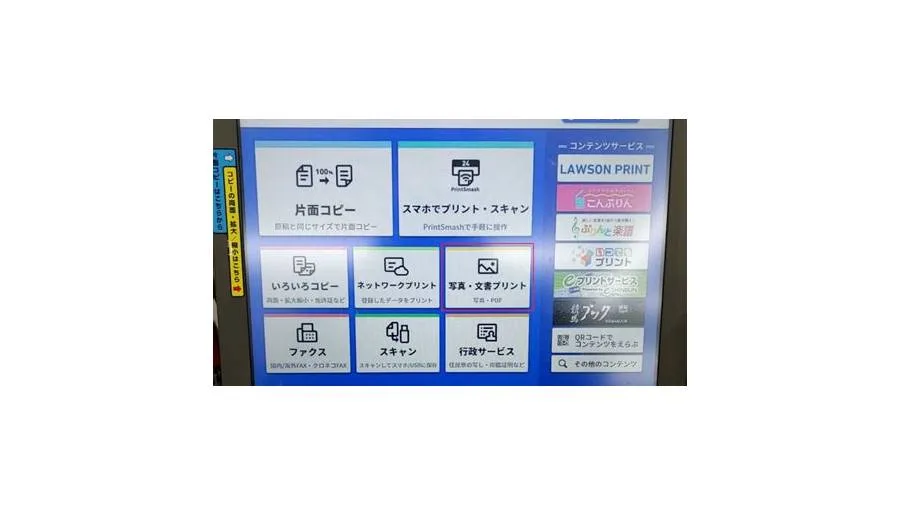
ローソンでスマホのPDFを印刷する場合、最初に決めたいのは「その場で直接送信するか」「事前にファイルを登録するか」です。どちらを選ぶかによって、必要な準備や店頭での操作が変わります。
方法1:PrintSmashでスマホから直接転送する
PrintSmashは、シャープが提供するスマートフォン向けアプリです。スマホに保存されているPDFを、店頭のマルチコピー機へWi-Fi経由で送信します。印刷したいPDFをその場で選べるため、ファイルを事前にウェブサイトへアップロードする必要がありません。
この方法のメリットは、会員登録が不要で、一般的なA4書類を白黒10円から印刷できることです。一方、専用アプリの準備が必要で、スマホとコピー機の接続操作も行います。
方法2:ネットワークプリントで事前登録する
ネットワークプリントは、シャープが提供するファイル登録型の印刷サービスです。スマホのブラウザなどからPDFを登録すると、印刷用の番号が発行されます。ローソンのマルチコピー機でその番号を入力すれば、登録したファイルを印刷できます。
この方法は、家や移動中に印刷データを準備したい人に向いています。公式案内では会員登録なしの利用にも対応しており、PDFを登録してから店頭へ向かう使い方が可能です。登録したファイルは、会員登録なしの場合、原則として8日間保存されます。
なお、ネットワークプリントはPrintSmashとは別のサービスです。PrintSmashで発行された接続情報と、ネットワークプリントで発行される印刷用番号は互換性がありません。
【PrintSmashの使い方】iPhone・AndroidでPDFを印刷する手順
スマホに保存済みのPDFをすぐ印刷したいなら、PrintSmashが便利です。シャープの公式利用案内に掲載されている操作を基本に、iPhoneとAndroidそれぞれの準備から説明します。
印刷前に確認すること
- スマホにPrintSmashをインストールしておく。
- 印刷したいPDFを「ファイル」や「ダウンロード」などから開ける状態にする。
- PDFがパスワードで保護されていないことを確認する。
- 印刷する用紙サイズと白黒・カラーの希望を決めておく。
店頭での基本操作
- マルチコピー機でPDF印刷を選ぶ。 画面の「プリントサービス」から「PDFプリント」を選び、続いて「スマートフォン」を選択します。画面構成によっては、スマートフォンからのプリントを選ぶ案内が先に表示されます。
- スマホ側でPrintSmashを開く。 印刷対象のPDFがアプリ内で選択できることを確認します。
- Wi-Fiを接続する。 コピー機の画面に表示された接続先を確認し、スマホを指定されたWi-Fiに接続します。
- PDFを送信する。 アプリで印刷するファイルを選び、送信操作を行います。コピー機に送信パスワードが表示された場合は、アプリ側に入力します。
- 印刷設定を行う。 データ送信後、コピー機の画面に従って用紙サイズ、白黒・カラー、印刷範囲などを指定します。
- 料金を確認して印刷する。 画面に表示された料金を確認し、支払いと印刷を完了します。
PrintSmashの公式案内では、iPhoneはWi-Fi設定を手動で確認する手順が示されています。Androidは自動接続される場合がありますが、接続できない場合はWi-Fi設定から手動で接続します。どちらも、コピー機の画面に表示される接続情報を優先してください。
iPhoneでPDFを印刷する場合
iPhoneでは、PDFを「ファイル」アプリに保存しておくと選択しやすくなります。メールやSafariで受け取ったPDFを開き、共有メニューから「ファイルに保存」を選択しておくと、店頭で目的のファイルを探しやすくなります。
PrintSmashを開いてもPDFが見つからない場合は、メールやブラウザの画面に表示されているだけで、端末内に保存されていない可能性があります。先に保存を済ませてから、もう一度アプリで選択してください。
AndroidでPDFを印刷する場合
Androidでは、PDFを「ダウンロード」フォルダやファイル管理アプリに保存しておく方法が分かりやすいでしょう。メールの添付ファイルやブラウザ上のPDFを開くだけでなく、端末にダウンロードしてからPrintSmashで選択します。
ファイル選択画面に目的のPDFが表示されない場合は、保存先を確認してください。ダウンロードフォルダ以外に保存されていることもあります。また、アプリのファイルアクセス権限が制限されていないかも確認しましょう。
PrintSmashで扱えるPDFの仕様
シャープの公式利用案内では、PrintSmashのPDFプリントはPDFバージョン1.3、1.4、1.5、1.6、1.7に対応しています。PDFは1ファイルあたり30MBまで、登録可能件数は20件、1ファイルあたり200ページ以内が基本的な仕様です。複数ファイルを送信する場合の合計容量は100MBまでです。
ページ数が多いファイルや容量の大きい資料は、事前に分割・軽量化するとスムーズです。ただし、分割や変換を行う際は、文字や図表が欠けていないかを確認してください。
【ネットワークプリントの使い方】会員登録なしでPDFを印刷する
アプリを使いたくない場合や、店頭へ行く前に印刷データを準備したい場合は、ネットワークプリントが候補になります。ローソン公式サイトでは、ネットワークプリントサービスについて、会員登録なしでの利用も案内しています。
会員登録なしで印刷する手順
- スマホでネットワークプリントの公式サービスを開く。 ブラウザから利用できる登録画面を選びます。
- 会員登録なしの利用を選択する。 画面の案内や利用条件を確認して進みます。
- PDFを選択する。 スマホに保存してあるファイルを指定します。ブラウザからファイルを選ぶ場合は、端末の「ファイル」や「ダウンロード」などから探してください。
- 用紙サイズなどを設定する。 登録画面で選択できる項目を確認し、ファイルを登録します。
- 発行されたユーザー番号を控える。 番号をスクリーンショットなどで保存しておくと、店頭で入力しやすくなります。
- ローソンのマルチコピー機で番号を入力する。 「ネットワークプリント」を選択し、登録時に発行された番号を入力します。
- 文書プリントを選んで印刷する。 PDFの内容、用紙、色、料金を確認して印刷します。
メニューの名称や表示順は、コピー機の画面構成によって異なる場合があります。画面に「ネットワークプリント」が直接表示されていれば、そのメニューを選択してください。
会員登録なしと会員登録ありの違い
会員登録なしの利用では、アカウント作成の手間を省ける一方、ファイルの保存期間が短くなります。ローソン公式の案内では、会員登録なしの場合は8日間、会員登録して利用する場合は最大30日間の保存期間が示されています。登録したデータを長期間保管したい場合や、何度も印刷したい場合は、会員登録のメリットがあります。
ただし、印刷用番号を第三者に共有すると、番号を知った人が登録データを印刷できる可能性があります。仕事の資料や個人情報を含む書類は、番号の管理にも注意しましょう。
【料金・サイズ比較】ローソンのPDF印刷は白黒10円から
PDF印刷では、用紙サイズだけでなく、PrintSmashによる直接転送か、ネットワークプリントによる事前登録かによって料金が変わります。ローソン公式サイトに掲載されている普通紙の料金を比較すると、白黒・カラーともにPrintSmashのほうが安価です。
| 印刷方法 | 白黒(B5・A4・B4・A3) | カラー(B5・A4・B4) | カラー(A3) | 会員登録 |
|---|---|---|---|---|
| PrintSmash | 10円/面 | 50円/面 | 80円/面 | 不要 |
| ネットワークプリント | 20円/面 | 60円/面 | 100円/面 | 不要の利用方法あり |
料金は2026年10月時点のローソン公式案内に基づく普通紙のPDF印刷料金です。 料金や提供内容は変更される可能性があるため、実際の印刷時にはコピー機の料金表示を確認してください。「面」は印刷する片面を数える単位です。両面印刷や複数ページの出力では、設定に応じて料金が変わります。
白黒とカラーはどちらがお得?
文字中心の申請書、契約書、授業資料などは、白黒印刷が基本の選択肢です。A4を10ページ白黒で印刷する場合、PrintSmashなら片面印刷で合計100円が目安になります。同じ条件でネットワークプリントを利用すると200円です。
写真、色分けされた図表、カラーのプレゼン資料などはカラー印刷が適しています。A4カラーを10面印刷する場合、PrintSmashでは500円、ネットワークプリントでは600円が目安です。カラーが必要なページだけを選択できる場合は、白黒とカラーを使い分けることで費用を抑えられます。
ローソンのPDF印刷で対応する用紙サイズ
一般的な普通紙のPDF印刷では、B5、A4、B4、A3が基本的な対応サイズです。仕事の資料や学校の提出物でよく使われるA4はもちろん、A3サイズの図面や一覧表なども印刷できます。
ローソン公式案内には、普通紙以外にA4光沢紙、はがき用紙などを利用できる印刷メニューも掲載されています。ただし、すべての用紙が同じ方法・同じ設定で使えるわけではありません。写真用紙やシール紙は専用メニューが必要な場合があるため、通常の文書PDF印刷と区別して選択してください。
PrintSmashとネットワークプリントはどちらを選ぶべき?
- 料金を抑えたい:直接転送のPrintSmashがおすすめです。
- アプリを使わずに準備したい:ネットワークプリントのブラウザ登録が便利です。
- 店頭へ行く前にデータを準備したい:ネットワークプリントが向いています。
- スマホ内のPDFをその場で印刷したい:PrintSmashが向いています。
- USBメモリーを持っていない:どちらの方法でもスマホから印刷できます。
なお、ネットワークプリントの登録方式は、直接転送とは異なり、印刷データをサービス側に登録しておく仕組みです。機密性の高い資料を扱う場合は、登録先や保存期間、印刷番号の取り扱いまで含めて選ぶことが大切です。
【印刷できない原因】パスワード付きPDF・Wi-Fi・ファイル形式を点検
ローソンでスマホのPDFを印刷できない場合、原因はコピー機の故障とは限りません。ファイルの保護設定、保存場所、通信状態、PDFの仕様など、いくつかの要因が考えられます。次の順番で確認すると、原因を切り分けやすくなります。
原因1:パスワード付き・暗号化されたPDFを使っている
ローソン公式のPDFプリント案内では、暗号化またはパスワードが設定されたPDFは利用できないとされています。PrintSmashの公式仕様でも同様に、暗号化・パスワード付きPDFは対応対象外です。
これは、ファイルを開くためのパスワードをスマホで入力できることと、コピー機がそのPDFを処理できることが別だからです。スマホ上で正常に表示されていても、印刷機側で読み込めるとは限りません。
自分が管理する文書で、印刷が許可されている場合は、発行元や文書管理者からパスワード保護を解除した正規のPDFを入手するか、元データから印刷可能なPDFを作成してください。第三者が設定した保護を無断で解除することは避けましょう。
原因2:PDFのバージョンやファイル容量が対応範囲外
PrintSmashはPDFバージョン1.3~1.7に対応していますが、PDFの内容によっては処理できない場合もあります。容量が大きいファイルやページ数の多い資料では、送信・処理に失敗する可能性があります。
対処法として、まずファイルサイズとページ数を確認しましょう。PrintSmashでは1ファイル30MBまで、基本的に1ファイル200ページ以内という仕様があります。大容量の資料は、必要なページだけを別ファイルにするなど、仕様に合わせて準備すると改善する場合があります。
原因3:iPhone・Androidがコピー機のWi-Fiにつながっていない
PrintSmashで送信できない場合は、コピー機の画面に表示されたWi-Fi接続先と、スマホ側の接続先が一致しているか確認してください。iPhoneでは接続先を手動で選択する操作が必要になる場合があります。Androidでも自動接続されないときは、Wi-Fi設定から接続します。
接続後も送信できない場合は、いったんアプリに戻って状態を確認し、コピー機の案内に従って接続をやり直してください。店舗のフリーWi-Fiに接続しているだけでは、PrintSmashのデータ転送が完了したことにはなりません。
原因4:PDFがスマホに保存されていない
メールやブラウザでPDFを表示できても、ファイル自体が端末に保存されていない場合があります。PrintSmashでファイルを選択できないときは、iPhoneなら「ファイル」、Androidならダウンロードフォルダやファイル管理アプリを確認してください。
クラウド上のファイルを使っている場合は、必要に応じて端末にダウンロードしてから操作します。保存後にファイルを開き、ページが正常に表示されることも確認しておきましょう。
原因5:ネットワークプリントの番号や登録データに問題がある
ネットワークプリントで印刷できない場合は、入力した番号が正しいか、登録したファイルの保存期間が過ぎていないかを確認してください。登録後に表示された番号と、コピー機に入力する番号を取り違えているケースも考えられます。
ファイルの登録状態を確認し、必要であればPDFを再登録して新しい番号を取得します。会員登録なしで利用する場合は、保存期間が8日間であることも覚えておきましょう。
【失敗しない実践術】USBなしで印刷する方法と注意点
スマホからのPDF印刷は、USBメモリーを持ち歩かなくても利用できます。ただし、急いでいるときほど、ファイルの準備や印刷設定を確認しておくと、店頭でのやり直しを減らせます。
USBメモリーなしで印刷するには?
PrintSmashを使う場合は、スマホに保存したPDFをコピー機へ直接送信します。ネットワークプリントなら、スマホから事前にファイルを登録し、発行された番号を店頭で入力します。どちらもUSBメモリーを用意する必要はありません。
一方、ローソンのマルチコピー機にはUSBメモリーなどのメディアからPDFを読み込む方法もあります。スマホを使う方法とメディアを使う方法は別の選択肢なので、手元にUSBがないからといって印刷を諦める必要はありません。
印刷前にチェックしたい5項目
- PDFが開けるか:スマホでページ全体を確認し、白紙や欠落ページがないか調べる。
- パスワードが設定されていないか:保護されたPDFは、公式仕様上、直接転送で印刷できない。
- 用紙サイズが適切か:A4の資料をA3で出力するなど、意図しないサイズを選ばない。
- カラー設定が適切か:文字中心の資料は白黒、色が必要な図表はカラーを選ぶ。
- 料金とページ範囲を確認したか:不要なページまで印刷しないよう、確定前に設定を見直す。
個人情報や仕事の資料を印刷するときの注意
履歴書、契約書、本人確認書類、社外秘資料などを印刷する場合は、ファイルの登録先や保存方法にも注意が必要です。ネットワークプリントでは、印刷前にファイルをサービスへ登録します。印刷番号を他人に見られないようにし、作業が終わったら印刷物を取り忘れないようにしましょう。
PrintSmashはスマホとコピー機の間でWi-Fi経由の直接転送を行う方式です。クラウドへの事前登録を避けたい場合には選択肢になりますが、機密情報の取り扱いについては、勤務先や文書の管理者が定めるルールを優先してください。
【プロの結論】安さ・手軽さ・安全性で印刷方法を選ぶ
ローソンでスマホのPDFを印刷する際、迷ったら最初にPrintSmashを検討するのが合理的です。白黒10円、A4カラー50円という料金設定に加え、スマホ内のPDFをその場で送信できるため、一般的な書類を1回だけ印刷したい場合に向いています。
ネットワークプリントは、店頭へ行く前にデータを登録できる点が強みです。アプリのインストールを避けたい人や、印刷用番号を使って事前準備を進めたい人に適しています。ただし、普通紙の文書印刷料金はPrintSmashより高いため、費用を優先する場合は差額を確認して選びましょう。
また、どちらの方法でも、パスワード付きPDFがそのまま印刷できるとは限りません。印刷に失敗してからファイルを修正するより、事前にPDFの保護設定、バージョン、保存場所を確認するほうが確実です。
2026年10月時点のローソン公式サイトとシャープのサービス案内を基準にすると、選び方は明快です。料金を抑えて直接印刷するならPrintSmash、事前登録して店頭で番号入力するならネットワークプリント。この基準を押さえておけば、USBメモリーがない状況でも対応しやすくなります。
【ローソンのスマホPDF印刷】に関するよくある質問(FAQ)
Q1:ローソンでスマホのPDFを印刷するには、専用アプリが必要ですか?
A1:PrintSmashを使う場合は専用アプリが必要です。一方、ネットワークプリントは、対応するブラウザからファイルを登録する方法もあり、会員登録なしで利用できます。
Q2:ローソンのPDF印刷は白黒1枚いくらですか?
A2:2026年10月時点の公式案内では、PrintSmashによる普通紙の白黒印刷はB5・A4・B4・A3が1面10円です。ネットワークプリントでは同じサイズの白黒印刷が1面20円です。
Q3:パスワード付きPDFはローソンで印刷できますか?
A3:ローソンのPDFプリントおよびPrintSmashの公式仕様では、暗号化やパスワードが設定されたPDFは利用できません。印刷が許可された文書であれば、発行元から保護を解除したファイルを入手するなど、正規の方法で準備してください。
Q4:iPhoneとAndroidのどちらでも印刷できますか?
A4:どちらも対応しています。PrintSmashでは、コピー機の画面に表示されるWi-Fi接続先を確認し、PDFを送信します。iPhoneでは手動でWi-Fiを選ぶ操作が必要になる場合があり、Androidでも自動接続されない場合は手動で設定します。
Q5:USBメモリーを持っていなくても印刷できますか?
A5:できます。PrintSmashならスマホからコピー機へ直接PDFを送信でき、ネットワークプリントならスマホから登録したPDFを印刷番号で呼び出せます。
Q6:ネットワークプリントは会員登録なしで利用できますか?
A6:利用できます。会員登録なしでPDFを登録して印刷する方法が公式に案内されています。登録したファイルの保存期間は、会員登録なしの場合、原則8日間です。
まとめ:ローソンのPDF印刷は事前準備と方法選びで失敗を防ぐ
ローソンでスマホのPDFを印刷するなら、PrintSmashによる直接転送と、ネットワークプリントによる事前登録が主な選択肢です。どちらもUSBメモリーなしで利用でき、会員登録なしで使える方法があります。
普通紙の料金は、PrintSmashなら白黒10円・A4カラー50円から。ネットワークプリントは白黒20円・A4カラー60円からです。費用を抑えたい場合はPrintSmash、事前に印刷データを準備したい場合はネットワークプリントを選ぶとよいでしょう。
印刷できないときは、パスワード保護、PDFの対応バージョン、ファイルの保存場所、Wi-Fi接続、印刷番号を順番に確認してください。印刷前に用紙サイズと料金をチェックし、個人情報を含む書類は印刷番号や出力物の管理にも気を配れば、ローソンのマルチコピー機をよりスムーズに活用できます。