スマートフォンのホーム画面を好きな写真やイラストで統一したい、アプリのアイコンを推しカラーに着せ替えたい。そんなときに知っておきたいのが、アプリアイコンの変更方法です。iPhoneとAndroidでは利用できる機能が異なり、標準設定だけで色や形を変えられる機種もあれば、ショートカットや専用のホームアプリが必要な機種もあります。
2026年10月時点では、iPhoneの最新メジャーOSであるiOS 27でもホーム画面のカスタマイズに対応しており、AndroidでもGoogle Pixelのアイコンスタイル設定やGalaxy Themesなどを利用できます。この記事では、無料で変更する手順から、対応機種の確認、変更できない原因、元に戻す方法、通知バッジに関する注意点まで、端末別に解説します。
【この記事の重要ポイントまとめ】
- 要点1: iPhoneで好きな写真をアイコンにするなら「ショートカット」、色や透明感を変えるならホーム画面の「カスタマイズ」が便利。
- 要点2: Androidは機種によって設定が異なり、Pixelのアイコン設定、Galaxy Themes、対応ランチャーやアイコンパックを使い分ける。
- 要点3: 無料で変更できる方法は多いが、ショートカットの通知バッジ、アプリごとの対応状況、元に戻す際の操作には注意が必要。
【まず結論】アプリアイコンの変え方は3種類!目的に合わせて選ぼう
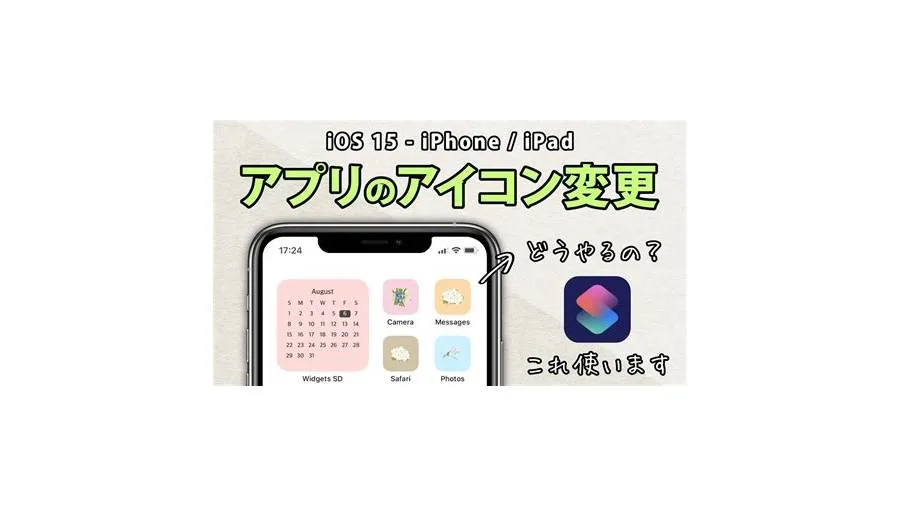
アプリアイコンの変更方法を選ぶ際は、どの部分を変えたいのかを先に決めると、設定で迷いにくくなります。アイコンの色を統一したい場合と、好きな画像を1つずつ設定したい場合では、必要な機能が異なるためです。
色・明るさ・形をまとめて変更: iPhoneのホーム画面カスタマイズや、Androidの壁紙・スタイル設定を使う。
-
好きな写真やイラストを設定: iPhoneではショートカット、Androidでは個別アイコンの編集に対応するホームアプリなどを使う。
-
ホーム画面全体を着せ替える: Galaxy ThemesやAndroidのテーマ機能、対応ランチャーとアイコンパックを利用する。
ここで押さえたいのは、アイコンを変えることと、アプリそのものを変更することは別だという点です。たとえば、iPhoneのショートカットで写真を設定した場合、元のアプリアイコンが別の画像に置き換わるわけではありません。ホーム画面に、アプリを起動するための新しいショートカットを追加する仕組みです。
一方、iPhoneの標準カスタマイズやAndroidの対応テーマ機能は、対応するアプリアイコンの表示をまとめて変更できます。どちらの方式が適しているかは、使っている端末と、個別の画像にこだわりたいかどうかで判断しましょう。
【iPhone編】アプリアイコンの変更方法!写真への変更も無料でできる
iPhoneでアイコンを変更する方法は、大きく分けて2つあります。1つは標準機能で色や表示スタイルを変える方法、もう1つはショートカットを使って好きな画像を設定する方法です。どちらも基本的に追加料金は必要ありません。
方法1:標準設定で色・透明感・サイズを変える
iOS 27では、ホーム画面のアイコンやウィジェットについて、明暗や色合い、透明感、サイズなどを調整できます。AppleのiPhoneユーザガイドでも案内されている機能で、個別に画像を用意しなくてもホーム画面全体の印象を変えられます。
ホーム画面の何もない場所を長押しする。
-
アイコンが揺れ始めたら、画面上部の「編集」をタップする。
-
「カスタマイズ」を選択する。
-
表示されたメニューから、ライト、ダーク、クリア、色合いの変更など、好みのスタイルを選ぶ。
-
必要に応じてアイコンのサイズも調整し、ホーム画面をタップして終了する。
ライトやダークは明るさの印象をそろえたい人、クリアは透明感のあるデザインにしたい人、色合いの変更は壁紙や推しカラーに合わせたい人に向いています。アイコンを大きくするとアプリ名が表示されなくなるため、見た目を優先するか、名前の見やすさを優先するかも考えて選びましょう。
なお、この方法は主にアイコン全体の表示スタイルを変更するものです。特定のアプリだけを自分の写真やイラストに差し替えたい場合は、次のショートカットを使います。
方法2:ショートカットで好きな画像に変更する
iPhoneで個別のアプリアイコンを写真に変えるなら、Apple純正の「ショートカット」アプリを使う方法が定番です。Appleのショートカットユーザガイドでは、ホーム画面に追加するショートカットに、写真ライブラリやファイル内の画像を設定する手順が案内されています。
ショートカットを作成する。 ショートカットアプリを開き、画面の「+」から新規ショートカットを作成する。
-
アプリを開く動作を設定する。 「アクションを追加」から「アプリを開く」を検索し、アイコンを変更したいアプリを選ぶ。
-
ホーム画面への追加画面を開く。 作成したショートカットの詳細画面を開き、「ホーム画面に追加」を選択する。
-
画像を選ぶ。 ホーム画面の名前とアイコンの欄にあるアイコンをタップし、「写真を選択」または「ファイルを選択」などから好きな画像を指定する。
-
名前を設定して追加する。 ホーム画面に表示する名前を入力し、「追加」をタップする。
-
動作を確認する。 新しく追加されたアイコンをタップし、目的のアプリが正しく起動するか確認する。
これで、好きな画像を使ったホーム画面のアイコンが完成します。推しの写真、イラスト、シンプルな文字入り画像なども利用できます。画像が正方形に近いと配置しやすく、細かい文字や重要な要素を画像の端に置かないほうが見やすく仕上がります。
ただし、ショートカットはアプリ本体のアイコンを直接置き換える機能ではありません。元のアプリと新しいショートカットが同時に存在するため、ホーム画面に同じアプリのアイコンが2つ並ぶことがあります。元のアイコンが不要なら、長押しして「ホーム画面から取り除く」を選びましょう。「アプリを削除」を選ぶと、アプリ自体をアンインストールしてしまうため注意してください。
【Android編】ホーム画面のアイコン変更方法!Pixel・Galaxy・その他の機種別に解説
Androidはメーカーやホームアプリによって設定方法が異なります。Google Pixelでは壁紙とスタイルの設定、Samsung GalaxyではGalaxy Themes、その他の機種ではホームアプリやアイコンパックを利用する方法が代表的です。すべてのAndroid端末で同じ機能が使えるわけではありません。
Google Pixel:壁紙とスタイルから変更する
GoogleのPixel Phoneヘルプでは、ホーム画面の空白部分を長押しして「壁紙とスタイル」を開き、アイコンのスタイルや形状を変更する方法が案内されています。対応する端末では、標準、ミニマル、自分で作成するスタイルなどを選べます。
ホーム画面の空白部分を長押しする。
-
「壁紙とスタイル」をタップする。
-
「アイコン」を開き、「スタイル」などの項目を選択する。
-
利用可能なスタイルから好みのデザインを選ぶ。独自アイコンの作成に対応している場合は、作成画面でスタイルを選ぶ。
-
必要なデータをダウンロードし、「適用」をタップする。
壁紙と色をそろえたい場合は、壁紙の色に合わせた配色や対応するテーマアイコンを使う方法もあります。ただし、対応するアイコンには限りがあり、すべてのアプリが同じ見た目になるとは限りません。また、Googleの案内では、アイコンのスタイルによってアプリ一覧画面には反映されない場合も示されています。
Samsung Galaxy:Galaxy Themesで着せ替える
Galaxyシリーズでは、Galaxy Themesを使ってテーマやアイコンセットを変更できます。Samsungの公式サポートによると、テーマやアイコンセットには無料のものと有料のものがあり、Galaxy Themesの利用にはSamsungアカウントが必要です。画面や対応状況は、機種やソフトウェアのバージョンによって異なります。
ホーム画面の空白部分を長押しする。
-
「テーマ」を開き、テーマまたはアイコンの一覧を表示する。
-
好みのデザインを選び、無料の場合は「ダウンロード」、有料の場合は価格表示から購入手続きを進める。
-
ダウンロード後、「適用」をタップする。
壁紙やアプリのアイコンだけでなく、テーマによっては電話、メッセージ、設定画面などのデザインも変わります。一方、Galaxy Themesのアイコンセットは、すべてのアプリに適用されるとは限りません。また、公式サポートでは、同機能から自分で用意した画像をアイコンとして使うことはできないと案内されています。
その他のAndroid:ランチャーとアイコンパックを使う
標準設定に個別アイコンの変更機能がないAndroidでは、対応するランチャー(ホームアプリ)とアイコンパックを組み合わせる方法があります。アイコンパックは複数のアプリのデザインをまとめて統一するための素材集で、対応ランチャーを通じて適用します。
Google Playで、アイコンパックに対応するホームアプリと好みのアイコンパックを探す。
-
アプリの説明を確認し、端末やホームアプリとの互換性を確かめる。
-
必要なアプリをインストールし、対応するホームアプリを設定する。
-
ホームアプリの設定から「アイコン」「テーマ」「アイコンパック」などの項目を開く。
-
利用したいアイコンパックを選択し、適用する。
個別のアプリだけを変更したい場合は、ホーム画面のアイコンを長押しして「編集」などのメニューが表示されるか確認してください。対応ランチャーなら、アプリごとに別のアイコンを指定できる場合があります。メニューが表示されない場合は、現在のホームアプリが個別変更に対応していない可能性があります。
なお、Androidのアイコンパック設定方法は機種やホームアプリによって違います。標準ランチャーに対応していないアイコンパックもあるため、インストールする前に対応条件を確認することが大切です。
【徹底比較】iOS・Androidのアイコン変更方法はどちらが簡単?
iPhoneとAndroidでは、アイコンを変更する仕組みや自由度が異なります。どちらが優れているかというより、標準機能で手軽に整えたいのか、アプリごとに細かくデザインしたいのかで選ぶとよいでしょう。
| 変更方法 | 主な特徴 | 費用の目安 | 対応条件・注意点 |
|---|---|---|---|
| iPhoneの標準カスタマイズ | 色、明暗、透明感、サイズをまとめて変更 | 無料 | 対応するiOSと端末が必要。個別の写真への差し替えとは異なる |
| iPhoneのショートカット | 好きな写真やイラストを使ったアイコンを追加 | 無料 | アプリごとに作成が必要。アプリ本体のアイコンや通知バッジとは別扱い |
| Google Pixelのアイコン設定 | スタイル、色、形などをカスタマイズ | 標準機能は無料 | 端末やOS、対応するアイコンによって利用範囲が異なる |
| Galaxy Themes | テーマやアイコンセットでまとめて着せ替え | 無料・有料あり | Galaxyの対応機種が対象。すべてのアプリが変わるわけではない |
| Androidのランチャー・アイコンパック | 対応するホームアプリでアイコンをまとめて変更、または個別編集 | 無料・有料あり | ランチャーとの互換性や広告、アプリ内課金を確認する必要がある |
手軽さを重視するなら、iPhoneは標準カスタマイズ、Androidはメーカー純正のテーマ機能から始めるのがおすすめです。追加アプリを入れずに済むうえ、元の状態に戻す操作も比較的簡単です。
反対に、アプリごとに違う写真を設定したい場合は、iPhoneならショートカット、Androidなら個別アイコンの編集に対応したランチャーが候補になります。ただし、Androidでも標準機能だけで個別の写真を設定できるかどうかは機種次第です。
なお、アイコンの着せ替えとアプリの公式アイコン変更は別物です。アプリ開発者が公式アイコンを更新した場合はアプリの配信更新に伴って表示が変わることがありますが、ユーザー自身のカスタマイズは基本的にホーム画面の表示方法を変更するものです。
【無料で楽しむ】アプリアイコン変更アプリのおすすめと選び方
アプリアイコン変更アプリを探す前に、端末に最初から入っている機能を確認しましょう。追加アプリを使わなくても、無料でホーム画面をカスタマイズできる場合があります。
iPhoneで好きな画像を使いたい人: まずはショートカット。追加料金をかけずに、写真やファイルの画像を使ったアイコンを作成できます。
-
iPhone全体の雰囲気を変えたい人: 標準のカスタマイズ機能。色合いや明暗、透明感を一括で整えたい場合に適しています。
-
Google Pixelを使っている人: 「壁紙とスタイル」のアイコン設定。対応するスタイルやテーマを使って、ホーム画面の統一感を高められます。
-
Samsung Galaxyを使っている人: Galaxy Themes。アイコンセットだけでなく、テーマ全体を着せ替えたい場合に向いています。
-
その他のAndroidで細かく変更したい人: 個別編集やアイコンパックに対応するランチャー。変更できる範囲や操作性を比較して選びましょう。
無料と表示されているアイコン変更アプリでも、すべての素材が無料とは限りません。広告の表示、追加素材の購入、定期購入などが設定されている場合もあります。ダウンロード前に、料金表示やアプリ内課金の有無を確認してください。
また、アイコン変更だけを目的とするアプリに、連絡先や位置情報などの無関係な権限を求められた場合は慎重に判断しましょう。提供元、レビューの内容、更新状況、プライバシー情報を確認し、必要以上の権限を要求するアプリは避けるのが無難です。
見た目の自由度だけでなく、通知の確認しやすさやホーム画面の使いやすさも比較基準に含めましょう。デザイン素材の豊富さだけで選ぶと、広告が多かったり、元の配置に戻すのが面倒だったりすることがあります。
【できない・戻せないを解決】変更できない原因と元に戻す方法・注意点
アイコンが変わらない、元のアイコンが残る、設定メニューが見つからないといった問題は、変更方法の仕組みを理解すると解決しやすくなります。まずは、自分が使ったのが標準設定、ショートカット、テーマ、ランチャーのどれなのかを確認しましょう。
アプリアイコンを変更できない主な原因
端末やOSが対応していない: アイコンの色や形を変える機能は、機種やOSのバージョンによって異なります。設定画面に項目がない場合は、ソフトウェアの更新状況と対応機種を確認しましょう。
-
変更方法を取り違えている: iPhoneの標準カスタマイズでは、好きな写真をアプリごとに指定できません。写真を使いたい場合はショートカットを利用します。
-
アイコンパックに対応していない: Androidでは、ホームアプリがアイコンパックに対応していないと、インストールしても反映されない場合があります。
-
一部のアプリが対象外: テーマやアイコンパックがすべてのアプリをカバーしているとは限りません。変更されないアプリが残ることもあります。
-
ダウンロードや適用が完了していない: テーマのダウンロードが終わっていない、適用操作を完了していないなどの可能性があります。通信状況やアプリの更新状況も確認してください。
iPhoneで元に戻す方法
標準カスタマイズで色や透明感を変えた場合は、ホーム画面を長押しして「編集」から「カスタマイズ」を開き、標準の表示に戻します。変更した項目を解除すれば、元のアイコンの見た目に近づけられます。
ショートカットで作成したアイコンを取り除きたい場合は、ホーム画面でそのアイコンを長押しし、ホーム画面から削除する操作を選びます。ショートカットを削除しても、通常はリンク先のアプリ本体まで削除されるわけではありません。ただし、アプリ本体を削除する操作とは混同しないようにしましょう。
元のアプリアイコンをホーム画面から取り除いていた場合は、アプリライブラリからアプリを探し、必要に応じてホーム画面に戻します。ホーム画面の整理だけを目的とするなら、アプリをアンインストールする必要はありません。
Androidで元に戻す方法
Google Pixelでは「壁紙とスタイル」のアイコン設定を開き、標準スタイルを選び直す方法が基本です。変更したアイコンの形やテーマ設定がある場合は、それぞれの項目も確認しましょう。
Galaxyでは、Galaxy Themesを開き、「メニュー」から「マイコンテンツ」または「My stuff」に進み、テーマ一覧の「標準」などを選択して適用します。アイコンセットだけを変更した場合は、アイコンの一覧から標準のセットを選べるか確認してください。表示名や手順はソフトウェアのバージョンによって異なる場合があります。
サードパーティーのランチャーを利用している場合は、ランチャーの設定から標準アイコンや元のテーマを選び直します。元のホームアプリに戻したいときは、端末の設定にある既定のホームアプリの項目を確認してください。
ショートカットの通知・バッジはどうなる?
iPhoneのショートカットで作成したカスタムアイコンは、アプリ本体の通知バッジをそのまま表示できるとは限りません。新着メッセージの件数を赤い数字で確認したい場合は、この違いを理解しておく必要があります。
アイコンを写真に変えただけで、アプリ本体の通知設定が自動的にオフになるわけではありません。通知が届かない場合は、「設定」から「通知」を開き、対象アプリの通知許可やバッジの設定を確認してください。ショートカットの起動時に案内表示などが出るかどうかは、OSのバージョンや動作によって異なることがあります。
通知バッジを重視するなら、元のアプリアイコンを別のホーム画面ページに残す方法が現実的です。デザインを優先して元のアイコンを隠す場合でも、通知センターやアプリ本体を定期的に確認すると、未読の通知を見落としにくくなります。
変更時には、元のアイコンを削除する前に新しいアイコンが正しく起動するか試してください。ホーム画面の整理とアプリの削除は別の操作であることを意識するだけでも、トラブルを減らせます。
【アプリアイコン変え方】に関するよくある質問(FAQ)
Q1:アプリアイコンは無料で変更できますか?
A1:はい。iPhoneの標準カスタマイズやショートカット、対応するAndroid端末の標準設定などは、基本的に無料で利用できます。ただし、テーマやアイコンパック、専用アプリには有料素材やアプリ内課金が含まれる場合があります。
Q2:iPhoneで好きな写真をアプリアイコンにするにはどうすればいいですか?
A2:ショートカットアプリで「アプリを開く」動作を作成し、「ホーム画面に追加」から写真やファイルの画像を指定します。この方法ではアプリ本体のアイコンが置き換わるのではなく、新しいショートカットが追加されます。
Q3:アプリアイコンを変更すると通知やアプリのデータは消えますか?
A3:通常、アイコンの表示を変更するだけでアプリのデータや通知設定が消えることはありません。ただし、iPhoneのカスタムショートカットでは元のアプリの通知バッジが反映されない場合があります。また、元のアイコンを削除する際に「アプリを削除」を選ぶと、アプリ本体のアンインストールにつながるため注意してください。
まとめ:自分の端末に合った方法で安全にカスタマイズしよう
アプリアイコンの変え方は、iPhoneとAndroidで異なります。iPhoneは標準カスタマイズで色や透明感を整え、好きな写真を使いたい場合はショートカットを利用するのが基本です。AndroidはGoogle Pixelのアイコン設定、Galaxy Themes、対応ランチャーとアイコンパックなどから、自分の機種に合う方法を選びましょう。
2026年10月時点では、AppleのiOS 27向けユーザガイドやGoogle、Samsungの公式サポート情報でも、ホーム画面やアイコンをカスタマイズする手順が案内されています。ただし、対応機種、OSのバージョン、利用できるテーマは一律ではありません。設定画面に項目が見つからないときは、端末のソフトウェアとメーカーのサポート情報を確認することが近道です。
無料で始めるなら、まずは端末に備わっている標準機能を試し、必要に応じてショートカットやランチャーを追加する方法がおすすめです。変更前に元の状態へ戻す手順を把握し、通知バッジやアプリ本体の削除との違いを理解しておけば、見た目も使いやすさも両立したホーム画面を作れます。